
إذا كنت تريد أن يبرز محتواك على وسائل التواصل الاجتماعي، فإن حجم الصورة المناسب مهم. منصات مثل إنستغرام، فيسبوك، X، بنترست، ولينكدإن لديها متطلبات مختلفة لأحجام الصور. الصور الكبيرة جدًا أو المقتصّة بشكل خاطئ يمكن أن تؤثر سلبًا على التفاعل. ولكن هنا يأتي دور أداة تغيير حجم الصورة من Img2Go! فهي طريقة سريعة وسهلة لتغيير حجم الصور أونلاين لتناسب أي منصة تواصل اجتماعي بشكل مثالي.
لماذا يجب تغيير حجم الصور لوسائل التواصل الاجتماعي؟
الصور ذات الأبعاد الصحيحة تبدو أفضل وتحقق أداءً أفضل. فهي:
- تُحمَّل بشكل أسرع
- تتجنب القص غير الملائم
- تبدو أكثر احترافية
- تحسن التفاعل والظهور
أحجام سريعة لصور وسائل التواصل الاجتماعي
| النوع | إنستغرام | X | تيك توك | |||
|---|---|---|---|---|---|---|
| صورة الملف الشخصي | 320 × 320 | 196 × 196 | 400 × 400 | 400 × 400 | 20 × 20 | 280 × 280 |
| أفقي | 1080 × 566 | 1080 × 566 | 1280 × 720 | 1200 × 627 | 1920 × 1080 | 1200 × 628 |
| عمودي | 1080 × 1350 | 1080 × 1359 | 720 × 1280 | 720 × 900 | 1080 × 1920 | 1000 × 1500 |
| مربّع | 1080 × 1080 | 1080 × 1080 | 720 × 720 | 1200 × 1200 | 640 × 640 | 1000 × 1000 |
| القصص / الريلز | 1080 × 1920 | 1080 × 1920 | N/A | N/A | 1080 × 1920 | 1000 × 1500 |
| صورة الغلاف | N/A | 851 × 315 | 1500 × 500 | 1128 × 191 | N/A | 800 × 450 |
| إعلانات الكاروسيل | N/A | N/A | N/A | N/A | N/A | 1000 × 1500 or 1000 × 1000 |
استخدم أداة تغيير حجم الصور من Img2Go!
باستخدام Img2Go, لا حاجة لمهارات تصميم أو برامج إضافية. أداة تغيير الحجم تعمل مباشرة في متصفحك وتوفر مزايا قوية لتناسب احتياجاتك. يمكنك:
- تغيير حجم الصور بإدخال عرض وارتفاع مخصصين
- تغيير الحجم لوسائل التواصل الاجتماعي باستخدام أبعاد جاهزة لكل منصة
- تغيير حجم عدة صور دفعة واحدة لتسريع سير عملك
- تقليل حجم الصورة دون فقدان الجودة
- الحفاظ على نسبة العرض إلى الارتفاع أو تعديلها حسب الحاجة
- تحويل الصور إلى الصيغة التي تفضلها
- تحسين دقة الصور عند الحاجة
كيفية تغيير حجم صورة لوسائل التواصل الاجتماعي؟
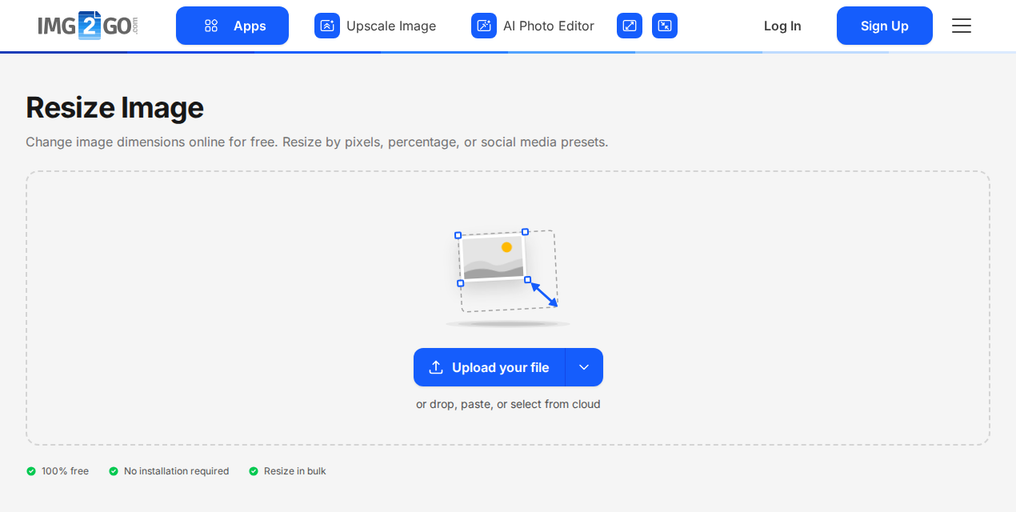
- انتقل إلى تغيير حجم الصورة على Img2Go.
- قم برفع صورتك أو اسحبها وأفلِتها.
- اختر إعدادًا جاهزًا أو أدخل الأبعاد الخاصة بك.
- انقر على "تغيير حجم الصورة" لتعديل حجم صورتك.
- قم بتحميل الصورة بعد تغيير حجمها وانشرها على وسائل التواصل الاجتماعي!
الأمر بهذه البساطة! سواء كنت تريد تغيير حجم صورة لإنستغرام أو تغيير حجم عدة صور لحملة إعلانية، يوفر لك Img2Go عملية سريعة و وسهلة الاستخدام.
تغيير حجم عدة صور في آن واحد
تعمل على حملة؟ تنشر على عدة منصات؟ وفّر الوقت باستخدام Img2Go لـ Img2Go إلى تغيير حجم الصور بكميات كبيرة.
فقط ارفع كل صورك، طبّق إعدادات الحجم نفسها، ثم عالجها دفعة واحدة. حل عملي للمسوقين والمؤثرين ومنشئي المحتوى الذين يديرون عددًا كبيرًا من الصور.
️ ملاحظة: المعالجة الدُفعية متاحة لمستخدمي البريميوم فقط. قم بالترقية لتفعيل هذه الميزة الموفرِة للوقت!
نصائح أخيرة
- تحقق دائمًا من إرشادات أحجام الصور لكل منصة
- حافظ على حجم الملفات صغيرًا لتقليل وقت التحميل
- استخدم أبعادًا متسقة للحفاظ على هوية العلامة التجارية
الخلاصة: غيّر حجم الصور عبر الإنترنت
ما زلت بحاجة لتجهيز صورك لوسائل التواصل الاجتماعي؟ الآن تعرف كيف تفعل ذلك باستخدام أداة Img2Go لتغيير حجم الصور!
غيّر حجم الصور عبر الإنترنت ببضع نقرات فقط؛ مناسب للمبتدئين ومنشئي المحتوى والمحترفين.
جرّبه اليوم ولاحظ الفرق في منشوراتك!
اعمل بكفاءة أكبر مع فرق Img2Go
هل تحتاج إلى طريقة لمشاركة أدوات تعديل الصور وتحويلها المميزة مع فريقك؟ ميزة Img2Go ميزة الفرق مصممة للشركات الصغيرة والأقسام وفرق المشاريع التي ترغب في وصول مشترك إلى الأدوات المميزة دون تعقيد إدارة عدة اشتراكات.
لماذا تختار فرق Img2Go؟
- حساب واحد، عدة مستخدمين: ادعُ أعضاء الفريق لاستخدام أدوات Img2Go المميزة ضمن حساب مشترك واحد.
- إدارة فرق بسيطة: يمكنك التبديل بسهولة بين الحساب الشخصي وحساب الفريق للحفاظ على تنظيم العمل.
- أسعار مرنة: اختر الفوترة الشهرية أو السنوية، واشتَرِ أرصدة إضافية في أي وقت مع زيادة استخدام فريقك.
- إعداد قابل للتوسع: يتضمن كل اشتراك عددًا محددًا من المقاعد للمستخدمين، كما هو موضح في صفحة الأسعار.
- مشاركة أرصدة اقتصادية: تستخدم الفرق رصيدًا مشتركًا من Credits، مما يساعدك على التوفير مع منح الجميع إمكانية الوصول إلى جميع الأدوات.
البدء سهل وسريع:
- سجّل الدخول إلى حسابك على Img2Go
- اختر خطة Premium تناسب احتياجاتك
- اذهب إلى لوحة التحكم وانقر على Teams
- اختر "Create Team"، أضف اسم الفريق، وادعُ الأعضاء باستخدام عناوين بريدهم الإلكتروني المسجلة
ملاحظة: يجب أن يكون لكل عضو في الفريق حساب Img2Go فعّال (مجاني)، وأن تتم دعوته باستخدام البريد الإلكتروني الذي سجّل به.
احصل على حساب Img2Go التعليمي!
يمكن للمعلمين والطلاب التقدّم للحصول على حساب تعليمي والاستفادة من جميع مزايا الحساب المميز لمدة عام واحد. لمزيد من المعلومات، انقر من هنا.