
ইমেজ হলো ওয়েবসাইট ডিজাইনের একটি মৌলিক উপাদান, যা নকশার সৌন্দর্য এবং সামগ্রিক ব্যবহারকারীর অভিজ্ঞতা বাড়াতে গুরুত্বপূর্ণ ভূমিকা রাখে। তবে ছবি সঠিকভাবে অপ্টিমাইজ না করা হলে তা ওয়েব পারফরম্যান্সে বড় ধরনের প্রভাব ফেলে, যার ফলে লোডিং ধীর হয়ে যায় এবং ভিজিটর বিরক্ত হয়। অকার্যকর ইমেজ অপ্টিমাইজেশন সার্চ ইঞ্জিন অপ্টিমাইজেশন (SEO)-এর উপরও নেতিবাচক প্রভাব ফেলতে পারে, কারণ Google-এর মতো সার্চ ইঞ্জিন দ্রুত লোড হওয়া ওয়েবসাইটকে অগ্রাধিকার দেয়। তাই, এটি বোঝা অত্যন্ত জরুরি কীভাবে ওয়েবের জন্য ইমেজ অপ্টিমাইজ করতে হয় ইমেজের গুণগত মান নষ্ট না করে।
সঠিক টুল বেছে নেওয়া
ইমেজ অপ্টিমাইজেশনের জন্য অনেক WordPress প্লাগইন থাকলেও, অতিরিক্ত প্লাগইন যোগ করলে ওয়েবসাইট ভারী হয়ে যেতে পারে এবং রক্ষণাবেক্ষণ কঠিন হয়। এর বদলে, ইমেজগুলো ওয়েবসাইটে আপলোড করার আগেই অপ্টিমাইজ করা ভালো। এই পদ্ধতিতে আপনার সার্ভারের উপর চাপ কমে, বিশেষ করে আপনি যদি শেয়ার্ড হোস্টিং ব্যবহার করেন।
Affinity Photo
ইমেজ অপ্টিমাইজেশনের জন্য একটি চমৎকার টুল হলো Affinity Photo, যা Photoshop-এর জন্য একটি সাশ্রয়ী বিকল্প। Affinity Photo দিয়ে আপনি গুণগত মান নষ্ট না করে দক্ষতার সাথে ইমেজ ফাইলের সাইজ কমাতে পারেন।
ধাপে ধাপে অপ্টিমাইজেশন প্রক্রিয়া
ধাপ ১: Affinity Photo-তে ইমেজ ওপেন করা
আপনি যে ছবিটি অপ্টিমাইজ করতে চান, সেটি Affinity Photo-তে ওপেন করে শুরু করুন। ইমেজ ফাইলের উপর ডান-ক্লিক করুন, "Open With" নির্বাচন করুন, তারপর অপশন থেকে Affinity Photo বেছে নিন।
ধাপ ২: ইমেজ কপি করা
আপনার ইমেজ লেয়ারটি সিলেক্ট করা আছে কি না নিশ্চিত করুন, তারপর "Command+C" (Mac) বা "Ctrl+C" (PC) চাপুন, অথবা "Edit" মেনুতে গিয়ে "Copy"-এ ক্লিক করুন।
ধাপ ৩: ওয়েব-ফ্রেন্ডলি ডাইমেনশন সহ নতুন ডকুমেন্ট তৈরি
ইমেজটি কপি করার পর, উপযুক্ত ডাইমেনশন সহ একটি নতুন ডকুমেন্ট তৈরি করুন:
- File > New-এ যান
- স্ট্যান্ডার্ড ফুল HD ডিসপ্লের জন্য নিচের মতো ডাইমেনশন ব্যবহার করুন 1920x1080 পিক্সেল. তবে, রেটিনা, 4K বা 5K-এর মতো উচ্চমানের ডিসপ্লের জন্য নিচের মতো ডাইমেনশন ব্যবহার করতে পারেন 2560x1440 পিক্সেল.
- DPI 144-এ সেট করুন, যা ওয়েব ব্যবহারের উপযোগী।
ধাপ ৪: ইমেজ পেস্ট এবং রিসাইজ করা
কারণ আমরা আগেই ইমেজটি কপি করেছি, Edit > Paste-এ যান, অথবা Mac-এ "CMD + V" এবং PC-তে "CTRL + V" ব্যবহার করুন। টুলবার থেকে সিলেক্ট টুল (তীর চিহ্ন) বেছে নিন এবং ইমেজটি এমনভাবে রিসাইজ করুন যাতে বাড়তি ফাঁকা জায়গা না থাকে।
ধাপ ৫: ইমেজ এক্সপোর্ট করা
- যান File মেনুতে গিয়ে নির্বাচন করুন Export.
- এই JPEG ফরম্যাট, যা সাধারণত ওয়েব ইমেজে ব্যবহৃত হয়।
- ফাইল সাইজ এবং ইমেজ কোয়ালিটির মধ্যে ভারসাম্য রাখতে কোয়ালিটি লেভেল অ্যাডজাস্ট করুন। টার্গেট ফাইল সাইজ প্রায় 400-300 কিলোবাইট বা এর কম রাখার চেষ্টা করুন।
- ফাইলটির জন্য একটি বর্ণনামূলক নাম দিন এবং কোথায় সেভ করবেন তা নির্বাচন করুন।
এখন আপনার অপ্টিমাইজ করা ইমেজ ওয়েবে ব্যবহারের জন্য প্রস্তুত, উল্লেখযোগ্যভাবে ছোট ফাইল সাইজের কারণে এটি দ্রুত পেজ লোডিংয়ে সহায়তা করবে!
ধাপ ৬: অতিরিক্ত অপ্টিমাইজেশন (ঐচ্ছিক)
জন্য WordPress ব্যবহারকারীদের ক্ষেত্রে, ইমেজটি WebP ফরম্যাটে কনভার্ট করার কথা ভাবতে পারেন, যা পারফরম্যান্স আরও উন্নত করে। এছাড়াও, আপনি অনলাইন ইমেজ কমপ্রেশন টুল ব্যবহার করে প্রয়োজন হলে আরও অপ্টিমাইজ করতে পারেন।
Img2Go দিয়ে ইমেজ অপ্টিমাইজেশন আরও উন্নত করুন
Affinity Photo-এর মতো প্রিমিয়াম সফটওয়্যার শক্তিশালী ইমেজ অপ্টিমাইজেশন সুবিধা দিলেও, সীমিত বাজেটের জন্য চমৎকার কিছু ফ্রি সমাধানও আছে। এমনই একটি প্ল্যাটফর্ম হলো Img2Go, যা একটি বহুমুখী অনলাইন এডিটর ও কনভার্টার, এবং ইমেজ অপ্টিমাইজেশন প্রক্রিয়াকে সহজ করে তোলে।
Img2Go দিয়ে কীভাবে ইমেজ অপ্টিমাইজ করবেন?
Img2Go এর ইমেজ কমপ্রেস টুল ওয়েব পারফরম্যান্সের জন্য আপনার ইমেজগুলোকে অপ্টিমাইজ করার একটি সহজ এবং কার্যকর উপায় প্রদান করে।
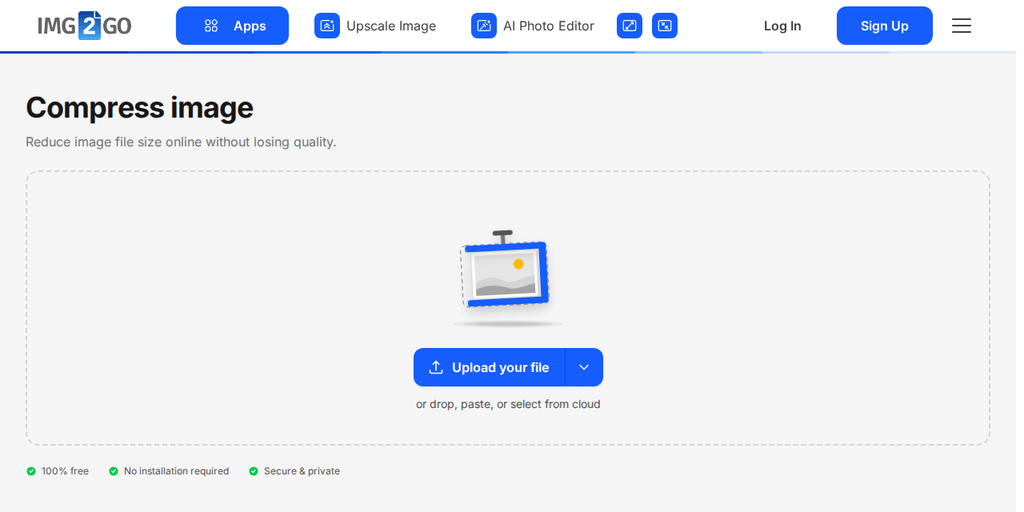
এই শক্তিশালী টুলটি সর্বোচ্চভাবে ব্যবহার করতে নিচের সহজ ধাপগুলো অনুসরণ করুন:
- আপনার ইমেজ আপলোড করুন: কম্পিউটার থেকে সিলেক্ট করে অথবা সরাসরি ড্র্যাগ অ্যান্ড ড্রপ করে আপনার ইমেজ ফাইলটি আপলোড করুন Compress Image টুল ইন্টারফেসে।
-
কোয়ালিটি সেটিংস অ্যাডজাস্ট করুন:
ইমেজ আপলোড হওয়ার পর আপনি বিভিন্ন কোয়ালিটি সেটিং দেখতে পাবেন। ফাইল সাইজ কমানো এবং ইমেজ কোয়ালিটি বজায় রাখার মধ্যে ভারসাম্য রাখার চেষ্টা করুন। আপনি নিচের মতো অপশন থেকে বেছে নিতে পারেন:
- কম কমপ্রেশন: ফাইল সাইজ সামান্য কমিয়ে মূল গুণগত মানের বেশিরভাগই বজায় রাখে।
- প্রস্তাবিত কমপ্রেশন: ফাইল সাইজ ও ইমেজের গুণগত মানের মধ্যে ভালো ভারসাম্য, বেশিরভাগ ওয়েবসাইটের জন্য উপযোগী।
- অতিরিক্ত কমপ্রেশন: সবচেয়ে ছোট ফাইল সাইজ, যেখানে দৃশ্যমান গুণগত মানের ক্ষতি স্পষ্ট হতে পারে।
- টার্গেট ফাইল সাইজ: ইমেজটি নির্দিষ্ট সর্বোচ্চ KB বা MB ফাইল সাইজে কমপ্রেস করুন।
- কোয়ালিটি অ্যাডজাস্টমেন্ট: ফলাফল হিসেবে যে ইমেজটি পাবেন তার মান কত হবে তা নির্ধারণ করুন। উচ্চ কোয়ালিটি মানে বড় ফাইল সাইজ, আর কম কোয়ালিটি মানে ছোট ফাইল সাইজ।
- কমপ্রেশন ফরম্যাট নির্বাচন করুন: আপনার অপ্টিমাইজড ছবির জন্য কমপ্রেশন ফরম্যাট নির্বাচন করুন। Img2Go আপনাকে ছবিকে JPEG ফরম্যাটে কমপ্রেস করার অপশন দেয়, যা ব্যাপকভাবে সমর্থিত এবং ওয়েবে ব্যবহারের জন্য উপযোগী।
- ইমেজ রিসাইজ করুন (ঐচ্ছিক): ডাইমেনশনও পরিবর্তন করতে চাইলে, কমপ্রেশনের আগে বা পরে ইমেজটি Resize Image টুলে চালিয়ে নিন।
- কমপ্রেস ও ডাউনলোড: "Compress Image" এ ক্লিক করুন, তারপর ছোট ফাইলটি সংরক্ষণ করতে "Download" এ ক্লিক করুন।
- অপ্টিমাইজড ইমেজ সংরক্ষণ করুন: আসল ফাইল থেকে আলাদা করতে অপ্টিমাইজড ইমেজটি নতুন নামে সংরক্ষণ করুন। এতে করে আপনি সহজেই আপনার ওয়েবসাইটে অপ্টিমাইজড ভার্সন সনাক্ত ও ব্যবহার করতে পারবেন।
Img2Go ইমেজ অপ্টিমাইজেশনের জন্য এটি একটি সাশ্রয়ী, ব্যবহারবান্ধব এবং বহুমুখী সমাধান প্রদান করে। সহজ ইন্টারফেসের মাধ্যমে আপনি খুব দ্রুত বিভিন্ন ডিভাইস ও ভিউয়িং কনটেক্সট অনুযায়ী ইমেজ রিসাইজ ও ফরম্যাট করতে পারেন। যদি আপনি শুধু ইমেজ রিসাইজ করতে চান, তাহলে ব্যবহার করতে পারেন Resize Image টুলে।
অতিরিক্ত: Img2Go-এর বহুমুখী অনলাইন ইমেজ কনভার্টার দিয়ে আপনি শুধু JPG থেকে PNG বা PDF থেকে JPG-ই নয়, আরও অনেক কিছু করতে পারেন। আপনি আরও নিরবচ্ছিন্নভাবে আপনার ইমেজগুলোকে WebP ফরম্যাটে কনভার্ট করতে পারেন! শুধু আপনার ইমেজ আপলোড করুন, কাঙ্ক্ষিত টার্গেট ফরম্যাট নির্বাচন করুন, ঐচ্ছিক সেটিং থেকে বেছে নিন, আর মুহূর্তের মধ্যে ইমেজ কনভার্ট করুন। এতটাই সহজ!
আপনার ওয়েবসাইটের জন্য মানসম্পন্ন ইমেজ কোথায় পাবেন?
ওয়েবসাইটের জন্য মানসম্মত ভিজুয়াল খুঁজতে গেলে নিচের মতো ডেডিকেটেড প্ল্যাটফর্মগুলো দেখতে পারেন Pexels, Unsplash, অথবা Pixabay. এই সাইটগুলোতে বিপুল সংখ্যক উচ্চমানের স্টক ফটো আছে, যা আপনার ওয়েবসাইট কনটেন্টকে সুন্দরভাবে পরিপূর্ণ করতে পারে। তবে আরেকটি পথও আছে যা অবশ্যই দেখার মতো!
Img2Go-এর AI Art Generator: সহজেই AI ইমেজ তৈরি করুন
এর মাধ্যমে সম্পূর্ণ নতুন এক ইমেজ তৈরির অভিজ্ঞতা নিন AI আর্ট জেনারেটর by Img2Go। শুধু স্টক ফটো ওয়েবসাইটের ওপর নির্ভর করার দিন শেষ হয়েছে, এখন আপনি কৃত্রিম বুদ্ধিমত্তার শক্তি ব্যবহার করে কয়েকটি ক্লিকেই কাস্টম ইমেজ তৈরি করতে পারেন!
আরও জানুন: Img2Go AI Art Generator কীভাবে ব্যবহার করবেন
Img2Go দিয়ে AI ইমেজ জেনারেট করার সুবিধা
Clear Usage Rights: জেনারেটর ব্যবহার করলে আপনি ছবিগুলো ব্যবহারের লাইসেন্স পান, ছবির ওপর কোনো কপিরাইট বা অন্য কোনো বৌদ্ধিক সম্পত্তি অধিকার নয়। লাইসেন্সে কী কী করার অনুমতি আছে, তা নির্ভর করে আপনার পেইড প্ল্যান আছে কি না তার উপর।
কাস্টমাইজেশন অপশন: AI Art Generator বিভিন্ন ধরনের কাস্টমাইজেশন অপশন, দেয়, যাতে আপনি জেনারেটেড ইমেজের স্টাইল, রঙ এবং উপাদানগুলো নির্দিষ্ট করতে পারেন। এই নিয়ন্ত্রণের ফলে প্রাপ্ত ভিজুয়ালগুলো আপনার ওয়েবসাইটের ব্র্যান্ডিং এবং ডিজাইন এস্থেটিকের সঙ্গে সুন্দরভাবে মিলিয়ে নেওয়া যায়।

ফ্রেশ ও ইউনিক কনটেন্ট: AI ইমেজ জেনারেট করে আপনি বিপুল পরিমাণ ফ্রেশ ও ইউনিক কনটেন্ট খুঁজে থাকেন বিভিন্ন ধরনের ব্যবহার.
সময় ও খরচ সাশ্রয়: AI ইমেজ জেনারেট করা হচ্ছে একটি সময় সাশ্রয়ী এবং সাশ্রয়ী সমাধান মানসম্মত ভিজুয়াল পাওয়ার জন্য। আদর্শ স্টক ফটো খুঁজতে ঘণ্টার পর ঘণ্টা সময় ব্যয় করা বা প্রফেশনাল ফটোগ্রাফার নিয়োগের বদলে আপনি খুব দ্রুত আপনার প্রয়োজন অনুযায়ী কাস্টম ইমেজ তৈরি করতে পারেন!
সারসংক্ষেপ
ওয়েবসাইটের পারফরম্যান্স এবং ব্যবহারকারীর অভিজ্ঞতা উন্নত করতে ইমেজ অপ্টিমাইজেশন অত্যন্ত গুরুত্বপূর্ণ। উপরে উল্লেখিত টুলগুলো ব্যবহার করে আপনি মান বজায় রেখে দক্ষভাবে ইমেজ রিসাইজ এবং কমপ্রেস করতে পারবেন। পাশাপাশি, বিবেচনা করে দেখতে পারেন AI আর্ট জেনারেটর Img2Go-এর AI Creator Studio, ইমেজ জেনারেশনে সীমাহীন সৃজনশীলতার জন্য!
এই কৌশলগুলো ব্যবহার করে আপনি দ্রুত লোডিং টাইম, উন্নত SEO র্যাঙ্কিং এবং প্রতিযোগীদের থেকে আলাদা, ভিজুয়ালি আকর্ষণীয় ওয়েবসাইট পেয়ে যাবেন।