امیج، ڈاکیومنٹس اور ویڈیوز کو آن لائن مفت میں JPG فارمیٹ میں تبدیل کریں۔
یا چھوڑیں، پیسٹ کریں، یا کلاؤڈ سے منتخب کریں





JPG کنورٹر 120 سے زیادہ فائل فارمیٹس قبول کرتا ہے۔ PNG کو JPG، WebP کو JPG، HEIC کو JPG، SVG کو JPG یا TIFF کو JPG میں تبدیل کریں۔ PDF دستاویزات اپ لوڈ کریں اور کنورٹر ہر صفحے کے لیے الگ JPG تصویر بناتا ہے۔ ویڈیوز اپ لوڈ کریں اور یہ ٹول پہلے 30 سیکنڈ سے فریمز کو الگ الگ JPG تصاویر کے طور پر نکالتا ہے۔
Canon (CR2، CR3)، Nikon (NEF)، Sony (ARW) اور دیگر کمپنیوں کی Camera RAW فائلیں براہ راست JPG میں تبدیل ہوتی ہیں۔ کنورٹر AVIF، BMP، GIF، PSD اور درجنوں دیگر امیج فارمیٹس کو بھی سپورٹ کرتا ہے۔ اپنے ڈیوائس، کلاؤڈ اسٹوریج سے اپ لوڈ کریں یا کنورٹ شروع کرنے کے لیے URL پیسٹ کریں۔
آؤٹ پٹ کوالٹی کو 0 سے 100 تک سلائیڈر کے ذریعے کنٹرول کریں۔ زیادہ ویلیو سے تصویر تیز لیکن فائل سائز بڑا ہوتا ہے۔ کم ویلیو سے فائل چھوٹی اور ویب سائٹس یا ای میلز میں تیزی سے لوڈ ہوتی ہے۔ 85 کی ڈیفالٹ کوالٹی زیادہ تر استعمال کے لیے مناسب ہے۔
پرنٹ کے لیے تیار آؤٹ پٹ کے لیے DPI (dots per inch) سیٹ کریں۔ کلر موڈ کو گری اسکیل یا بلیک اینڈ وائٹ میں بدلیں۔ چوڑائی اور اونچائی کے کسٹم ویلیوز درج کر کے تصاویر کا سائز تبدیل کریں۔ کلر اسپیس (sRGB، CMYK یا Gray) منتخب کریں اور ایڈوانس JPEG آپٹیمائزیشن کے لیے کرومہ سب سیمپلنگ ایڈجسٹ کریں۔
ان میں سے کسی بھی فائل ٹائپ سے JPG میں کنورٹ کریں۔ کنورٹر تصاویر، دستاویزات، ویڈیوز اور Camera RAW فائلوں کو ہینڈل کرتا ہے۔
فائل سائز کم کرنے کے لیے PNG کو JPG میں تبدیل کریں۔ شفافیت والی PNG تصاویر کو JPG آؤٹ پٹ میں سفید پس منظر ملتا ہے۔
زیادہ وسیع مطابقت کے لیے WebP کو JPG اور AVIF کو JPG میں تبدیل کریں۔ یہ جدید فارمیٹس تیزی سے آفاقی JPG اسٹینڈرڈ میں تبدیل ہوتے ہیں۔
HEIC کو JPG میں تبدیل کریں تاکہ Apple iPhone اور iPad کی تصاویر کسی بھی ڈیوائس پر کھل سکیں۔ iOS کی HEIC فائلیں کوالٹی میں کمی کے بغیر JPG میں تبدیل ہوتی ہیں۔
PDF کو JPG میں تبدیل کریں تاکہ ہر صفحہ الگ تصویر کے طور پر حاصل ہو۔ دستاویزی صفحات ویب سائٹس، سوشل میڈیا یا پیغامات میں بطور تصویر شیئر کریں۔
SVG کو JPG میں تبدیل کریں تاکہ ویکٹر گرافکس راسٹر امیج میں بدل جائیں۔ لوگوز اور السٹریشنز کو بطور اسٹینڈرڈ امیج فائل شیئر کرنے کے لیے مفید۔
NEF، CR2، CR3، ARW، DNG اور دیگر RAW کیمرا فائلز کو JPG میں تبدیل کریں۔ Canon، Nikon، Sony اور دیگر کیمروں کی تصاویر پروسیس کریں۔
متعدد فائلیں اپ لوڈ کریں اور سب کو ایک ہی وقت میں JPG میں کنورٹ کریں۔ کنورٹر ہر فائل کو ایک جیسی کوالٹی اور سیٹنگز کے ساتھ پروسیس کرتا ہے۔ تمام کنورٹ شدہ JPG تصاویر کو ایک ساتھ یا الگ الگ ڈاؤن لوڈ کریں۔ جب پورا امیج فولڈر کنورٹ کرنا ہو تو بیچ کنورژن وقت بچاتا ہے۔
کنورژن کے دوران بلٹ اِن پروسیسنگ آپشنز کے ساتھ تصاویر کو بہتر بنائیں۔ Sharpen فلٹر کناروں اور تفصیلات کو زیادہ واضح بناتا ہے۔ Despeckle فلٹر اسکین شدہ تصاویر میں شور کم کرتا ہے۔ Equalize فلٹر کنٹراسٹ بہتر کرتا ہے۔ Deskew آپشن ٹیڑھے اسکینز کو خودکار طور پر سیدھا کرتا ہے۔
JPG (جسے JPEG بھی کہا جاتا ہے) انٹرنیٹ پر سب سے زیادہ استعمال ہونے والا امیج فارمیٹ ہے۔ یہ فارمیٹ فائل سائز کم کرنے کے لیے lossy کمپریشن استعمال کرتا ہے جبکہ بصری کوالٹی بلند رکھتا ہے۔ JPG تصاویر ہر براؤزر، ای میل کلائنٹ اور امیج ویور میں، ہر آپریٹنگ سسٹم پر کام کرتی ہیں۔
JPG تصاویر اور پیچیدہ امیجز کے لیے معیاری فارمیٹ ہے جن میں گریڈینٹس اور بہت سے رنگ ہوتے ہیں۔ یہ فارمیٹ لاکھوں رنگوں (24-bit) اور ایڈجسٹ ایبل کمپریشن لیولز کو سپورٹ کرتا ہے۔ کم کوالٹی سیٹنگز سے فائل سائز چھوٹا اور زیادہ کوالٹی سیٹنگز سے تفصیل زیادہ محفوظ رہتی ہے۔ JPG شفافیت سپورٹ نہیں کرتا؛ PNG یا WebP تصاویر کے شفاف حصوں کو کنورژن کے بعد سفید پس منظر ملتا ہے۔
اپنے ڈیوائس، کلاؤڈ اسٹوریج سے امیج، دستاویز یا ویڈیو منتخب کریں یا کوئی URL پیسٹ کریں۔
JPG کوالٹی، DPI، کلر موڈ اور امیج سائز سیٹ کریں۔ یہ سیٹنگز اختیاری ہیں۔
"Convert" پر کلک کریں اور کنورژن مکمل ہونے پر اپنی JPG فائل ڈاؤن لوڈ کریں۔
اپنی فائل JPG کنورٹر پر اپ لوڈ کریں، سیٹنگز منتخب کریں اور Convert پر کلک کریں۔ یہ ٹول تصاویر، دستاویزات اور ویڈیوز کو بغیر کسی لاگت کے JPG فارمیٹ میں تبدیل کرتا ہے۔ بنیادی کنورژن کے لیے اکاؤنٹ کی ضرورت نہیں۔
کنورٹر 120 سے زیادہ ان پٹ فارمیٹس قبول کرتا ہے۔ عام فارمیٹس میں PNG، WebP، HEIC، AVIF، SVG، TIFF، BMP، GIF، PSD، PDF اور Camera RAW فائلیں شامل ہیں جیسے NEF، CR2، CR3، ARW اور DNG۔
اپنی PNG فائل اپ لوڈ کریں، ضرورت ہو تو کوالٹی سلائیڈر ایڈجسٹ کریں اور Convert پر کلک کریں۔ کنورٹر PNG کو JPG فارمیٹ میں تبدیل کر دے گا۔ یاد رکھیں کہ PNG کے شفاف حصوں کو JPG آؤٹ پٹ میں سفید پس منظر ملتا ہے کیونکہ JPG شفافیت سپورٹ نہیں کرتا۔
JPG lossy کمپریشن استعمال کرتا ہے، اس لیے کنورژن کے دوران کچھ ڈیٹا ہٹا دیا جاتا ہے۔ 85 کی ڈیفالٹ کوالٹی پر فرق انسانی آنکھ کو نظر نہیں آتا۔ زیادہ سے زیادہ تفصیل کے لیے کوالٹی سلائیڈر کو 100 پر سیٹ کریں، یا چھوٹے فائل سائز کے لیے اسے کم رکھیں۔
ہاں، JPG کنورٹر بیچ کنورژن سپورٹ کرتا ہے۔ متعدد فائلیں اپ لوڈ کریں اور سب کو ایک ہی بیچ میں ایک جیسی سیٹنگز کے ساتھ JPG میں کنورٹ کریں۔ تمام کنورٹ شدہ فائلوں کو ایک ساتھ یا الگ الگ ڈاؤن لوڈ کریں۔
JPG اور JPEG ایک ہی فارمیٹ ہیں۔ فرق صرف فائل ایکسٹینشن کی لمبائی کا ہے۔ Windows کے پرانے ورژنز میں تین حرفی ایکسٹینشن (.jpg) کی ضرورت تھی، جبکہ دیگر سسٹمز پر چار حروف (.jpeg) کی اجازت تھی۔ دونوں ایک جیسے فائلز بناتے ہیں۔
سب سے اعلیٰ آؤٹ پٹ کے لیے کوالٹی سلائیڈر کو 100 پر سیٹ کریں۔ کوالٹی 100 پر کمپریشن بہت کم ہوتی ہے اور تصویر تقریباً اصل جیسی نظر آتی ہے۔ بہترین نتائج کے لیے ہمیشہ ہائی ریزولوشن سورس فائل سے شروع کریں۔
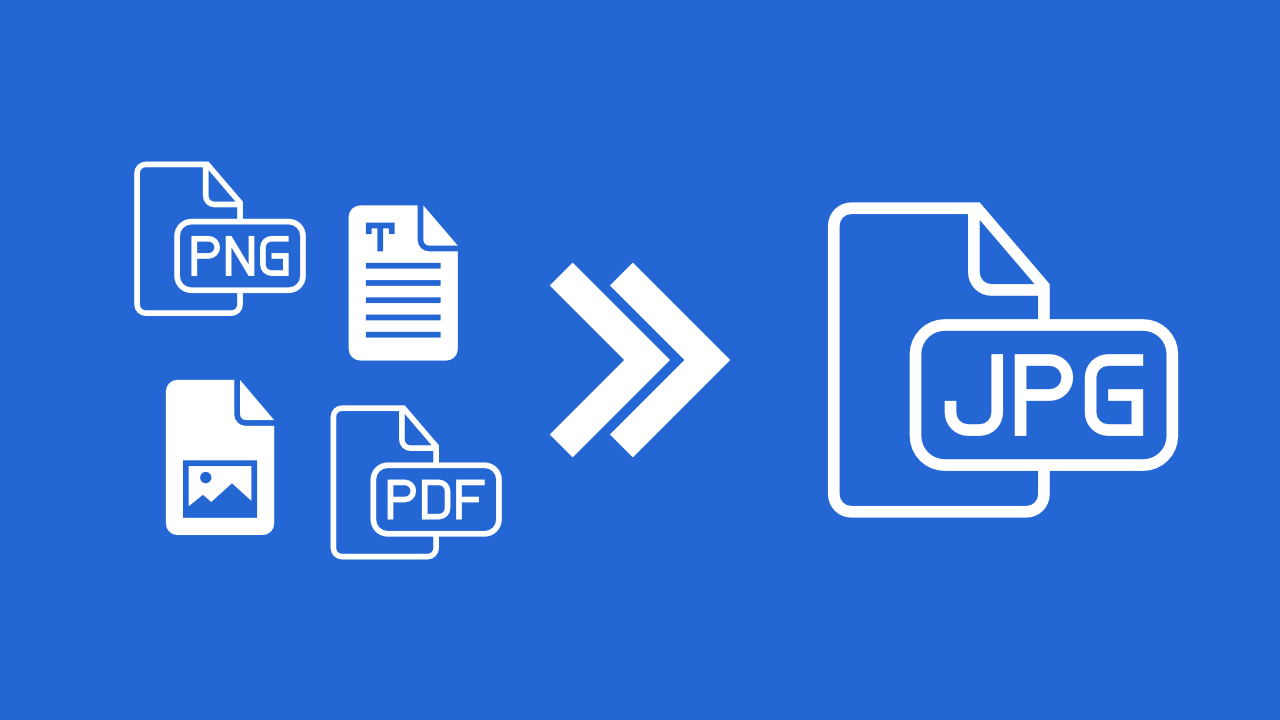
PNG، SVG، PDF اور کیمرہ RAW فائلوں کو ایک مفت آن لائن کنورٹر کے ذریعے JPG میں تبدیل کریں۔
مکمل مضمون پڑھیں
جانیے JPG کمپریشن فائل سائز کیسے کم کرتی ہے اور درست کوالٹی لیول کیسے منتخب کریں۔
مکمل مضمون پڑھیں
OCR اور امیج کنورژن کے ذریعے امیجز کو ایڈیٹیبل ڈاکیومنٹس میں تبدیل کریں۔
مکمل مضمون پڑھیں
جانیے کہ JPG اور JPEG ایک ہی فارمیٹ کیوں ہیں اور نام میں فرق کہاں سے آیا۔
مکمل مضمون پڑھیں
فائل سائز، کوالٹی، ٹرانسپیرنسی اور استعمال کے لحاظ سے JPG اور PNG امیج فارمیٹس کا موازنہ کریں۔
مکمل مضمون پڑھیں
کوالٹی، فائل سائز اور ایڈیٹنگ کی لچک کے لحاظ سے کیمرہ RAW فائلوں اور JPEG امیجز کا موازنہ کریں۔
مکمل مضمون پڑھیں

