
آپ کے پاس اہم تصاویر کا ذخیرہ ہو سکتا ہے، جیسے کاروباری دستاویزات کے اسکین یا لیکچر نوٹس کی تصاویر۔ ان تصاویر کو PDF یا Word جیسی دستاویزات میں تبدیل کرنے سے انہیں ایڈٹ، شیئر اور منظم کرنا آسان ہو جاتا ہے۔ Img2Go اس کام کے لیے ایک آسان اور مؤثر حل فراہم کرتا ہے۔ جاننے کے لیے پڑھتے رہیں کہ تصویر کو دستاویز میں کیسے تبدیل کریں۔
تصویر سے دستاویز میں تبدیل کرنے کے لیے Img2Go کیوں استعمال کریں؟
آسانی
Img2Go ایک آن لائن ایڈیٹر اور امیج کنورٹر ہے، اس لیے آپ کو سافٹ ویئر انسٹال کرنے یا مطابقت کے مسائل کی فکر نہیں کرنی پڑتی۔ آپ اسے کسی بھی ڈیوائس سے جس پر انٹرنیٹ ہو، گھر، دفتر یا سفر میں، کہیں سے بھی استعمال کر سکتے ہیں۔
ہمہ گیریت
یہ ٹول مختلف دستاویزی فارمیٹس کو سپورٹ کرتا ہے، جن میں PDF، DOC، DOCX، TXT، RTF اور HTML شامل ہیں۔ یہ تصاویر کو آپ کی ضرورت کے مطابق فارمیٹ میں تبدیل کرنے کے لیے موزوں ہے، چاہے آپ رپورٹ تیار کر رہے ہوں یا نوٹس منظم کر رہے ہوں۔
اضافی خصوصیات
Img2Go بنیادی کنورژن سے بڑھ کر فیچرز فراہم کرتا ہے۔ Optical Character Recognition (OCR), کے ساتھ آپ تصاویر سے متن نکال سکتے ہیں، جس سے اسکین شدہ دستاویزات قابل تدوین بن جاتی ہیں۔
آپ متعدد تصاویر کو ایک PDF میں بھی ضم کر سکتے ہیں یا ٹیڑھی تصاویر کو سیدھا کر سکتے ہیں تاکہ آپ کی حتمی دستاویز پیشہ ورانہ نظر آئے۔
Img2Go کے ذریعے تصاویر کو دستاویزات میں کیسے تبدیل کریں
شروع کرنے کے لیے یہ مراحل فالو کریں:
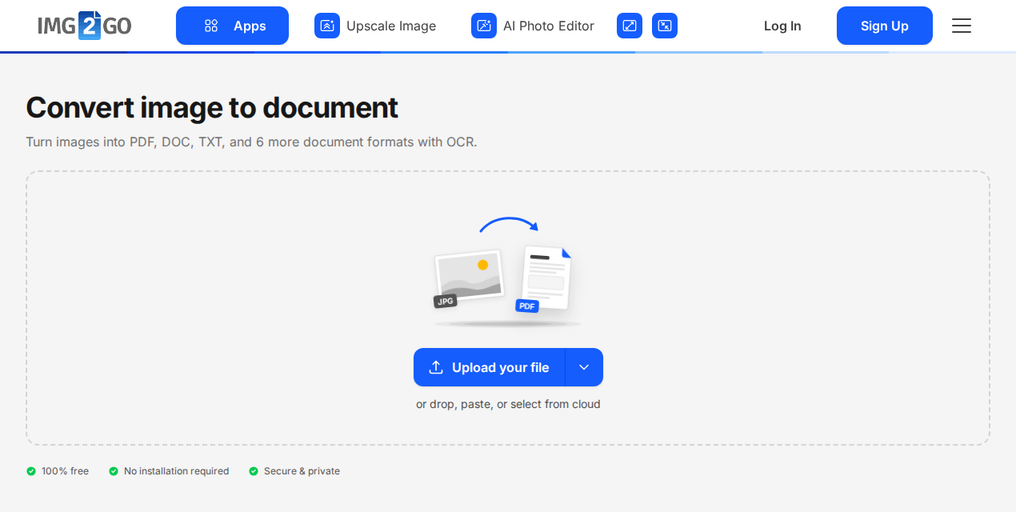
1. اپنی تصویر اپ لوڈ کریں
Img2Go ویب سائٹ پر جائیں اور "Convert Image to Document" ایپ کھولیں۔ "Upload your file" پر کلک کریں یا اپنی امیج فائل کو اپ لوڈ باکس میں ڈراپ کریں۔
2. دستاویز کا فارمیٹ منتخب کریں
جب آپ کی تصویر اپ لوڈ ہو جائے تو وہ دستاویزی فارمیٹ منتخب کریں جس میں آپ اسے تبدیل کرنا چاہتے ہیں۔
3. متن نکالنے کے لیے OCR استعمال کریں (اختیاری)
اگر آپ کی تصویر میں وہ متن موجود ہے جسے نکالنا ضروری ہے تو OCR فیچر کو فعال کریں۔ OCR تصویر میں موجود متن کو اسکین کر کے اسے قابل تدوین فارمیٹ میں بدل دیتا ہے۔ درستگی بہتر بنانے کے لیے متن کی زبان سیٹ کریں۔
4. تصاویر کو مرج کریں (اختیاری)
اگر آپ کے پاس متعدد تصاویر ہیں جنہیں آپ ایک ہی دستاویز میں جمع کرنا چاہتے ہیں تو مرج آپشن استعمال کریں۔ یہ خاص طور پر کئی صفحات کو ایک PDF میں اکٹھا کرنے کے لیے مفید ہے۔
5. تصاویر کو ڈیسکِیو کریں (اختیاری)
جو تصاویر پوری طرح سیدھی نہیں ہیں، ان کے زاویے کو درست کرنے کے لیے ڈیسکِیو فیچر استعمال کریں۔ اس سے آپ کی حتمی دستاویز صاف ستھری اور منظم نظر آتی ہے۔
6. کنورژن شروع کریں
تمام ترجیحات سیٹ کرنے کے بعد، کنورژن شروع کرنے کے لیے "Convert to Document" بٹن پر کلک کریں۔
7. اپنی دستاویز ڈاؤن لوڈ کریں
جب کنورژن مکمل ہو جائے تو اپنی نئی دستاویز ڈاؤن لوڈ کریں۔ اسے اپنے ڈیوائس یا کلاؤڈ اسٹوریج پر محفوظ کریں تاکہ آسانی سے رسائی حاصل ہو۔
تصاویر کو دستاویزات میں تبدیل کرنے کے فوائد
یہاں تصاویر کو دستاویزات میں تبدیل کرنے کے تین اہم فوائد ہیں:
- بہتر تلاش کی صلاحیت: تصاویر کو ٹیکسٹ دستاویزات میں تبدیل کرنے سے آپ دستاویز کے اندر مخصوص مواد تلاش کر سکتے ہیں۔ اس سے معلومات کو جلدی تلاش کرنا، امیج فائلوں میں تلاش کرنے کے مقابلے میں، آسان ہو جاتا ہے۔
- بہتر رسائی پذیری: دستاویزات کو اس طرح فارمیٹ کیا جا سکتا ہے کہ اس میں اسکرین ریڈرز اور دیگر معاون ٹیکنالوجیز کے لیے سہولت ہو، جس سے معذور افراد کے لیے مواد تک رسائی بہتر ہو جاتی ہے۔
- بہتر تنظیم: دستاویزات ایک منظم ساخت فراہم کرتی ہیں جو مواد کی تنظیم کو بہتر بناتی ہے۔ تصاویر کے برعکس، دستاویزات کو آسانی سے کیٹیگرائز، ٹیگ اور مینیج کیا جا سکتا ہے، جس سے معلومات کو منظم اور بازیافت کرنا آسان ہو جاتا ہے۔
خلاصہ
Img2Go ان لوگوں کے لیے ایک اچھا آپشن ہے جو تصاویر کو تیزی اور مؤثر طریقے سے دستاویزات میں تبدیل کرنا چاہتے ہیں۔ چاہے آپ کو تصویر سے متن نکالنا ہو یا کئی تصاویر کو ایک PDF میں ملانا ہو، Img2Go مفید فیچرز کے ساتھ ایک سادہ حل فراہم کرتا ہے۔ اوپر دیے گئے مراحل پر عمل کر کے آپ اپنی تصاویر کو زیادہ کارآمد اور مینیج کرنا آسان بنا سکتے ہیں۔
Metadata2Go کو Img2Go آج ہی استعمال کر کے دیکھیں اور جانیں کہ یہ آپ کے ڈیجیٹل ورک فلو کو کیسے بہتر بنا سکتا ہے۔