
ধরুন আপনার কাছে অনেকগুলো গুরুত্বপূর্ণ ছবি আছে, যেমন: ব্যবসায়িক ডকুমেন্টের স্ক্যান বা লেকচার নোটের ছবি। এই ছবিগুলোকে PDF বা Word ফাইলের মতো ডকুমেন্টে রূপান্তর করলে এগুলো এডিট, শেয়ার ও সংগঠিত করা আরও সহজ হয়। Img2Go এই কাজের জন্য সহজ এবং কার্যকর সমাধান দেয় - পড়তে থাকুন এবং জেনে নিন কীভাবে ছবি থেকে ডকুমেন্ট কনভার্ট করবেন!
কেন ইমেজ-টু-ডকুমেন্ট কনভার্সনের জন্য Img2Go ব্যবহার করবেন?
সহজ ব্যবহার
Img2Go একটি অনলাইন এডিটর ও ইমেজ কনভার্টার, অর্থাৎ আপনাকে কোনো সফটওয়্যার ইনস্টল করতে হবে না বা কম্প্যাটিবিলিটি নিয়ে ভাবতে হবে না। ঘরে, অফিসে বা বাইরে, ইন্টারনেট সংযোগ থাকলেই যে কোনো ডিভাইস থেকে এটি ব্যবহার করতে পারেন।
বহুমুখী ব্যবহার
এই টুলটি PDF, DOC, DOCX, TXT, RTF এবং HTML সহ নানা ধরনের ডকুমেন্ট ফরম্যাট সাপোর্ট করে। আপনি রিপোর্ট প্রস্তুত করুন বা নোট গুছিয়ে রাখুন, আপনার প্রয়োজন অনুযায়ী সঠিক ফরম্যাটে ছবি কনভার্ট করার জন্য এটি উপযোগী।
উন্নত ফিচার
Img2Go শুধু বেসিক কনভার্সনের বাইরে আরও কিছু ফিচার দেয়। অপটিক্যাল ক্যারেক্টার রেকগনিশন (OCR), ব্যবহার করে আপনি ছবির ভেতর থেকে লেখা বের করতে পারেন, যাতে স্ক্যান করা ডকুমেন্টও এডিট করা যায়।
এছাড়া, একাধিক ছবি একত্রে একটি PDF এ মার্জ করা বা বাকা ছবি সোজা করে নেয়াও সম্ভব, যাতে আপনার চূড়ান্ত ডকুমেন্টটি পরিপাটি দেখায়।
Img2Go দিয়ে কীভাবে ছবি থেকে ডকুমেন্ট বানাবেন
শুরু করার জন্য ধাপে ধাপে নির্দেশনা:
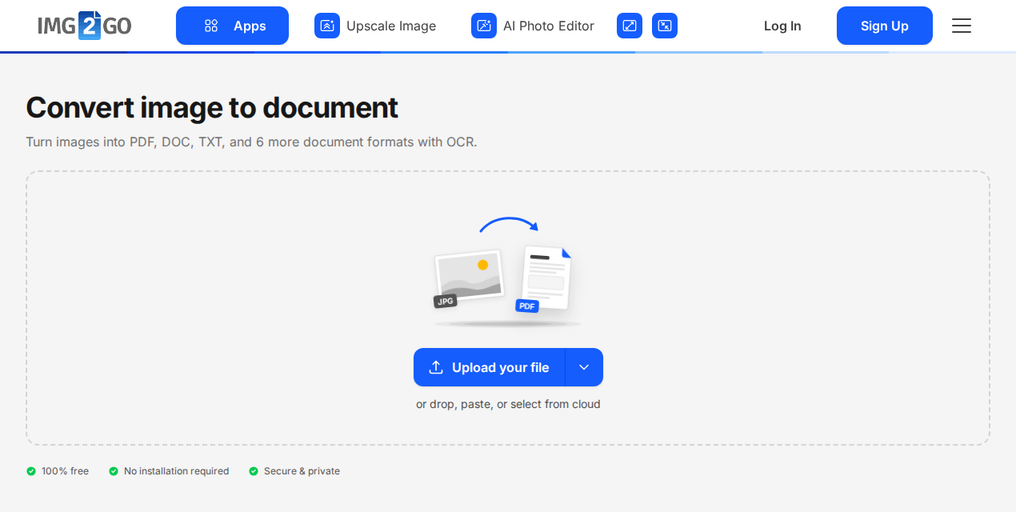
১ ছবি আপলোড করুন
Img2Go ওয়েবসাইটে যান এবং "Convert Image to Document" অ্যাপটি খুলুন। "Upload your file" এ ক্লিক করুন অথবা আপনার ইমেজ ফাইলটি আপলোড বাক্সে টেনে এনে ছাড়ুন।
২ ডকুমেন্ট ফরম্যাট নির্বাচন করুন
ছবি আপলোড হওয়ার পর, আপনি কোন ধরনের ডকুমেন্টে কনভার্ট করতে চান সেটি নির্বাচন করুন।
৩ টেক্সট এক্সট্রাকশনের জন্য OCR ব্যবহার করুন (ঐচ্ছিক)
আপনার ছবিতে যদি এমন টেক্সট থাকে যা আপনাকে বের করতে হবে, তাহলে OCR ফিচারটি চালু করুন। OCR ছবি স্ক্যান করে লেখা শনাক্ত করবে এবং সেটিকে এডিটযোগ্য ফরম্যাটে রূপান্তর করবে। এক্সট্রাকশনের নির্ভুলতা বাড়াতে অবশ্যই টেক্সটের ভাষা সঠিকভাবে সেট করুন!
৪ ছবি মার্জ করুন (ঐচ্ছিক)
আপনার কাছে যদি একাধিক ছবি থাকে যেগুলোকে একটি ডকুমেন্টে একত্র করতে চান, তাহলে মার্জ অপশন ব্যবহার করুন। একাধিক পেজ একত্রে একটি PDF বানানোর ক্ষেত্রে এটি বিশেষভাবে উপকারী।
৫ ছবি ডেস্কিউ করুন (ঐচ্ছিক)
যেসব ছবি একদম সোজা নয়, সেগুলোর বাকা ভাব ঠিক করতে ডেস্কিউ ফিচার ব্যবহার করুন। এতে আপনার চূড়ান্ত ডকুমেন্টটি পরিপাটি ও গুছানো দেখায়।
৬ কনভার্সন শুরু করুন
আপনার সব পছন্দ সেট করার পর, কনভার্সন শুরু করতে "Convert to Document" বোতামে ক্লিক করুন।
৭ আপনার ডকুমেন্ট ডাউনলোড করুন
কনভার্সন শেষ হলে নতুন ডকুমেন্টটি ডাউনলোড করুন। সহজে অ্যাক্সেসের জন্য এটি আপনার ডিভাইস বা ক্লাউড স্টোরেজে সেভ করুন।
ছবি থেকে ডকুমেন্ট বানানোর সুবিধা
ছবি থেকে ডকুমেন্টে রূপান্তর করার তিনটি বড় সুবিধা হলো:
- বাড়তি সার্চ সুবিধা: ছবি থেকে টেক্সট ডকুমেন্ট বানালে তার ভেতরে নির্দিষ্ট কনটেন্ট সার্চ করা যায়। ইমেজ ফাইল ঘেঁটে তথ্য খোঁজার তুলনায় এতে দ্রুত তথ্য খুঁজে পাওয়া যায়।
- উন্নত অ্যাক্সেসিবিলিটি: ডকুমেন্টে এমন সব অ্যাক্সেসিবিলিটি ফিচার রাখা যায় যা স্ক্রিন রিডারসহ অন্যান্য সহায়ক প্রযুক্তি সাপোর্ট করে, ফলে প্রতিবন্ধী ব্যবহারকারীদের জন্য কনটেন্ট আরও সহজলভ্য হয়।
- ভালোভাবে সংগঠিত রাখা: ডকুমেন্টে থাকে কাঠামোবদ্ধ ফরম্যাট, যা কনটেন্ট সংগঠিত রাখতে সাহায্য করে। ছবির বিপরীতে ডকুমেন্ট সহজে ক্যাটেগরাইজ, ট্যাগ ও ম্যানেজ করা যায়, ফলে তথ্য গুছিয়ে রাখা ও খুঁজে পাওয়া সহজ হয়।
সারসংক্ষেপ
Img2Go যারা দ্রুত ও কার্যকরভাবে ছবি থেকে ডকুমেন্ট বানাতে চান, তাদের জন্য একটি দারুণ প্ল্যাটফর্ম। আপনার যদি কোনো ছবির ভেতর থেকে লেখা বের করতে হয় বা একাধিক ছবি একত্রে একটি PDF এ রূপান্তর করতে হয়, Img2Go সহজ ইন্টারফেসে দরকারি নানা ফিচারসহ একটি সরাসরি সমাধান দেয়। উপরের ধাপগুলো অনুসরণ করলে আপনি আপনার ছবিগুলো আরও কার্যকর ও সহজে ব্যবস্থাপনাযোগ্য করে তুলতে পারবেন।
একবার Img2Go আজই ব্যবহার করে দেখুন এবং কীভাবে এটি আপনার ডিজিটাল ওয়ার্কফ্লোকে আরও গুছিয়ে দেয় তা নিজে অনুভব করুন!