
비즈니스 문서 스캔본이나 강의 노트 사진처럼 중요한 이미지 파일을 여러 개 가지고 있을 수 있습니다. 이 이미지를 PDF나 Word 파일 같은 문서로 변환하면 더 쉽게 편집, 공유, 정리할 수 있습니다. Img2Go 는 이 작업을 위한 간단하고 효율적인 해결책을 제공합니다. 계속 읽으면서 이미지를 문서로 변환하는 방법을 알아보세요.
이미지를 문서로 변환할 때 Img2Go를 사용해야 하는 이유
편의성
Img2Go 는 온라인 편집기이자 이미지 변환 도구이므로, 소프트웨어를 설치하거나 호환성 문제를 걱정할 필요가 없습니다. 집, 사무실, 이동 중 어디에서나 인터넷만 연결되어 있다면 어떤 기기에서든 이용할 수 있습니다.
다양한 형식 지원
이 도구는 PDF, DOC, DOCX, TXT, RTF, HTML 등 다양한 문서 형식을 지원합니다. 보고서를 준비하거나 노트를 정리하는 등, 필요에 가장 잘 맞는 형식으로 이미지를 변환하기에 적합합니다.
향상된 기능
Img2Go는 기본 변환을 넘어서는 기능을 제공합니다. 광학 문자 인식 (OCR), 를 사용하면 이미지에서 텍스트를 추출해 스캔 문서를 편집 가능한 형태로 만들 수 있습니다.
여러 이미지를 하나의 PDF로 병합하거나, 삐뚤어진 이미지를 반듯하게 보정해 최종 문서가 더 전문적으로 보이게 할 수도 있습니다.
Img2Go로 이미지를 문서로 변환하는 방법
다음 단계를 따라 시작해 보세요:
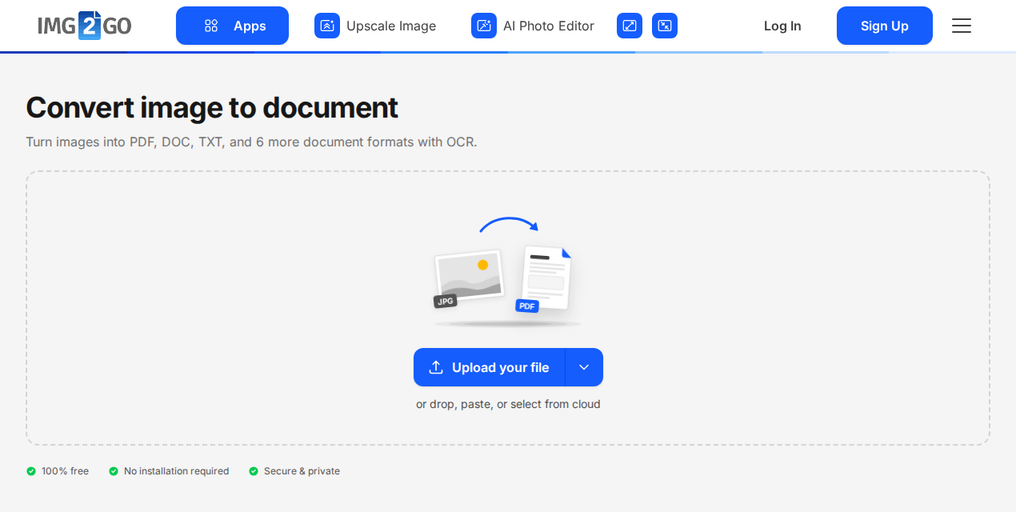
1. 이미지 업로드
Img2Go 웹사이트에서 "Convert Image to Document" 앱을 엽니다. "Upload your file"를 클릭하거나 이미지 파일을 업로드 박스로 끌어다 놓으세요.
2. 문서 형식 선택
이미지가 업로드되면, 변환할 문서 형식을 선택합니다.
3. 텍스트 추출을 위한 OCR 사용(선택 사항)
이미지에서 추출할 텍스트가 있다면 OCR 기능을 활성화하세요. OCR은 이미지에서 텍스트를 인식해 편집 가능한 형식으로 변환합니다. 정확도를 높이기 위해 텍스트의 언어를 설정하세요.
4. 이미지 병합(선택 사항)
여러 이미지를 하나의 문서로 합치고 싶다면 병합 옵션을 사용하세요. 여러 페이지를 하나의 PDF로 정리할 때 특히 유용합니다.
5. 이미지 기울기 보정(선택 사항)
이미지가 완전히 반듯하지 않다면, 기울기 보정 기능으로 기울기를 수정하세요. 최종 문서가 더 깔끔하고 정돈되어 보이도록 도와줍니다.
6. 변환 시작
모든 설정을 완료했으면 "Convert to Document" 버튼을 클릭해 변환을 시작하세요.
7. 문서 다운로드
변환이 완료되면 새 문서를 다운로드하세요. 기기나 클라우드 저장소에 저장해 두면 쉽게 접근할 수 있습니다.
이미지를 문서로 변환하는 이점
이미지를 문서로 변환하면 다음과 같은 세 가지 주요 장점이 있습니다:
- 향상된 검색성: 이미지를 텍스트 문서로 변환하면 문서 안에서 원하는 내용을 검색할 수 있습니다. 개별 이미지 파일을 일일이 찾는 것보다 훨씬 빠릅니다.
- 개선된 접근성: 문서는 화면 읽기 도구 등 보조 기술을 지원하는 접근성 기능을 포함하도록 서식을 지정할 수 있어, 장애가 있는 사용자도 콘텐츠에 더 쉽게 접근할 수 있습니다.
- 더 나은 정리: 문서는 구조화된 형식을 제공해 콘텐츠를 더 잘 정리할 수 있습니다. 이미지와 달리 문서는 손쉽게 분류, 태그, 관리할 수 있어 정보를 더 간단하게 정리하고 찾아볼 수 있습니다.
마무리
Img2Go 는 이미지를 빠르고 효율적으로 문서로 변환해야 하는 모든 사용자에게 실용적인 플랫폼입니다. 사진에서 텍스트를 추출해야 하든, 여러 이미지를 하나의 PDF로 합쳐야 하든, Img2Go는 다양한 유용한 기능과 함께 직관적인 해결책을 제공합니다. 위의 단계를 따르면 이미지를 더 기능적으로 활용하고 관리하기 쉽게 만들 수 있습니다.
Metadata2Go를 Img2Go 를 사용해 보고 디지털 작업 흐름을 얼마나 효율적으로 만들 수 있는지 확인해 보세요.