
आपके पास कुछ महत्वपूर्ण इमेज हो सकती हैं, जैसे बिजनेस डॉक्यूमेंट के स्कैन या लेक्चर नोट्स की फ़ोटो। इन इमेज को PDF या Word जैसे डॉक्यूमेंट में बदलने से इन्हें एडिट, साझा और व्यवस्थित करना आसान हो जाता है। Img2Go इस काम के लिए एक सरल और कुशल समाधान प्रदान करता है। जानने के लिए पढ़ते रहें कि इमेज को डॉक्यूमेंट में कैसे बदलें।
इमेज-टू-डॉक्यूमेंट कन्वर्ज़न के लिए Img2Go क्यों इस्तेमाल करें?
सुविधा
Img2Go एक ऑनलाइन एडिटर और इमेज कन्वर्टर है, इसलिए आपको कोई सॉफ़्टवेयर इंस्टॉल करने या कंपैटिबिलिटी की चिंता करने की ज़रूरत नहीं है। आप इसे किसी भी इंटरनेट कनेक्शन वाले डिवाइस से एक्सेस कर सकते हैं, चाहे आप घर पर हों, ऑफिस में या सफर में।
बहुउपयोगिता
यह टूल PDF, DOC, DOCX, TXT, RTF और HTML सहित कई डॉक्यूमेंट फ़ॉर्मैट सपोर्ट करता है। यह इमेज को उस फ़ॉर्मैट में बदलने के लिए आदर्श है जो आपकी ज़रूरतों के लिए सबसे उपयुक्त हो, चाहे आप रिपोर्ट तैयार कर रहे हों या नोट्स को व्यवस्थित कर रहे हों।
उन्नत फीचर्स
Img2Go बेसिक कन्वर्ज़न से आगे बढ़कर फीचर्स प्रदान करता है। ऑप्टिकल कैरेक्टर रिकग्निशन (OCR), की मदद से आप इमेज से टेक्स्ट निकाल सकते हैं और स्कैन किए गए डॉक्यूमेंट को एडिटेबल बना सकते हैं।
आप कई इमेज को एक सिंगल PDF में मर्ज कर सकते हैं या टेढ़ी इमेज को सीधा कर सकते हैं, ताकि आपका अंतिम डॉक्यूमेंट प्रोफेशनल दिखे।
Img2Go का उपयोग करके इमेज को डॉक्यूमेंट में कैसे बदलें
शुरू करने के लिए इन चरणों का पालन करें:
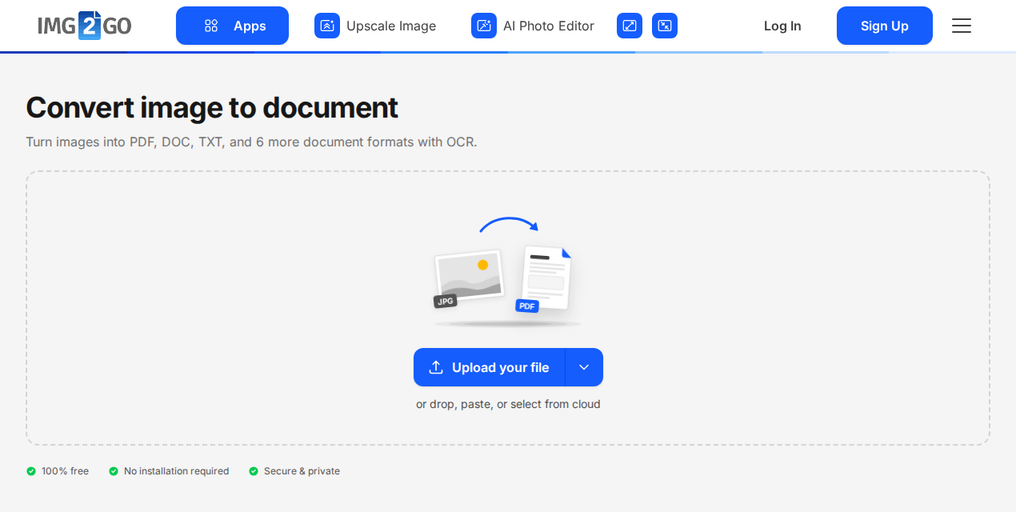
1. अपनी इमेज अपलोड करें
Img2Go वेबसाइट पर जाएँ और "Convert Image to Document" ऐप खोलें। "Upload your file" पर क्लिक करें या अपनी इमेज फ़ाइल को अपलोड बॉक्स में छोड़ें।
2. अपना डॉक्यूमेंट फ़ॉर्मैट चुनें
इमेज अपलोड होने के बाद, वह डॉक्यूमेंट फ़ॉर्मैट चुनें जिसमें आप इसे कन्वर्ट करना चाहते हैं।
3. टेक्स्ट एक्सट्रैक्शन के लिए OCR इस्तेमाल करें (वैकल्पिक)
अगर आपकी इमेज में ऐसा टेक्स्ट है जिसे आप निकालना चाहते हैं, तो OCR फीचर सक्षम करें। OCR इमेज में टेक्स्ट को स्कैन करके उसे एडिटेबल फ़ॉर्मैट में बदलता है। सटीकता बढ़ाने के लिए टेक्स्ट की भाषा सेट करें।
4. इमेज मर्ज करें (वैकल्पिक)
अगर आपके पास कई इमेज हैं जिन्हें आप एक ही डॉक्यूमेंट में जोड़ना चाहते हैं, तो मर्ज विकल्प का उपयोग करें। यह कई पेज को एक PDF में संकलित करने के लिए खास तौर पर उपयोगी है।
5. इमेज डेस्क्यू करें (वैकल्पिक)
जो इमेज बिल्कुल सीधी नहीं हैं, उनकी तिरछन को ठीक करने के लिए डेस्क्यू फीचर का उपयोग करें। इससे आपका अंतिम डॉक्यूमेंट साफ-सुथरा और व्यवस्थित दिखता है।
6. कन्वर्ज़न शुरू करें
सभी प्रेफरेंस सेट करने के बाद, कन्वर्जन शुरू करने के लिए "Convert to Document" बटन पर क्लिक करें।
7. अपना डॉक्यूमेंट डाउनलोड करें
कन्वर्ज़न पूरा होने पर अपना नया डॉक्यूमेंट डाउनलोड करें। इसे आसान एक्सेस के लिए अपने डिवाइस या क्लाउड स्टोरेज में सेव करें।
इमेज को डॉक्यूमेंट में बदलने के फायदे
इमेज को डॉक्यूमेंट में बदलने के तीन मुख्य फायदे ये हैं:
- बेहतर खोजयोग्यता: इमेज को टेक्स्ट डॉक्यूमेंट में बदलने से आप डॉक्यूमेंट के अंदर विशेष कंटेंट को खोज सकते हैं। यह अलग-अलग इमेज फ़ाइलों में ढूंढने से तेज़ होता है।
- बेहतर एक्सेसिबिलिटी: डॉक्यूमेंट में ऐसे एक्सेसिबिलिटी फीचर्स शामिल किए जा सकते हैं जो स्क्रीन रीडर और अन्य सहायक तकनीकों को सपोर्ट करते हैं, जिससे दिव्यांग उपयोगकर्ताओं के लिए सामग्री अधिक सुलभ हो जाती है।
- बेहतर संगठन: डॉक्यूमेंट संरचित फ़ॉर्मैट प्रदान करते हैं जो कंटेंट के संगठन में सुधार करते हैं। इमेज के विपरीत, डॉक्यूमेंट को आसानी से कैटेगराइज़, टैग और मैनेज किया जा सकता है, जिससे जानकारी को व्यवस्थित करना और प्राप्त करना सरल हो जाता है।
निष्कर्ष
Img2Go उन सभी के लिए एक व्यावहारिक प्लेटफ़ॉर्म है जिन्हें इमेज को जल्दी और कुशलता से डॉक्यूमेंट में बदलने की ज़रूरत है। चाहे आपको किसी फ़ोटो से टेक्स्ट निकालना हो या कई इमेज को एक ही PDF में संकलित करना हो, Img2Go उपयोगी फीचर्स की रेंज के साथ एक सीधा समाधान प्रदान करता है। ऊपर दिए गए चरणों का पालन करके आप अपनी इमेज को अधिक फ़ंक्शनल और मैनेज करने में आसान बना सकते हैं।
Metadata2Go को Img2Go को आज़माएं और देखें कि यह आपका डिजिटल वर्कफ़्लो कैसे सुगम बना सकता है।