
ビジネス文書のスキャンや講義ノートの写真など、重要な画像がたくさんあるかもしれません。 これらの画像を PDF や Word ファイルなどのドキュメントに変換すると、編集・共有・整理がしやすくなります。 Img2Go は、この作業に対してシンプルで効率的な解決策を提供します。画像をドキュメントに変換する方法を続けてご覧ください。
画像からドキュメントへの変換に Img2Go を使う理由
利便性
Img2Go はオンラインエディター兼画像コンバーターなので、ソフトウェアのインストールや互換性の問題を気にする必要はありません。自宅、職場、外出先を問わず、インターネット接続があればどのデバイスからでも利用できます。
多用途性
このツールは PDF、DOC、DOCX、TXT、RTF、HTML など、さまざまなドキュメント形式をサポートしています。 レポート作成やノート整理など、用途に合った形式に画像を変換するのに最適です。
拡張機能
Img2Go には、基本的な変換を超えた機能があります。 光学文字認識 (OCR), を使うと画像からテキストを抽出でき、スキャンした文書を編集可能にできます。
複数の画像を 1 つの PDF に結合したり、傾いた画像をまっすぐに補正して、最終的なドキュメントを見やすく整えることもできます。
Img2Go を使って画像をドキュメントに変換する方法
次の手順に従って始めましょう。
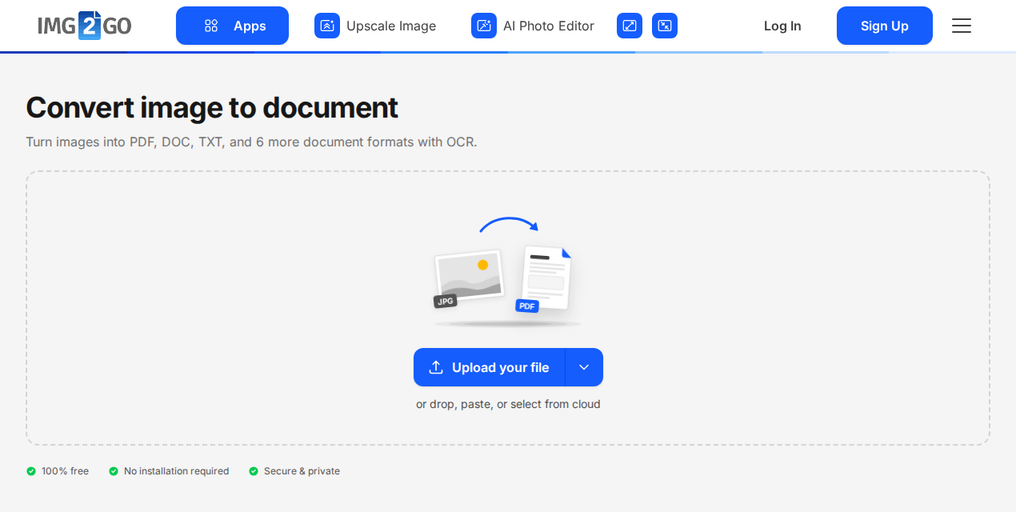
1. 画像をアップロード
Img2Go のウェブサイトで 「Convert Image to Document」 アプリを開きます。「Upload your file」をクリックするか、画像ファイルをアップロードボックスにドラッグ&ドロップします。
2. 変換するドキュメント形式を選択
画像のアップロードが完了したら、変換したいドキュメント形式を選択します。
3. テキスト抽出のために OCR を使用 (任意)
画像内のテキストを抽出したい場合は、OCR 機能を有効にします。OCR が画像内のテキストを読み取り、編集可能な形式に変換します。精度を高めるためにテキストの言語を設定してください。
4. 画像を結合 (任意)
複数の画像を 1 つのドキュメントにまとめたい場合は、結合オプションを使用します。特に複数ページを 1 つの PDF にまとめる際に便利です。
5. 画像の傾きを補正 (任意)
まっすぐでない画像には、傾き補正機能を使って歪みを修正します。 これにより、最終的なドキュメントをきれいに整理された見た目にできます。
6. 変換を開始
すべての設定が完了したら、「Convert to Document」ボタンをクリックして変換を開始します。
7. ドキュメントをダウンロード
変換が完了したら、新しいドキュメントをダウンロードします。デバイスやクラウドストレージに保存しておくと、すぐにアクセスできます。
画像をドキュメントに変換するメリット
画像をドキュメントに変換する主なメリットを 3 つ紹介します。
- 検索性の向上: 画像をテキストドキュメントに変換すると、ドキュメント内の特定の内容を検索できるようになります。個々の画像ファイルを探し回るよりも、情報を素早く見つけられます。
- アクセシビリティの向上: ドキュメントは、スクリーンリーダーなどの支援技術に対応したアクセシビリティ機能を備えた形式にできるため、障がいのある方にとっても内容にアクセスしやすくなります。
- 整理のしやすさ: ドキュメントは、コンテンツの整理をしやすくする構造化された形式を提供します。画像と異なり、ドキュメントは分類・タグ付け・管理がしやすく、情報の整理と検索が簡単になります。
まとめ
Img2Go は、画像を素早く効率的にドキュメントへ変換する必要がある方にとって実用的なプラットフォームです。 写真からテキストを抽出したい場合や、複数の画像を 1 つの PDF にまとめたい場合でも、Img2Go なら便利な機能を備えた分かりやすいソリューションを提供します。 上記の手順に従うことで、画像をより実用的で管理しやすい形にできます。
ぜひ Img2Go をお試しになり、デジタルワークフローの効率化にどのように役立つかご確認ください。