
画像を圧縮
画質を落とさずにオンラインで画像のファイルサイズを縮小します。





画像編集の全てをまかなうプラットフォーム
ブラウザで画像を編集、変換、圧縮、強化できる無料オンラインアプリ
圧縮プリセットを選択
用途に合ったモードを選択できます。各プリセットは画質とファイルサイズを異なるバランスで調整します。
おすすめ
バランスの取れた画像圧縮です。見た目の画質を維持しながらファイルサイズを縮小します。ほとんどの画像に適したデフォルト設定です。
最大圧縮
ファイルサイズを最大限に縮小します。Webサムネイルやメール添付など、小さいサイズが重要な用途に適しています。
可逆圧縮
PNG画像の画質を一切劣化させません。画像データを削除せずに最適化することでファイルサイズを縮小します。
画像を指定サイズに圧縮
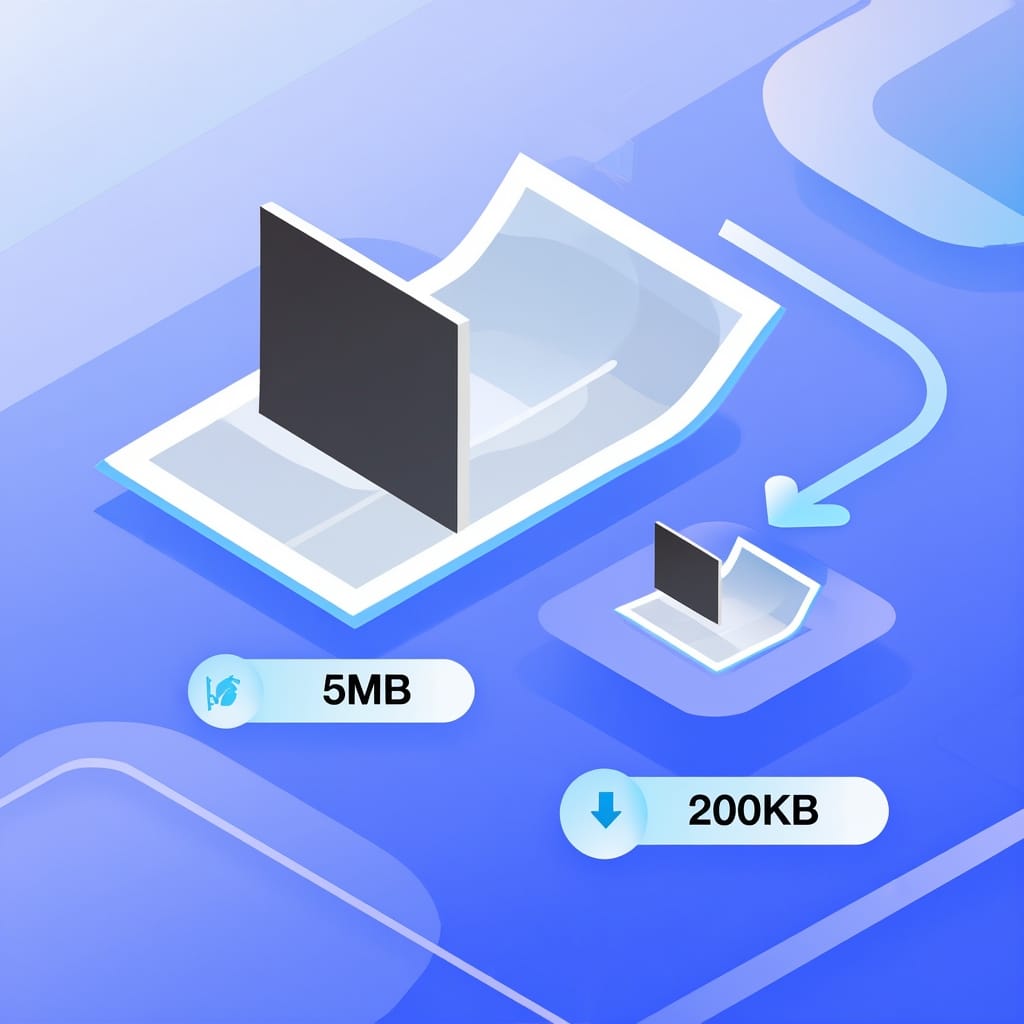
この画像圧縮ツールには、ファイルサイズを自由にコントロールできる7つの圧縮モードがあります。「ファイルサイズ指定」モードを使えば、画像を100 KB、200 KB、1 MBなど任意のサイズに圧縮できます。ツールが自動的に画質を調整し、指定したサイズに正確に合わせます。「元サイズの割合」モードでは、例えば現在のサイズの50%に縮小するなど、割合で画像を圧縮できます。
上級者向けの「カスタム品質」スライダーでは、0から100の範囲で圧縮レベルを細かく設定できます。値が高いほど画質が維持され、低いほどファイルサイズが小さくなります。「メタデータ除去」オプションを使うと、画像からEXIFデータ、GPS座標、カメラ情報を削除してファイルサイズをさらに縮小し、プライバシーも保護できます。
画質を落とさずに画像サイズを縮小
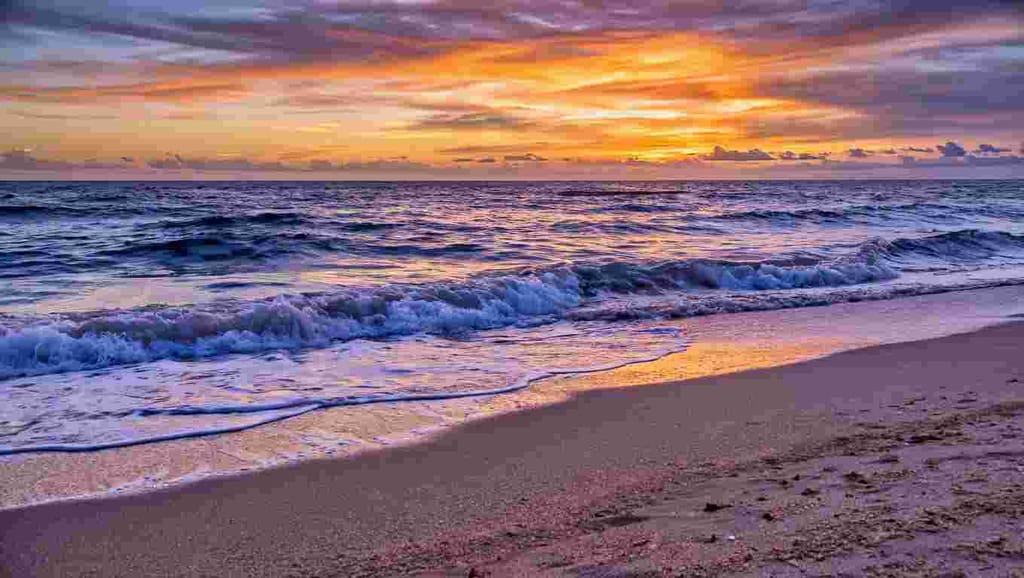
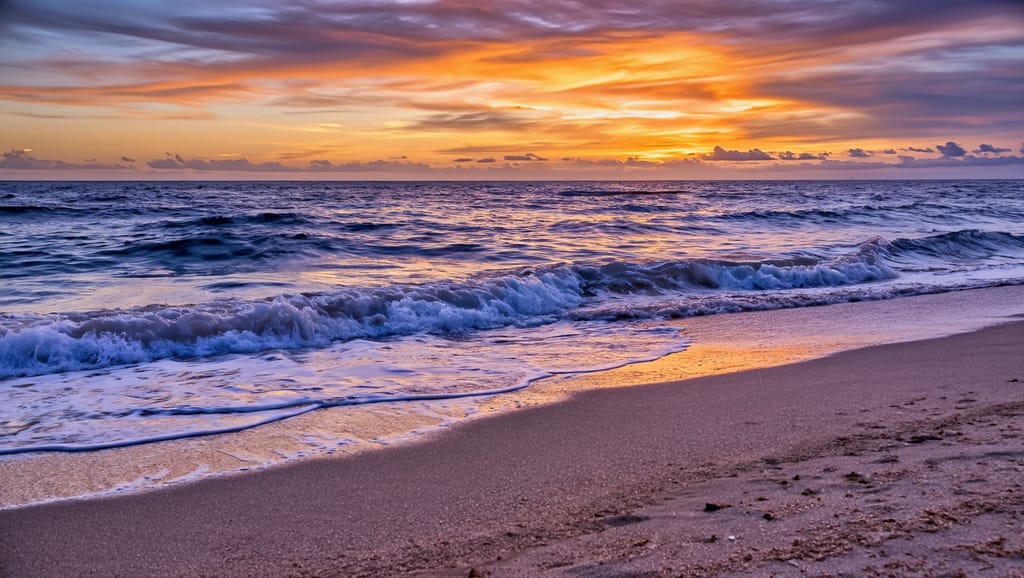
この画像圧縮ツールはスマートなアルゴリズムを使い、見た目の画質を維持しながらファイルサイズを縮小します。スライダーを動かして元画像(828 KB)と圧縮後(44 KB)を比較できます。JPG圧縮は人の目では判別できないデータを除去します。PNG可逆圧縮は画像データを一切削除せずにファイルサイズを縮小します。
JPG写真圧縮
この風景写真は828 KBから44 KBに圧縮され、ファイルサイズが95%縮小されました。通常の表示距離では圧縮後の画像は元画像とほぼ同じに見えます。色のグラデーション部分をかなり拡大した場合にのみ、わずかな違いが確認できます。
JPG、PNG、WebPなど多数の形式を圧縮
これらの形式の画像をアップロードできます。ツールが自動的にファイル形式を検出し、最適な圧縮方法を選択します。元の形式で保存することも、別の形式に変換することも可能です。
| 機能 | JPG | PNG | WebP | GIF | BMP | TIFF |
|---|---|---|---|---|---|---|
| 非可逆圧縮 | ✓ | - | ✓ | ✓ | - | ✓ |
| 可逆圧縮 | - | ✓ | ✓ | - | - | ✓ |
| 透過 | - | ✓ | ✓ | ✓ | - | - |
| アニメーション | - | - | ✓ | ✓ | - | - |
| 用途 | 写真 | グラフィック | Web | アニメーション | Raw | 印刷 |
すべての形式で入出力に対応しています。写真のファイルサイズが最も小さくなるのはJPGとWebPです。
画像圧縮が役立つ場面
画像のファイルサイズを縮小することで明確な効果が得られる一般的な場面です。
Webサイトの表示速度
1 MBを超える未圧縮の写真は、ページの読み込み時間を1秒から3秒遅くします。Web用に画像を圧縮すると、見た目の違いなくファイルサイズを60%から80%縮小できます。表示の速いページはGoogleの検索順位も上がります。
メール添付
Gmailの添付ファイル上限は25 MBです。一眼レフカメラの写真1枚は10 MBから30 MBになることがあります。画像圧縮ツールを使えば数秒で1 MB以下に縮小でき、どのメールサービスでも送信できます。
SNSとDiscord
SNSプラットフォームはアップロード時に自動で画像を圧縮します。事前に圧縮しておけば、プラットフォームのアルゴリズムに任せずに最終的な画質を自分でコントロールできます。Discordでは無料ユーザーのアップロード上限は8 MBです。
クラウドストレージ
Google Drive、Dropbox、iCloudで写真が占める容量を削減できます。旅行写真のフォルダを圧縮すれば、見た目の画質を維持したまま数GBの空き容量を確保できます。
モバイル向け画像
低速回線のモバイルユーザーには小さい画像が必要です。商品写真やブログ画像を200 KB以下に圧縮すれば、モバイルページの表示を高速に保てます。
一括処理
フォルダ内の画像をまとめて最適化できます。複数のファイルをアップロードし、同じ圧縮設定を適用して、個別にダウンロードできます。大量の写真セットを処理する際に時間を節約できます。
安全でプライベートな画像圧縮
すべてのアップロードは転送中に暗号化されます。処理は完全に自動で行われます。
このツールが透かしを追加したり、ファイルを第三者と共有したりすることはありません。ファイルはAIの学習には使用されません。圧縮したすべての画像について、著作権と所有権は引き続きお客様にあります。

画像を圧縮する方法
-
画像をアップロード
ファイルをドラッグ&ドロップするか、クリックして選択します。ツールはJPG、PNG、GIF、BMP、WebP、TIFFに対応しています。
-
圧縮設定を選択
圧縮モードを選択します。プリセット、ファイルサイズ指定、割合指定、カスタム品質から選べます。必要に応じてメタデータの除去や出力形式の変更も可能です。
-
圧縮してダウンロード
「圧縮」をクリックして開始します。処理が完了したら、小さくなったファイルをダウンロードします。元の画像はそのまま残ります。
画像圧縮 FAQ
オンラインで画像を圧縮するにはどうすればよいですか
画像を圧縮ツールにアップロードし、圧縮モードを選択して「圧縮」をクリックします。ツールが自動的にファイルサイズを縮小します。処理が完了したら圧縮済み画像をダウンロードします。アカウント登録やソフトウェアのインストールは不要です。
この画像圧縮ツールは無料ですか
はい、この画像圧縮ツールは無料で利用できます。アカウントを作成せずに画像を圧縮できます。無料ユーザーは1日あたりの処理ファイル数に制限があります。プレミアムプランでは1日の上限が増え、大量のファイルの一括処理にも対応しています。
画像を圧縮すると画質は劣化しますか
選択する圧縮モードによります。おすすめプリセットは画質とファイルサイズのバランスが取れています。最大圧縮ではファイルサイズが最小になりますが、わずかな画質の劣化が見られることがあります。可逆圧縮ではPNGのファイルサイズを画質の劣化なしに縮小できます。ほとんどの用途では、通常の表示距離で違いは判別できません。
どの画像形式を圧縮できますか
この画像圧縮ツールはJPG、PNG、GIF、BMP、TIFF、WebPに対応しています。圧縮後のファイルはJPG、PNG、GIF、BMP、TIFF、WebPのいずれかの形式で保存できます。写真のファイルサイズが最も小さくなるのはJPGです。PNGは透過を維持し、グラフィック向けの可逆圧縮に対応しています。
画像を100 KBや200 KBに圧縮するにはどうすればよいですか
「ファイルサイズ指定」モードを選択します。希望するサイズを100 KBや200 KBなど、KBまたはMBで入力します。画像圧縮ツールが自動的に画質を調整し、指定したサイズに正確に合わせます。元サイズに対する割合を設定したり、カスタム品質スライダーで手動調整したりすることも可能です。
複数の画像を一度に圧縮できますか
はい、この画像圧縮ツールは一括圧縮に対応しています。複数のファイルをアップロードし、圧縮設定を選択して、ワンクリックですべてを圧縮できます。各画像に同じ設定が適用され、個別にダウンロードできます。
可逆圧縮(ロスレス圧縮)とは何ですか
可逆圧縮は、視覚的なデータを一切削除せずにPNG画像のファイルサイズを縮小します。圧縮後の画像は元画像とピクセル単位で完全に同一です。この方法を使うには、圧縮ツールで可逆圧縮モードを選択します。フラットカラーのグラフィック、ロゴ、スクリーンショットに最適です。
オンラインで画像を圧縮しても安全ですか
はい、すべてのアップロードは暗号化された接続を使用します。処理は完全に自動化されています。お客様のファイルがAIの学習に使われることはありません。