ソリューション
写真をアップロードし、変更したい内容を記述して結果をダウンロード。
または、ファイルをドロップ、貼り付けるか、クラウドから選択





オブジェクトの削除からスタイル変更まで、してほしいことを文章で説明してください
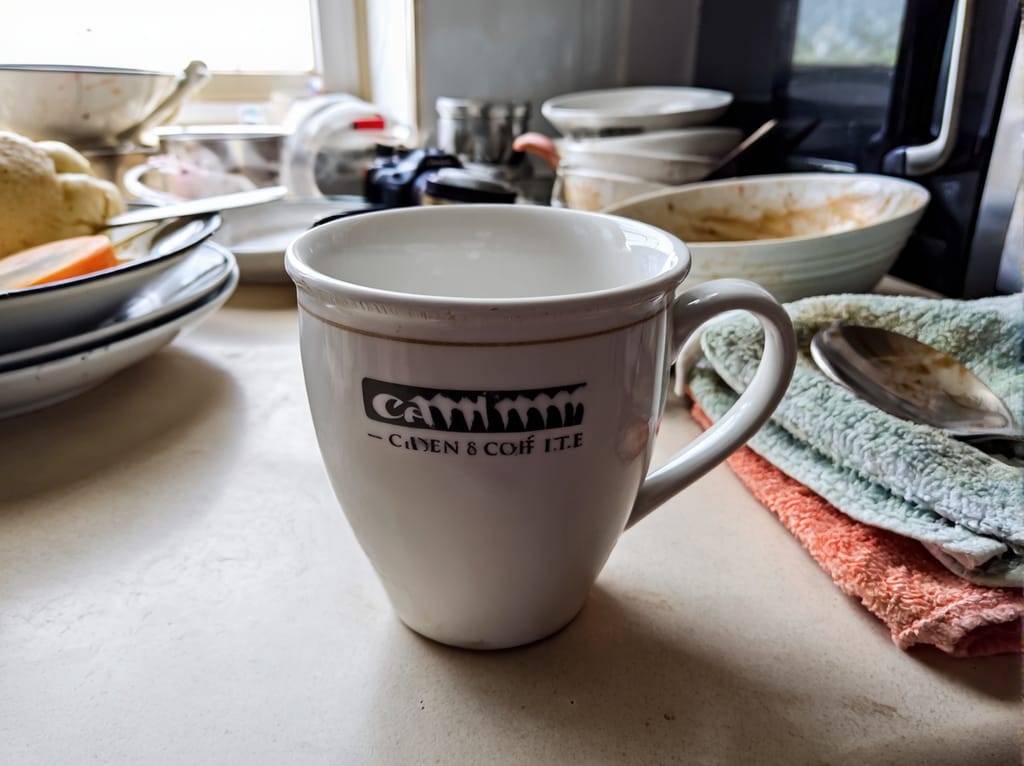
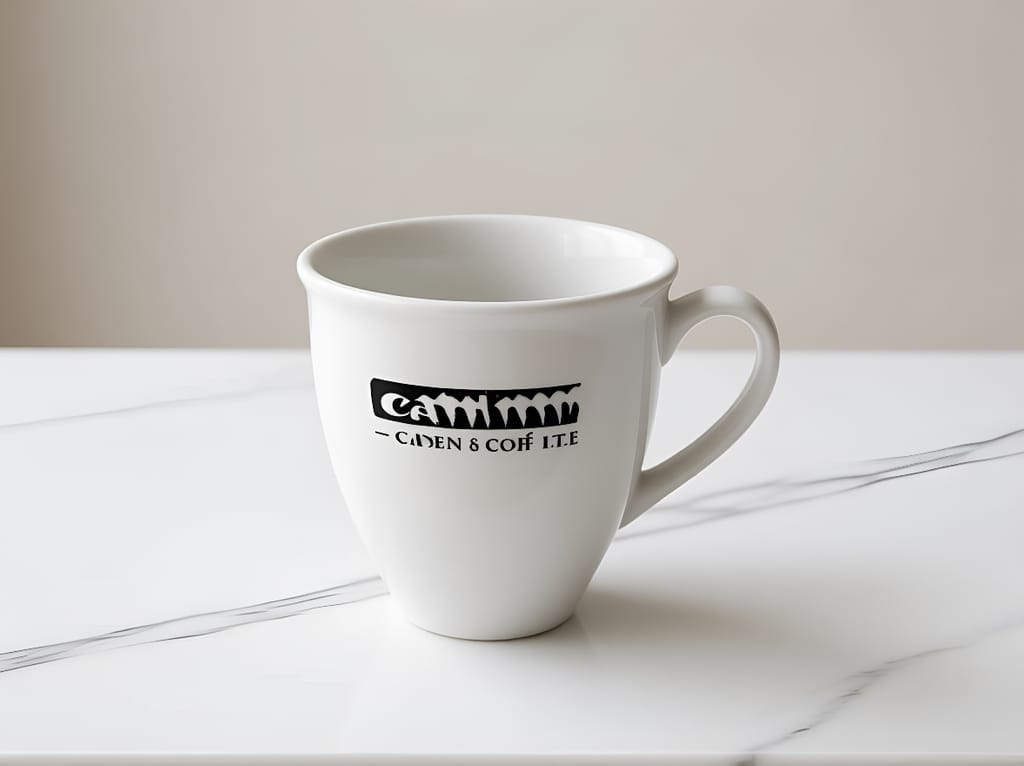
"ごちゃごちゃしたキッチンの背景を、清潔感のあるミニマルな大理石カウンターに置き換える"
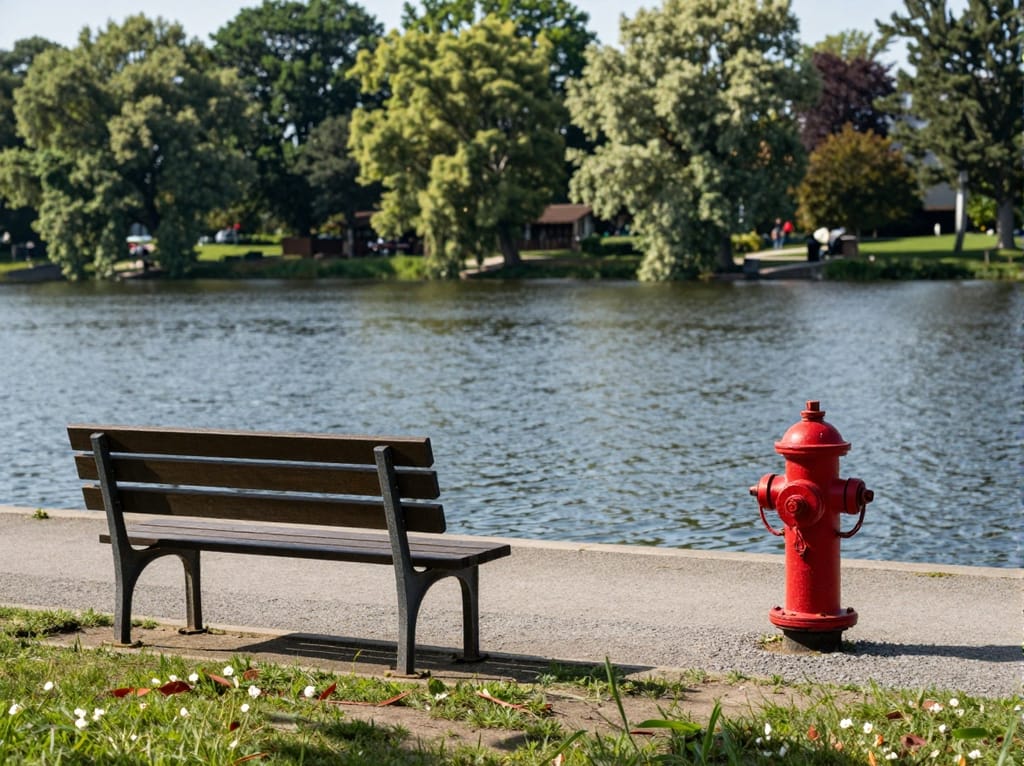
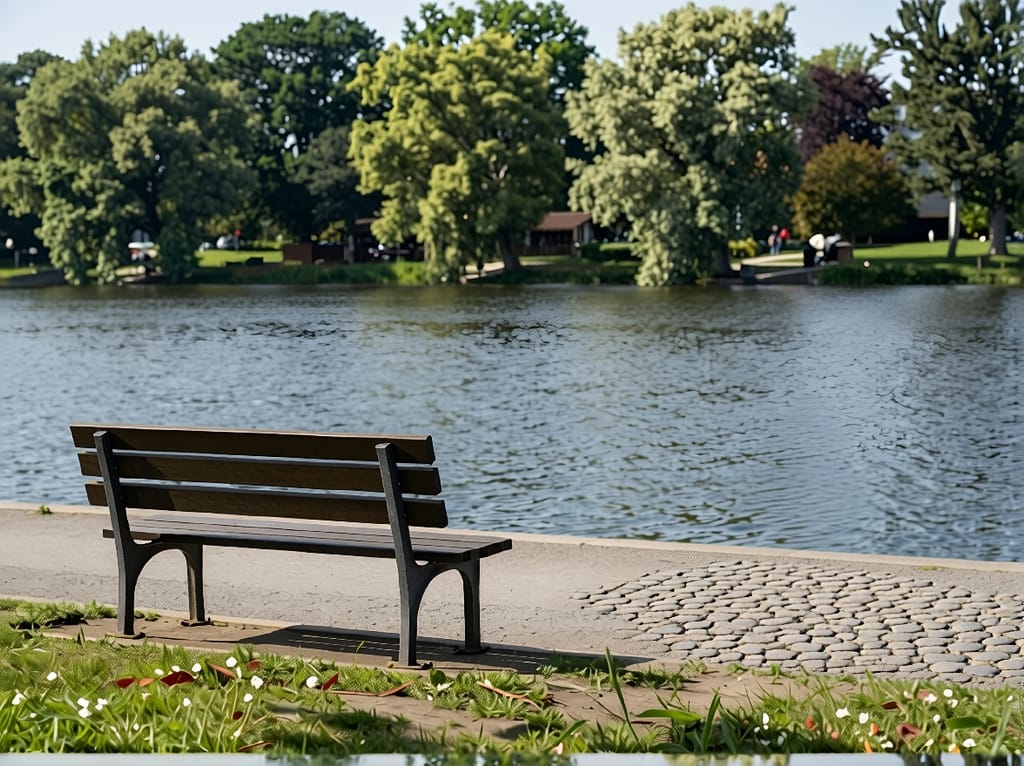
"消火栓を削除し、その部分を自然な歩道と芝生で埋める"
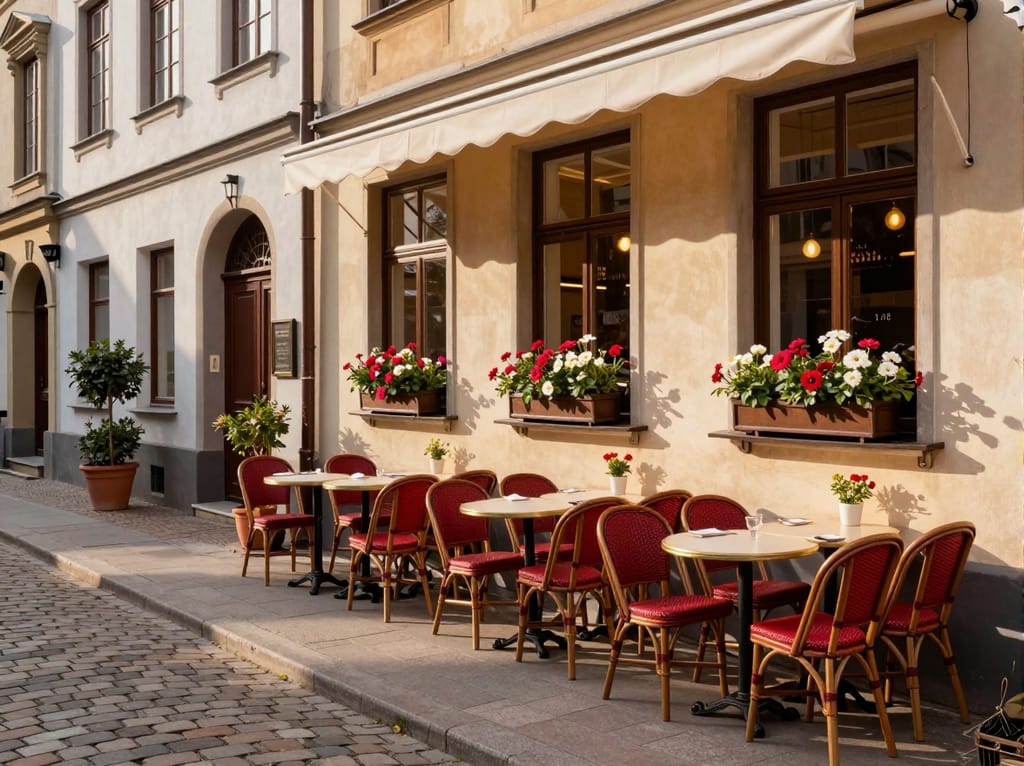
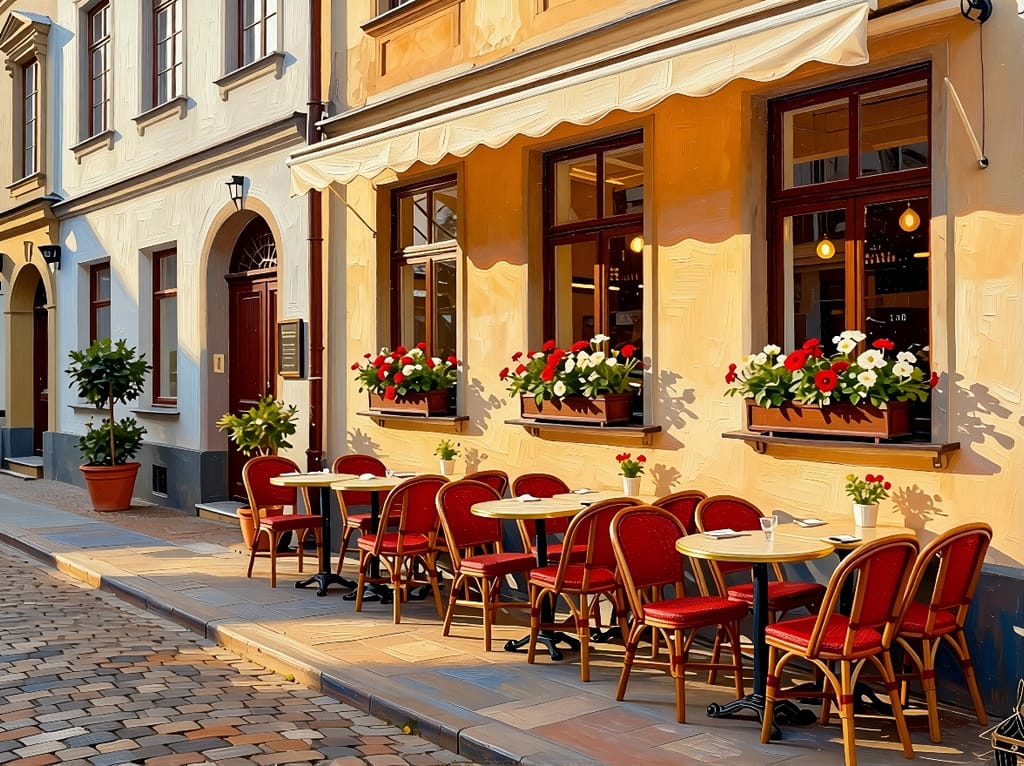
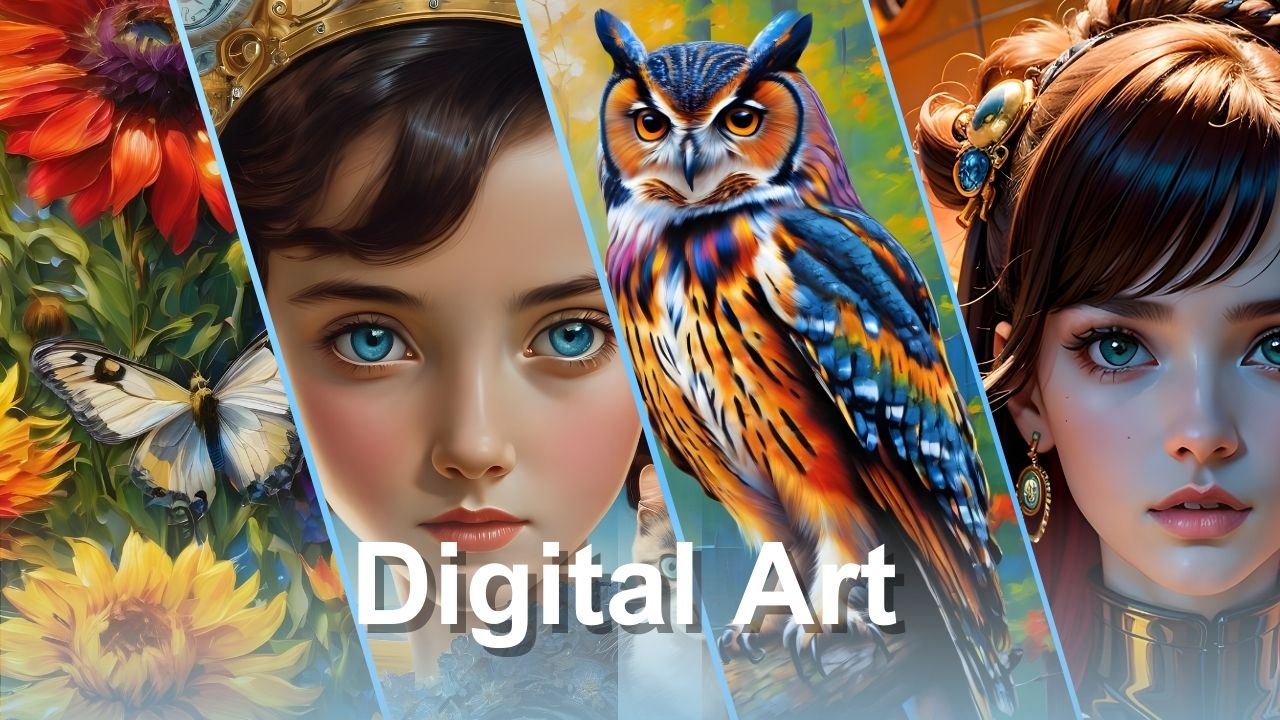
"この写真を、筆致の見える鮮やかな油絵に変換する"
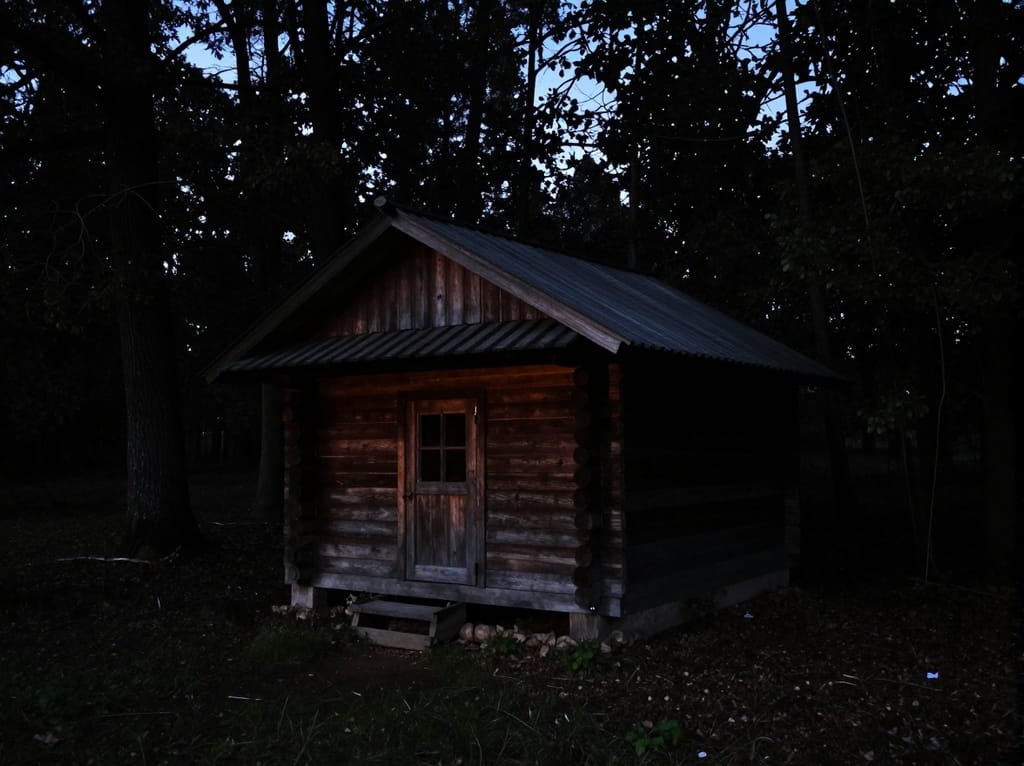
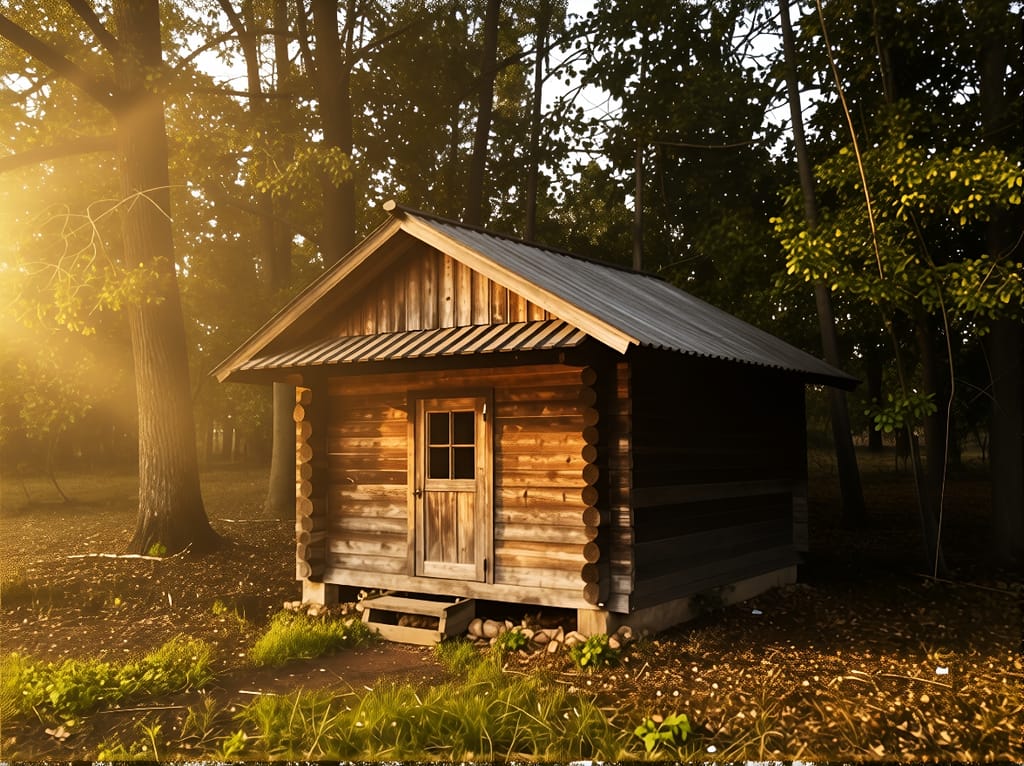
"強すぎる光を補正し、影をやわらげて、暖かいゴールデンアワーの光を加える"
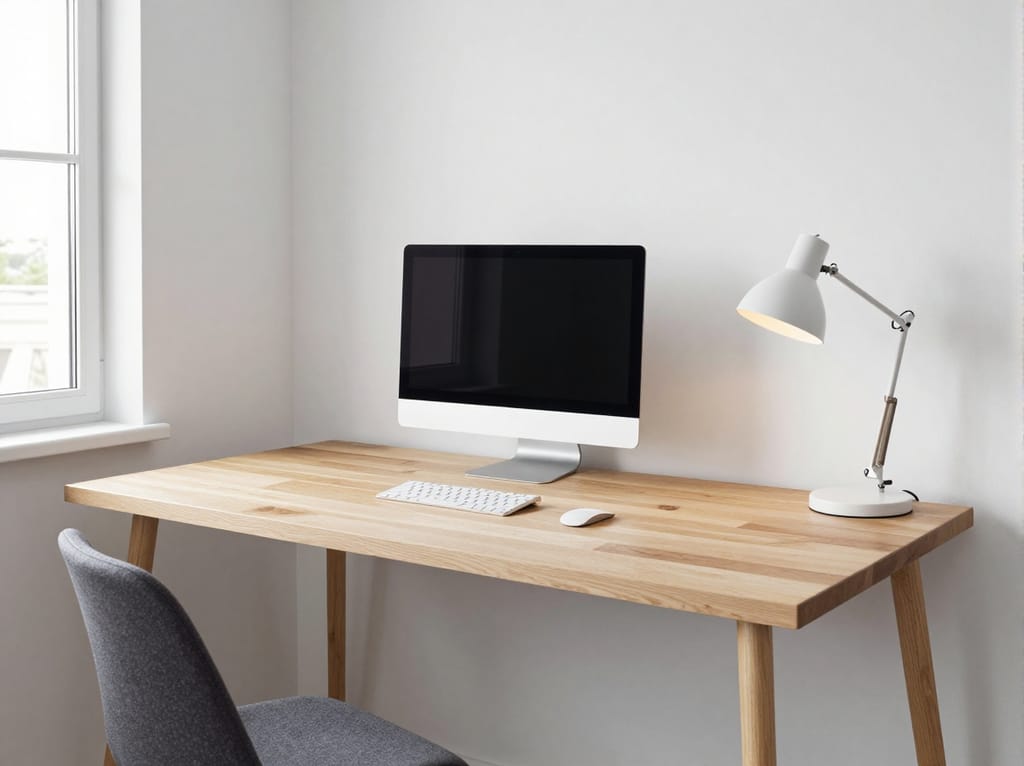
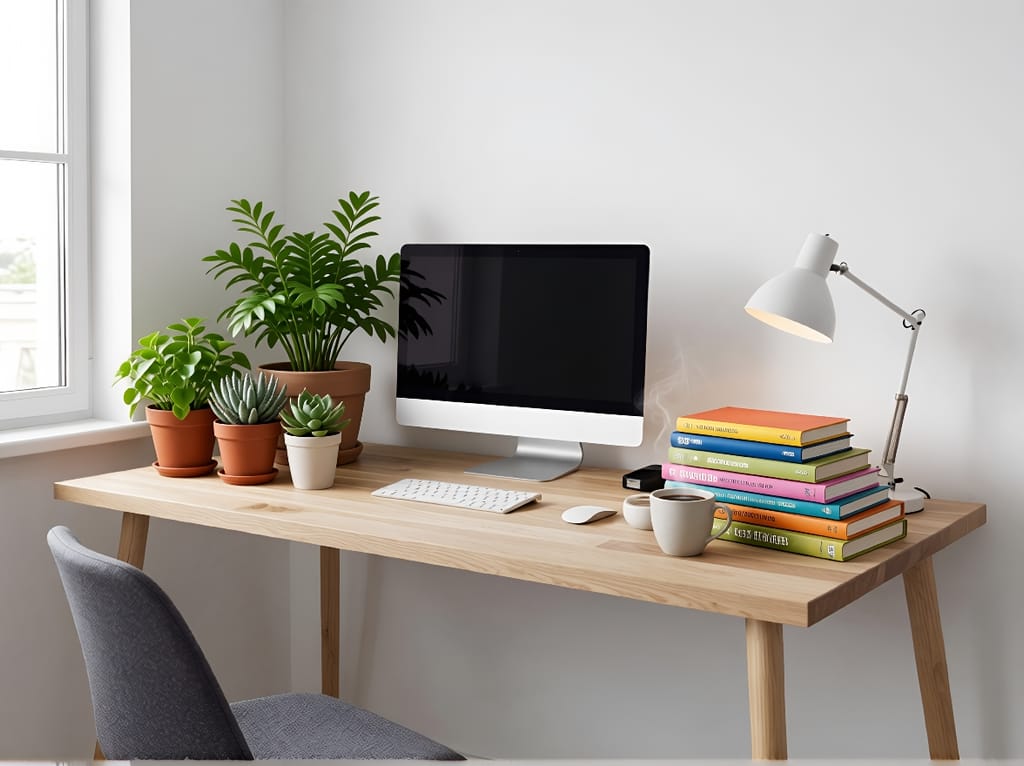
"猫に小さな赤い蝶ネクタイを付けて、耳に蝶をとまらせる"
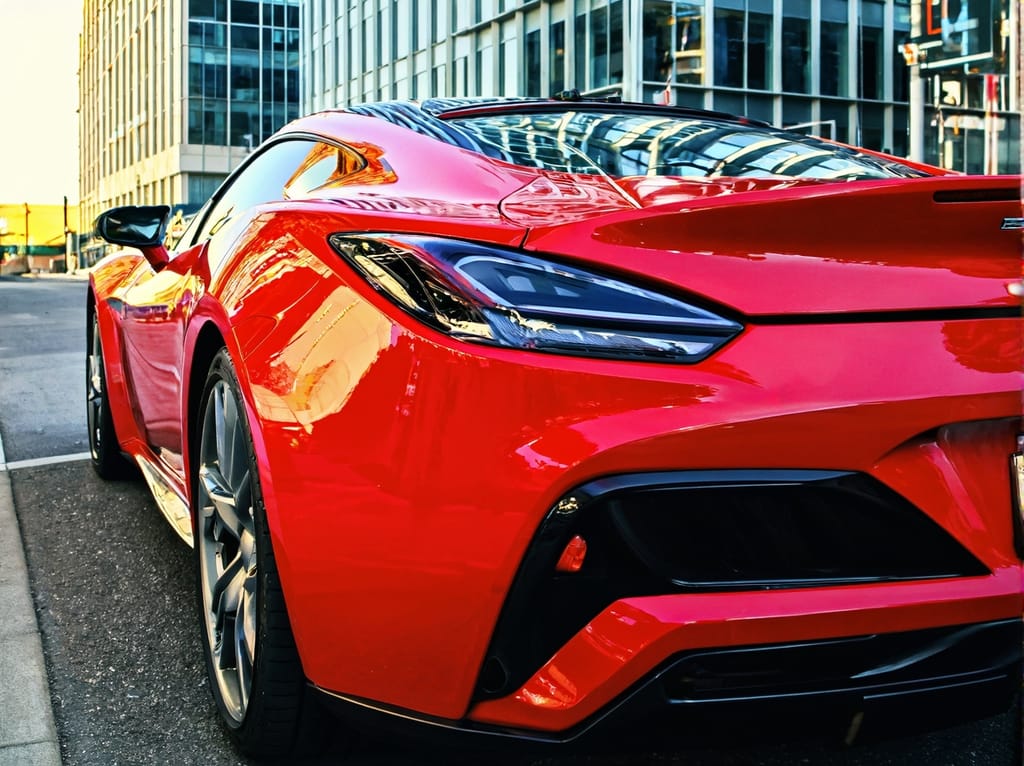
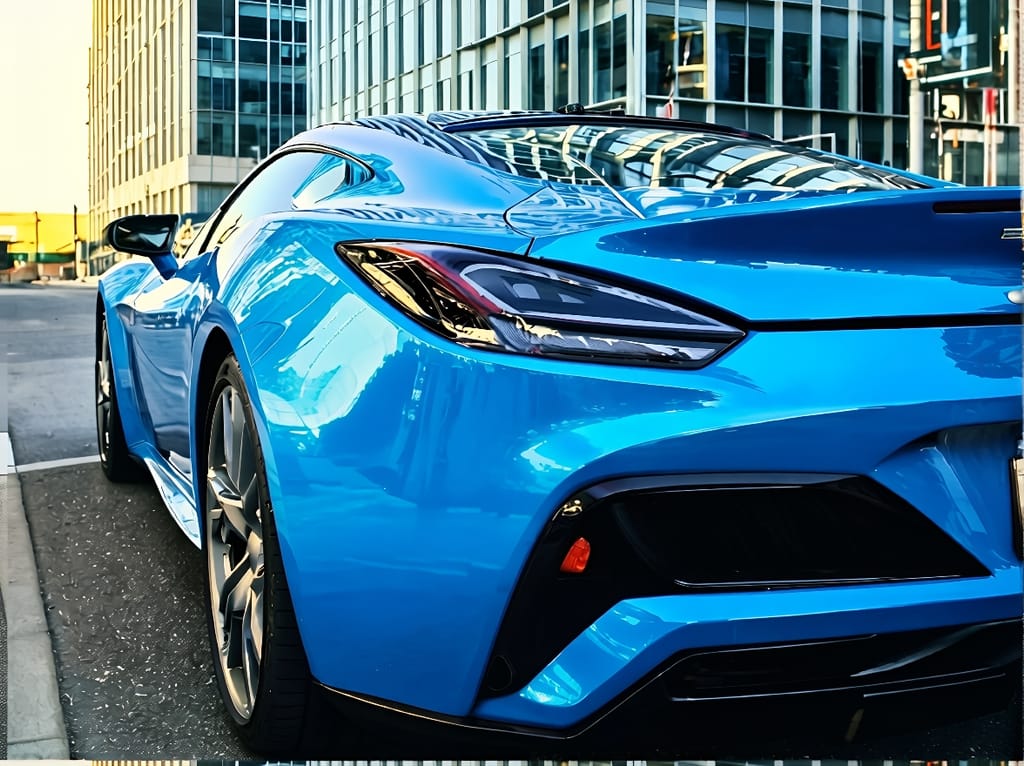
"赤いスポーツカーをメタリックなエレクトリックブルーに変更する"
AIフォトエディターは、自然な文章での指示を正確な画像編集に変換します。写真をアップロードして、変更したい内容を入力すると、AIが数秒で編集を適用します。スライダーもレイヤーも、デザイン経験も不要です。
このツールは「背景の人を消して」「空を夕焼けに変えて」「後ろの壁を濃い青にして」などのリクエストを理解します。画像を解析して該当部分を特定し、変更を反映した新しいバージョンを生成します。
このページで素早く1回の編集に使うことも、ワークスペースを開いて、履歴付きで複数回の編集を繰り返し行うこともできます。
プロンプトの質は結果に直接影響します。あいまいな指示より、具体的な指示の方が良い編集結果になります。「背景を直して」ではなく、「背景をオレンジとピンクの空が広がる夕暮れの砂浜に変えて」といった形で、してほしいことを正確に説明しましょう。
色、素材、光の状態、雰囲気をできるだけ具体的に書いてください。AIフォトエディターは自然な文章を理解するので、人に編集内容を説明するように書けば問題ありません。1回のプロンプトで思い通りにならない場合は、情報を足して言い換えてみてください。
高度な編集を行うには、ワークスペースを開いて複数のプロンプトを順番に適用します。まず背景を編集し、その後に色を調整し、最後に照明を微調整するなど、同じ画像に対して履歴付きで作業できます。
無料のAIフォトエディターは、個人写真、仕事用の画像、クリエイティブな制作など、幅広い用途に使えます。
散らかった背景をクリーンなスタジオ背景に差し替えたり、商品カラーを別の掲載用に調整したりできます。撮り直しをせずに、商品写真から不要な要素を取り除けます。
写真のスタイルを変えたり、クリエイティブな効果を追加したり、ブランドカラーに合わせて色を調整したりして、目を引く投稿を作成できます。Instagram、TikTok、LinkedIn向けの写真編集に使えます。
古い写真を修正したり、旅行写真から写り込んだ人を消したり、家族写真をアート風に仕上げたりできます。写真編集のスキルは必要ありません。
編集したい画像をドラッグまたは選択してください。AI画像編集はJPG、PNG、WebPフォーマットに対応しています。
変更したい内容を自然な言葉で入力してください。具体的に記述すると、より良い結果が得られます。
AI編集後の写真をプレビューしてダウンロード。ワークスペースでさらに編集できます。
AI画像編集は人工知能を使ってテキストの説明に基づいて画像を編集します。写真をアップロードし、変更したい内容を入力すると、AIが自動的に編集を適用します。オブジェクト削除、背景変更、アートスタイルの変換、色変更など、さまざまな編集が可能です。
はい。AI画像編集は24時間ごとに2回まで無料で利用でき、アカウント登録は不要です。無制限の編集とワークスペースへのアクセスには、有料プランにアップグレードできます。
AI画像編集はJPG、JPEG、PNG、WebP画像を入力として受け付けます。編集結果は元のファイルと同じフォーマットで保存されます。
具体的でわかりやすいプロンプトを書きましょう。「背景を直して」ではなく、「柔らかい影のある白いスタジオ背景に差し替えて」のように指示してみてください。色、質感、光の状態、雰囲気などを記載します。情報量が多いほど、仕上がりがイメージに近づきます。
はい。AIフォトエディターは、人物、テキスト、ウォーターマーク、ロゴなど、さまざまなオブジェクトを写真から削除できます。削除したいものをテキストプロンプトで説明すると、AIが周囲と自然になじむようにその部分を埋めます。
はい。AIフォトエディターはすべてブラウザ上で動作し、スマートフォン、タブレット、パソコンなど、あらゆるデバイスで利用できます。アプリをインストールする必要はありません。
はい。すべてのファイル転送は暗号化された接続で行われ、アップロードした画像に第三者がアクセスすることはできません。AIフォトエディターは安全なサーバー上で写真を処理します。
はい。AIフォトエディターは登録不要で利用できます。写真をアップロードし、編集内容を入力して、アカウントを作成せずに結果をダウンロードできます。無料ユーザーは24時間ごとに2回まで編集できます。
ワークスペースでは段階的な編集、元に戻す履歴、すべてのAIアプリへのアクセスが可能です。
すべての編集は非破壊です。いつでも元に戻す、やり直す、元画像との比較ができます。
複数の編集を順番に適用できます。イメージが思い描くものになるまで、少しずつ調整しましょう。
AI編集を、アートジェネレーター、背景削除、アップスケーラーなど20以上のアプリと組み合わせて、1つのワークスペースで利用できます。
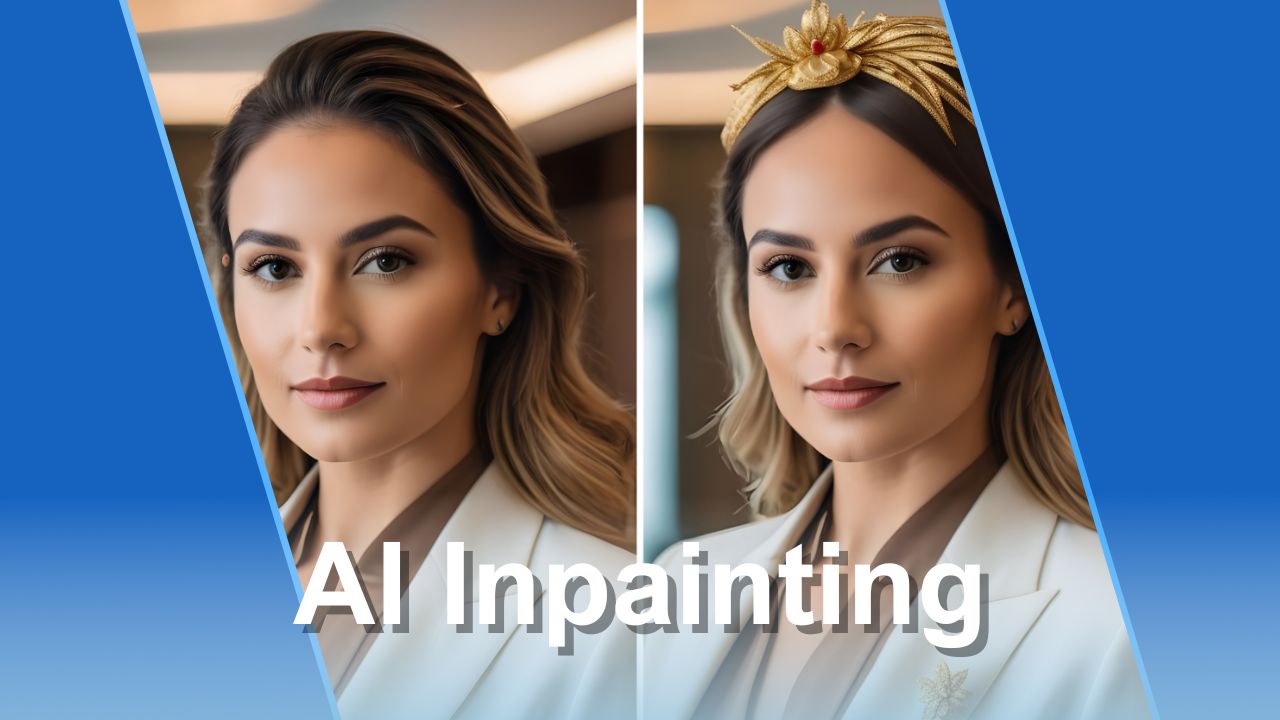
変更したい部分だけを塗りつぶして、オブジェクトの削除や細部の修正など、狙った箇所だけを編集できます。