
画像サイズを変更
画像サイズをオンラインで無料変更。ピクセル、パーセント、SNSプリセットでリサイズ。


画像編集の全てをまかなうプラットフォーム
ブラウザで画像を編集、変換、圧縮、強化できる無料オンラインアプリ
画像サイズを変更する5つの方法
この画像リサイズアプリには、用途に応じて選べる複数のサイズ変更モードがあります。ニーズに合った方法を選択してください。
画像サイズ変更 方法1: 幅と高さ指定
幅と高さをピクセル・センチ・インチ・ミリで指定。どちらかを空欄にして縦横比を維持。印刷向けにDPIも設定できます。
画像サイズ変更 方法2: %でリサイズ
1〜400%のパーセンテージ指定で画像を拡大・縮小。元の縦横比を保ち、素早く比率を維持したサイズ変更が行えます。
画像サイズ変更 方法3: アスペクト比
16:9、4:3、1:1、9:16などの比率を選択。切り抜き・伸縮・余白から方法を選び、画像を指定のアスペクト比に調整します。
画像サイズ変更 方法4: デバイス用
ワンクリックで一般的な画面幅にリサイズ。Email(768px)、Desktop(1920px)、Tablet(768px)、Mobile(320px)などのプリセットから選択。
画像サイズ変更 方法5: SNS用に最適化
SNSプラットフォームと投稿タイプを選ぶだけ。InstagramやFacebook、X、Pinterest、LinkedIn向けに自動で最適サイズにリサイズ。
リサイズしながら画像フォーマット変換
リサイズと同時に出力形式を変更。JPG、PNG、WebP、GIF、BMP、TIFF、TGA、ICO間で変換し、元の形式維持や軽量化も可能です。
アスペクト比を画像リサイズアプリでどう扱うかを選ぶ
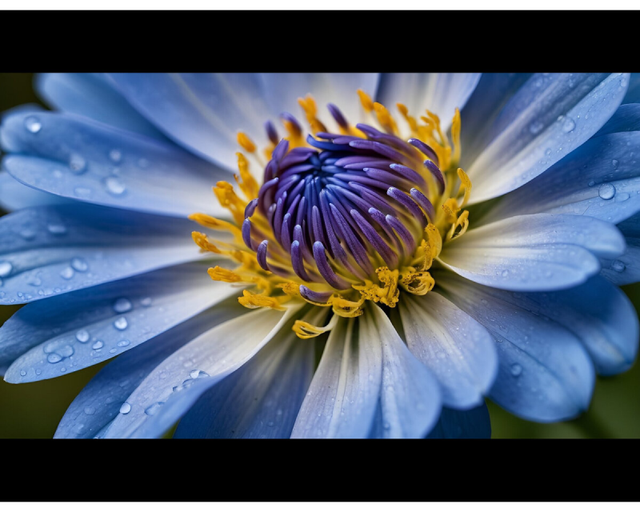
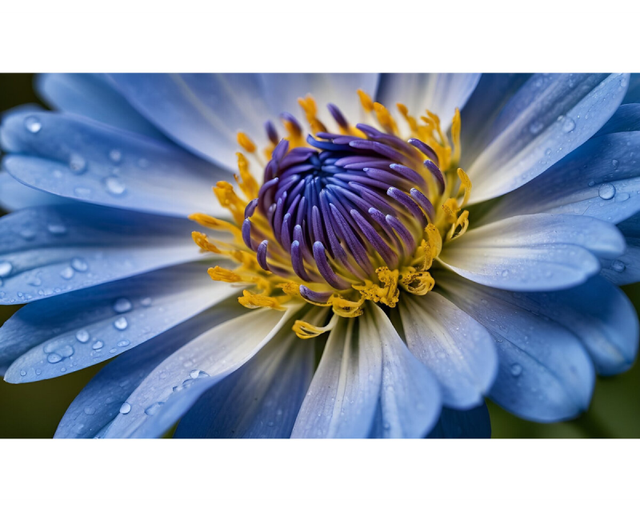
指定した幅と高さが元のアスペクト比と一致しない場合、画像リサイズアプリは5つの処理オプションを提供します。伸縮は指定サイズにぴったり合わせますが、画像が歪む場合があります。トリミングは指定範囲を満たし、はみ出した部分を切り取ります。白い帯、黒い帯、ぼかし帯は、画像を指定サイズ内に収め、余白部分を切り取りなしで埋めます。
SNS用とアスペクト比モードでは、プラットフォーム側で固定比率で表示されるため、デフォルトでトリミングが選択されています。伸縮は、ピクセルの縦横サイズを厳密に指定したい場合で、多少の歪みが許容できるときに適しています。ぼかし帯オプションは、縦向き写真を横長フレームに配置する際に、自然になじむ見た目を作れます。
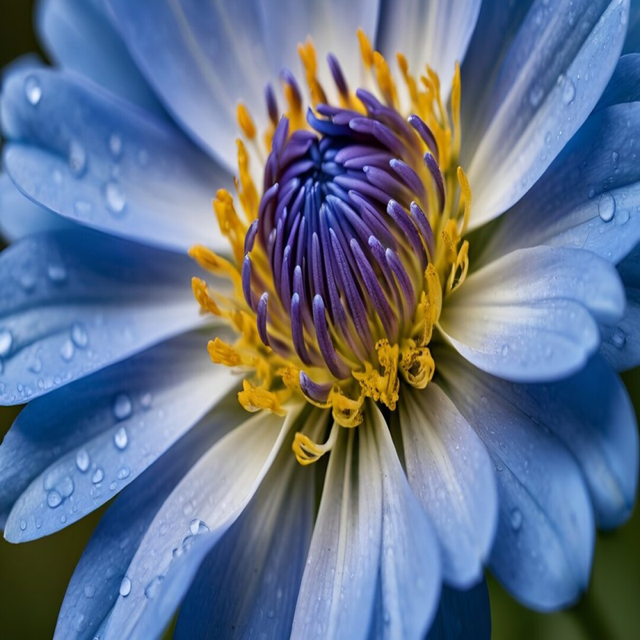
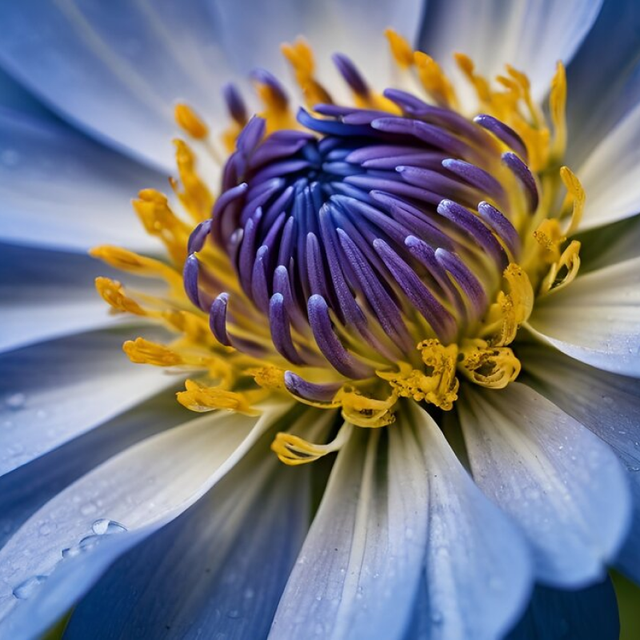
SNS向けに画像サイズを変更
プラットフォームと投稿タイプを選ぶと、画像リサイズアプリが自動で適切なサイズを適用します。
投稿は1080×1080ピクセル、ストーリーズは1080×1920ピクセル。正方形や縦長フォーマットに合わせて自動でトリミングまたはフィル調整。
投稿は1200×630ピクセル、ストーリーズは1080×1920ピクセル。推奨サイズでリサイズし、Facebook側の追加圧縮を抑えます。
X / Twitter
投稿は1200×675ピクセル。16:9比率でタイムラインのプレビューカード全体を埋め、トリミングなしで表示できます。
ピンは1000×1500ピクセル。2:3の縦長フォーマットでPinterestフィード上の表示面積を広げ、視認性とエンゲージメントを高めます。
投稿は1200×627ピクセル。推奨サイズのプロフェッショナルな画像が、LinkedInフィードでデスクトップとモバイルともに鮮明に表示されます。
YouTube
サムネイルは1280×720ピクセル、チャンネルバナーは2560×1440ピクセル。YouTube規格に合わせてリサイズし、ぼやけを防ぎます。
画像解像度とDPIを変更する方法
この画像リサイズアプリは、解像度変更アプリとDPI変換アプリを兼ねています。単位をピクセルからセンチ、インチ、ミリに切り替え、DPIを10〜1200の間で指定できます。アプリは指定した物理サイズとDPIから、最終的なピクセル数を自動計算します。
画面表示やWeb画像には72 DPI、通常の印刷には150 DPI、高品質な印刷やプロ用途には300 DPIを推奨します。解像度コンバーターは、可能な限り再サンプリングによる劣化を抑えて調整し、新しいサイズでもディテールをくっきり保ちます。
用紙上の大きさは同じでも、dpi を高くすると画像のピクセル数が増えます。
画像をまとめて安全に一括リサイズ
複数の画像をアップロードして、同じ設定で一括リサイズできます。バッチ画像リサイズアプリは各ファイルを個別に処理し、それぞれ個別にダウンロード可能です。Webサイトやオンラインストア、SNSキャンペーン用の画像をまとめて用意するときに時間を節約できます。
すべてのアップロードは暗号化された接続を使用します。処理は完全に自動化されています。透かしは追加されず、ファイルが第三者と共有されることはありません。お客様の画像がAIの学習に使われることはありません。
画像サイズを変更する方法【オンライン】
-
画像をアップロード
ファイルをドラッグ&ドロップするかクリックして選択。JPG、PNG、GIF、BMP、WebP、TIFFなど、主要な画像形式を画像リサイズに追加可能。
-
画像リサイズ方法を選択する手順
モードを選択: 寸法、パーセンテージ、アスペクト比、デバイス用プリセット、SNS用プリセット。目的のサイズとリサイズ方法を指定します。
-
画像をリサイズしてダウンロードする
「Resize」をクリックして開始。処理完了後にリサイズ済み画像をダウンロードできます。元のファイルはそのまま保存されます。
画像リサイズに関するよくある質問
オンラインで画像サイズを変更するには?
画像をリサイズアプリにアップロードし、ピクセル指定、パーセンテージ、SNSプリセットなどの方法を選んで「サイズ変更」をクリックします。画像リサイズアプリが自動でサイズを変更します。処理が終わったら、リサイズ済みの画像をダウンロードしてください。登録やソフトウェアのインストールは不要です。
画像リサイズアプリは無料ですか?
はい、この画像リサイズアプリは無料で利用できます。アカウントを作成しなくても画像をリサイズ可能です。Freeプランでは、1日に処理できるファイル数に上限があります。Premiumなどの有料プランでは、より高い日次上限や大規模な作業向けの追加機能が利用できます。
画質を落とさずに画像サイズを変更できますか?
画像を縮小する場合は、画面表示に不要なピクセルを削除するだけなので画質は基本的に保たれます。元の解像度を超えて拡大すると、新しいピクセルを生成する必要があるため、シャープさが低下することがあります。拡大時の画質をできるだけ保つには、倍率を200%未満に抑えるか、AIで高画質に拡大するアップスケール画像アプリを利用してください。
このリサイズアプリが対応している画像形式は?
画像リサイズアプリは、JPG、PNG、GIF、BMP、WebP、TIFFなど、一般的な画像形式に対応しています。リサイズ後の出力は、JPG、PNG、GIF、BMP、WebP、TIFF、TGA、ICOの9種類から選ぶか、元の形式を維持できます。
Instagram用に画像サイズを変更するには?
「SNS」サイズ変更モードを選び、プルダウンから「Instagram投稿 (1080x1080)」または「Instagramストーリー (1080x1920)」を選択します。画像リサイズアプリが正しいサイズを適用し、必要に応じてトリミングまたは余白の追加を行います。アップロードして選択し、「サイズ変更」をクリックしてください。
複数の画像をまとめてリサイズできますか?
はい、この画像リサイズアプリはバッチ処理に対応しています。複数ファイルをアップロードし、リサイズ設定を選んで、ワンクリックで一括処理できます。各画像は同じ設定でリサイズされ、それぞれ個別にダウンロード可能です。
リサイズとトリミングの違いは?
リサイズは画像全体の縦横サイズを変更します。画像全体を保ったまま、新しい大きさにします。トリミングは、指定サイズに合わせるために画像の一部を切り取ります。画像リサイズアプリには両方の方法があり、「伸縮」を使えばトリミングなしでサイズ変更でき、「トリミング」を使えば指定サイズに合わせてはみ出した部分を切り取れます。
オンラインで画像サイズを変更しても安全ですか?
はい、すべてのアップロードは暗号化された接続を使用します。処理は完全に自動化されています。お客様のファイルがAIの学習に使われることはありません。