
Resize Image
Palitan ang sukat ng larawan online nang libre. I-resize ayon sa pixels, porsiyento o social media presets.


Isang platform para sa lahat ng pangangailangan mo sa image editing
Libreng online app para mag-edit, mag-convert, mag-compress, at mag-enhance ng mga image sa iyong browser
5 paraan para i-resize ang isang imahe
Nag-aalok ang image resizer ng iba't ibang resize mode para sa iba't ibang pangangailangan. Piliin ang paraang tugma sa iyong paggamit.
Ayon sa sukat ng larawan
Maglagay ng eksaktong lapad at taas sa pixels, sentimetro, pulgada o milimetro. Iwanang walang laman ang isang field para sukatin nang proporsyonal. Itakda ang DPI.
Ayon sa porsyento
Palakihin o paliitin ang imahe mula 1% hanggang 400%. Pinapanatili ng paraang ito ang orihinal na aspect ratio at mabilis para sa proporsyonal na pagbabago.
Ayon sa aspect ratio
Pumili ng ratio tulad ng 16:9, 4:3, 1:1 o 9:16. Inaangkop ng app ang imahe sa napiling ratio gamit ang crop, stretch o fill ayon sa gusto mo.
Para sa device
Mag-resize sa karaniwang lapad ng screen gamit ang isang click. Pumili ng Email (768px), Desktop (1920px), Tablet (768px) o Mobile (320px) presets.
Para sa social media
Piliin ang platform at uri ng post. Awtomatikong ina-apply ng image resizer ang tamang sukat. Suportado ang Instagram, Facebook, X, Pinterest at LinkedIn.
I-convert ang format habang nireresize
Baguhin ang output format habang nagre-resize. Mag-convert sa pagitan ng JPG, PNG, WebP, GIF, BMP, TIFF, TGA at ICO. Panatilihin o palitan ang orihinal na format.
Piliin kung paano hahawakan ng image resizer ang aspect ratio
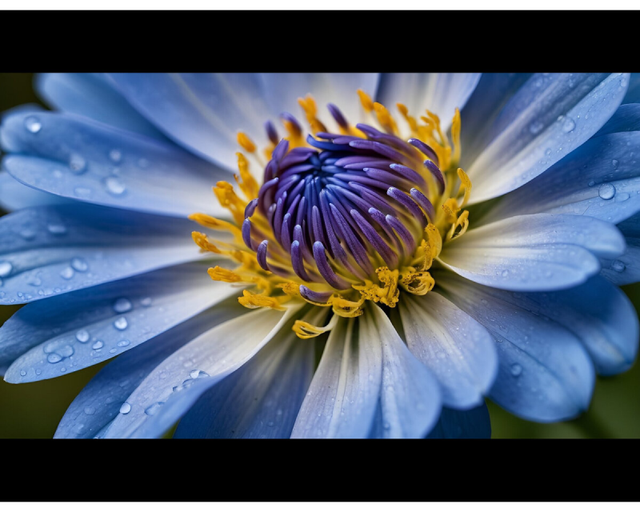
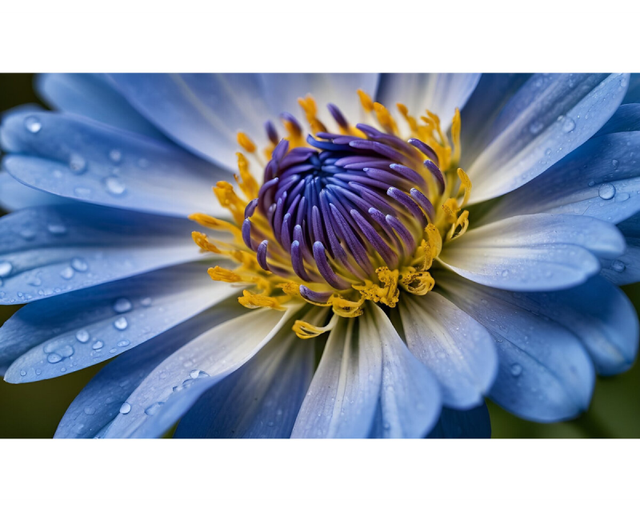
Kapag ang target na sukat ay hindi tugma sa orihinal na aspect ratio, nag-aalok ang image resizer ng 5 opsyon kung paano ito hahawakan. Pinupuno ng Stretch ang eksaktong sukat ngunit maaaring magpabaluktot ng imahe. Pinupuno ng Crop ang lugar at pinuputol ang sobrang bahagi. Ang white bars, black bars, at blurred bars ay inaangkop ang imahe sa loob ng target na sukat at pinupuno ang natitirang espasyo nang hindi nagka-crop.
Ang Crop ang default para sa social media at aspect ratio modes dahil ipinapakita ng mga platform ang mga imahe sa nakapirming ratio. Pinakamainam ang Stretch kapag kailangan mo ng eksaktong pixel dimensions at katanggap-tanggap ang posibleng distortion. Lumilikha ang blurred bar option ng malinis na itsura para sa portrait photos na inilalagay sa landscape frames.
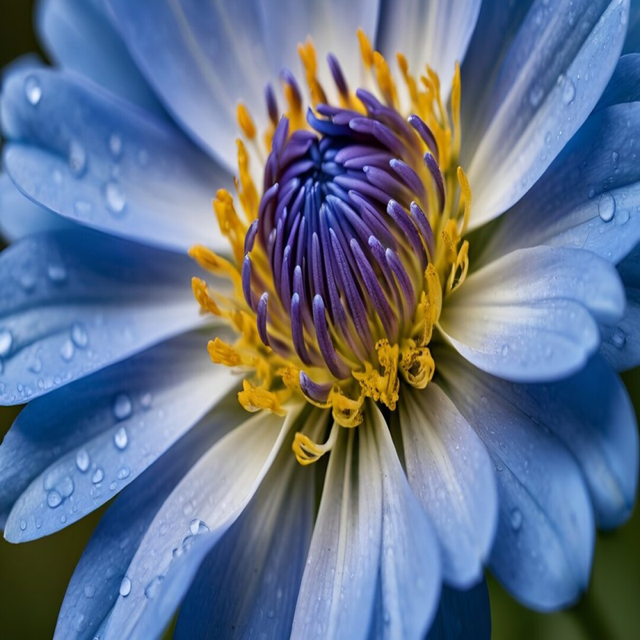
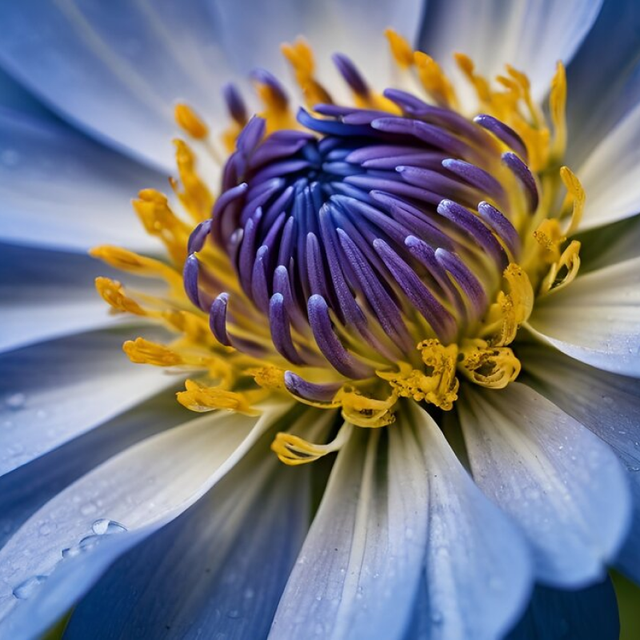
I-resize ang mga imahe para sa social media
Piliin ang platform at uri ng post. Awtomatikong ilalapat ng image resizer ang tamang sukat.
Mga post sa 1080x1080 pixels. Mga story sa 1080x1920 pixels. Kino-crop o pini-fill ng image resizer ang imahe para magkasya sa square o vertical na format.
Mga post sa 1200x630 pixels. Mga story sa 1080x1920 pixels. Nakakatulong ang tamang sukat para maiwasan ang dagdag na compression ng Facebook.
X / Twitter
Mga post sa 1200x675 pixels. Pinupunan ng 16:9 ratio ang buong preview card sa timeline nang hindi nagpuputol.
Mga pin sa 1000x1500 pixels. Mas malaki ang sakop ng 2:3 vertical format sa Pinterest feed at nakakatulong ito sa engagement.
Mga post sa 1200x627 pixels. Lumalabas nang malinaw ang propesyonal na imahe sa desktop at mobile LinkedIn feeds sa sukat na ito.
YouTube
Thumbnails sa 1280x720 pixels. Channel banners sa 2560x1440 pixels. Mag-resize ayon sa YouTube specs para maiwasan ang malabong preview.
Baguhin ang image resolution at DPI
Gumagana ang image resizer bilang resolution changer at DPI converter sa iisang app. Lumipat mula pixels papuntang sentimetro, pulgada, o milimetro at itakda ang DPI sa pagitan ng 10 at 1200. Kinakalkula ng app ang huling pixel dimensions batay sa pisikal na sukat at DPI na itinakda mo.
Gamitin ang 72 DPI para sa screen at web images. Gamitin ang 150 DPI para sa karaniwang pag-print. Gamitin ang 300 DPI para sa mataas na kalidad na pag-print at propesyonal na output. Inaayos ng resolution converter ang imahe nang walang resampling artifacts kung maaari, at pinananatiling malinaw ang mga detalye sa bagong sukat.
Magkaparehong laki sa papel: mas mataas na dpi, mas maraming pixel ang larawan.
Ligtas na bulk resize ng mga larawan
Mag-upload ng maraming imahe at i-resize ang lahat nang sabay gamit ang parehong mga setting. Pinoproseso ng batch image resizer ang bawat file nang hiwalay at ginagawa ang bawat resulta na puwedeng i-download. Nakakatipid ito ng oras kapag naghahanda ng mga imahe para sa website, online store, o kampanya sa social media.
Lahat ng upload ay gumagamit ng encrypted na koneksyon. Ang pagproseso ay ganap na awtomatiko. Walang idinadagdag na watermark at hindi ibinabahagi ang mga file sa third parties. Hindi ginagamit ang mga larawan mo para sa AI training.
Paano mag-resize ng image online
-
I-upload ang iyong larawan
I-drag and drop ang file o i-click para mag-browse. Tumatanggap ang image resizer ng JPG, PNG, GIF, BMP, WebP, TIFF at iba pa.
-
Pumili ng paraan ng pag-resize
Pumili ng mode: dimensions, percentage, aspect ratio, device preset o social media preset. Itakda ang target na sukat at paraan ng pag-resize.
-
I-resize ang image at i-download
I-click ang Resize para magsimula. I-download ang na-resize na imahe kapag tapos na ang proseso. Mananatiling hindi nababago ang orihinal na file.
Image resizer FAQ
Paano ako magre-resize ng imahe online?
I-upload ang iyong imahe sa resizer, pumili ng paraan ng pag-resize tulad ng dimensions, porsyento, o social media preset, at i-click ang Resize. Awtomatikong babaguhin ng image resizer ang mga sukat. I-download ang na-resize na imahe kapag tapos na ang pagproseso. Hindi kailangan ng signup o pag-install ng software.
Libre ba ang image resizer?
Oo, libre gamitin ang image resizer. Maaari kang mag-resize ng mga imahe nang hindi lumilikha ng account. Ang mga Free na user ay makakaproseso ng limitadong bilang ng mga file bawat araw. Nag-aalok ang mga Premium na plano ng mas mataas na arawang limit at karagdagang feature para sa mas malalaking gawain.
Maaari ba akong mag-resize ng imahe nang hindi bumababa ang kalidad?
Napananatili ang kalidad kapag pinapaliit ang sukat ng imahe dahil inaalis lamang ng app ang mga pixel na hindi kailangan ng display. Ang pagpapalaki nang higit sa orihinal na resolution ay maaaring magpababa ng tindi ng detalye dahil kailangan ng app na lumikha ng mga bagong pixel. Para sa pinakamahusay na resulta kapag nagpapalaki, panatilihin ang scale factor sa ilalim ng 200% o gamitin ang upscale image app para sa AI-enhanced na pagpapalaki.
Anong mga image format ang sinusuportahan ng resizer?
Tumatanggap ang image resizer ng lahat ng karaniwang image format kabilang ang JPG, PNG, GIF, BMP, WebP, at TIFF. Maaari mong i-save ang na-resize na output sa 9 na format: JPG, PNG, GIF, BMP, WebP, TIFF, TGA, ICO, o panatilihin ang orihinal na format.
Paano ko i-re-resize ang isang imahe para sa Instagram?
Piliin ang Social Media resize mode at piliin ang Instagram Posts (1080x1080) o Instagram Story (1080x1920) mula sa dropdown. Awtomatikong ilalapat ng image resizer ang tamang sukat at ike-crop o pupunuin ang imahe para magkasya. Mag-upload, pumili, at i-click ang Resize.
Maaari ba akong mag-resize ng maraming imahe nang sabay?
Oo, sinusuportahan ng image resizer ang batch processing. Mag-upload ng maraming file, piliin ang iyong resize settings, at iproseso ang lahat sa isang click. Ang bawat imahe ay ire-resize gamit ang parehong mga setting at puwedeng i-download nang hiwa-hiwalay.
Ano ang pagkakaiba ng resize at crop?
Binabago ng resizing ang sukat ng buong imahe. Napananatili ang buong imahe sa bagong laki. Ang cropping ay nag-aalis ng mga bahagi ng imahe upang magkasya sa partikular na sukat. Nag-aalok ang image resizer ng parehong opsyon: gamitin ang Stretch para mag-resize nang hindi nagka-crop, o gamitin ang Crop para punuin ang eksaktong sukat at putulin ang sobrang bahagi.
Ligtas ba ang aking mga imahe kapag ni-re-resize ko sila online?
Oo, lahat ng upload ay gumagamit ng encrypted na koneksyon. Ang pagproseso ay ganap na awtomatiko. Hindi ginagamit ang mga file mo para sa AI training.
Mga kaugnay na artikulo
Paano Mag-Resize ng Image Online
Isang step-by-step na gabay sa pag-resize ng images online nang hindi nababawasan ang quality.
Basahin ang artikuloPaano Mag-resize ng Images para sa Social Media
Alamin ang tamang image sizes para sa Instagram, Facebook, X, Pinterest at LinkedIn. Sundin ang gabay at i-optimize ang iyong mga post. Basahin ngayon.
Basahin ang artikuloPaano Mag-crop ng Mga Image Online
Alamin kung paano mabilis na mag-crop ng images online gamit ang simpleng step-by-step na gabay. Sundan ang mga hakbang at i-edit ang iyong larawan ngayon.
Basahin ang artikuloAlamin ang tungkol sa mga image format
JPEG vs PNG: Kailan Gamitin ang Bawat Format
Ihambing ang JPEG at PNG formats para makapili ng tamang format sa iyong ni-resize na images. Alamin ang pagkakaiba at pumili nang tama ngayon.
Basahin ang artikuloPaano I-optimize ang Images para sa Web Performance
I-optimize ang iyong images para sa mas mabilis na page load times at mas mainam na web performance.
Basahin ang artikulo