
Mga solusyon
I-upscale ang mga larawan online nang libre gamit ang AI. Pataasin ang resolution nang walang pagkawala ng kalidad.
o ihulog, i-paste, o pumili mula sa cloud





Pumili ng paraan ng pag-upscale na angkop sa iyong proyekto. Bawat mode ay nagbibigay ng iba't ibang antas ng kontrol sa huling sukat ng larawan.
Ito ang pinakamabilis na opsyon. Pumili ng 2x para doblehin o 4x para apat na beses ang resolution. Awtomatikong pinupunan ng image upscaler ang mga bagong pixel para mapanatiling malinaw ang mga gilid at natural ang mga texture.
Magtakda ng eksaktong lapad at taas sa pixel, hanggang 12,000 px bawat panig. Ilagay lang ang lapad o ang taas para mapanatili ang orihinal na aspect ratio. Angkop ito para sa print o display.
Palakihin ang larawan gamit ang porsyento mula 101% hanggang 400%. Gamitin ang slider para sa mabilis na pag-adjust o i-type ang eksaktong halaga. Kapaki-pakinabang kapag kailangan mo ng tumpak na pagpapalaki nang hindi nagko-compute ng pixel.
Gumagamit ng AI ang image upscaler para buuin muli ang mga detalyeng wala sa orihinal na low-resolution na larawan. Igalaw ang slider para ihambing ang orihinal at ang na-upscale na resulta.
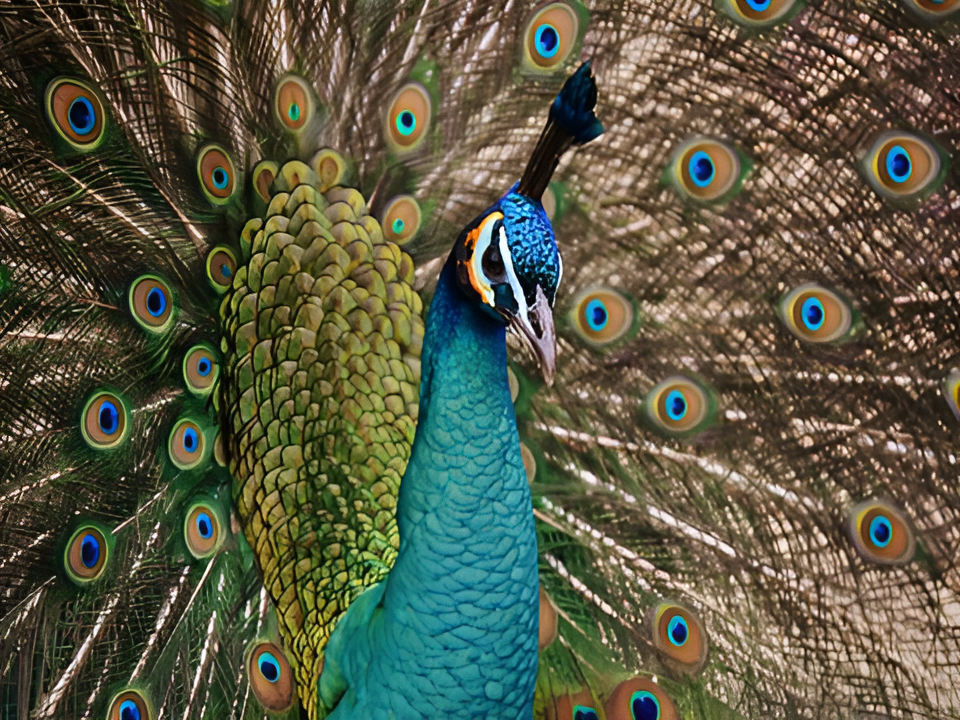
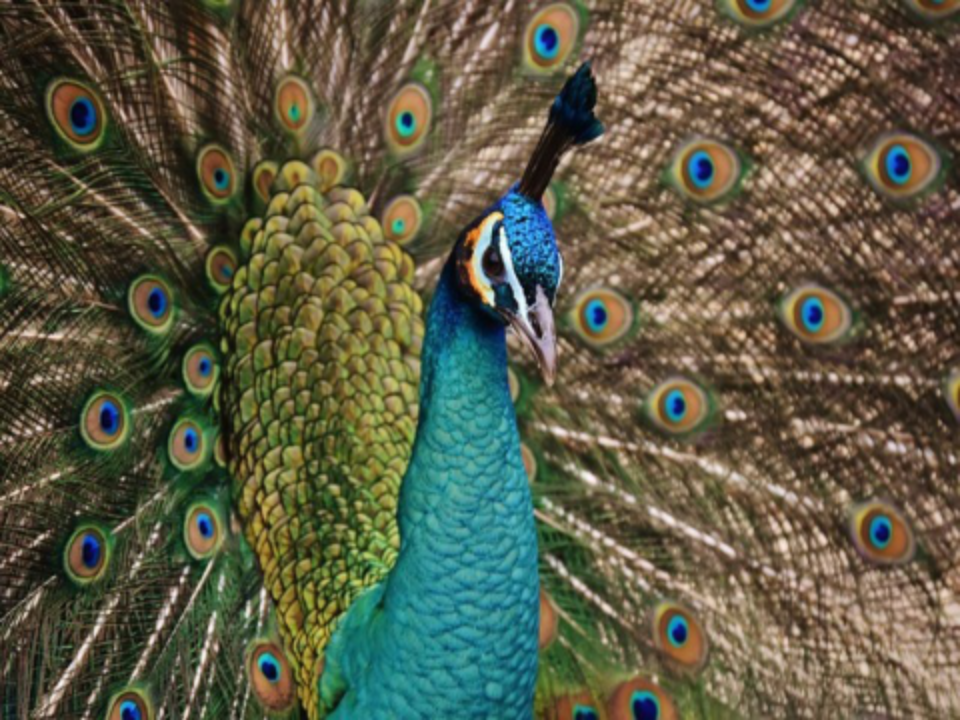
Ang larawang ito ng pabo real ay na-upscale sa 2x gamit ang AI image upscaler. Ang orihinal ay kulang sa detalye at mukhang malabo. Pagkatapos i-proseso, ang mga balahibo ay nagpapakita ng malinaw na mga gilid at makulay na gradient ng kulay. Binuo muli ng AI ang impormasyon ng texture na wala sa orihinal na file.
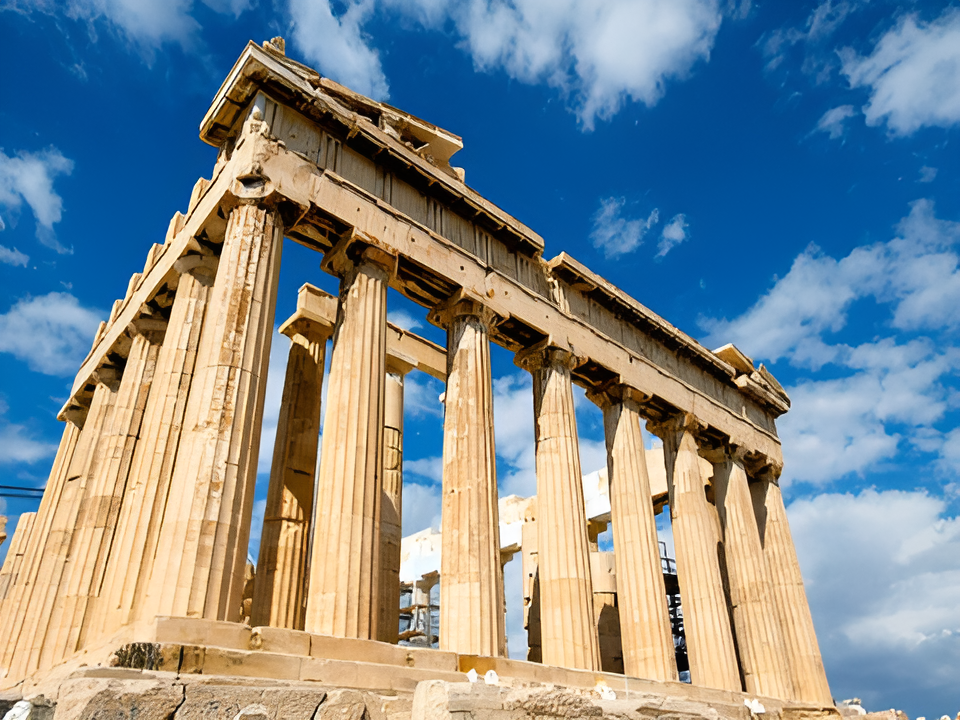
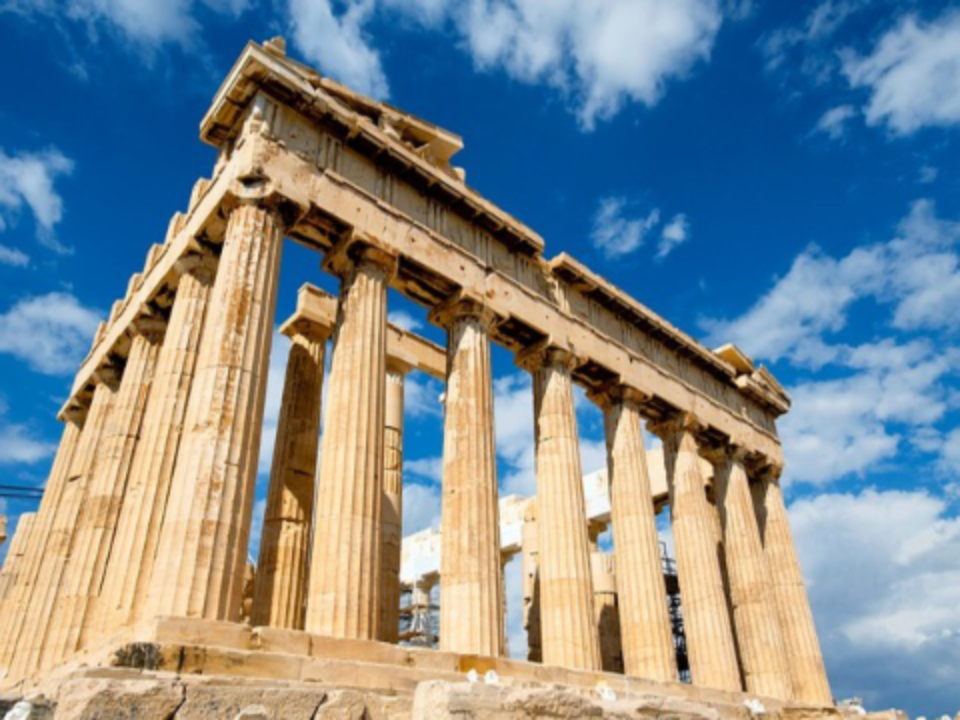
Ang larawang ito ng arkitektura ay naging malinaw at maayos mula sa malabong imahe. Pinanatili ng AI image upscaler ang mga pinong pattern sa mga haligi ng templo at pinahusay ang contrast sa pagitan ng mga bahagi ng istruktura. Na-upscale ang larawan sa 2x nang walang nakikitang artifact.
Ang tradisyonal na pag-resize ng larawan ay nag-i-stretch ng mga pixel at gumagawa ng malabong resulta. Iba ang paraan ng paggana ng AI image upscaler. Gumagamit ito ng deep learning neural network na sinanay sa milyun-milyong larawan para hulaan kung ano ang itsura ng mga nawawalang pixel. Sinusuri ng algorithm ang mga pattern, gilid, at texture sa orihinal na larawan, at bumubuo ng bagong data ng pixel na tumutugma sa orihinal na istilo.
Ang resulta ay isang mas mataas na resolution na larawan na may malinaw na mga gilid, natural na mga texture, at realistikong mga detalye. Nakaka-recover ang AI ng impormasyon na ganap na nawawala sa mga simpleng paraan ng interpolation. Dahil dito, ang AI image upscaler ay angkop para sa pagpapalaki ng mga larawan, product image, artwork, at anumang imahe kung saan mahalaga ang kalidad.
Tinatanggap ng image upscaler ang lahat ng karaniwang format ng larawan tulad ng JPG, PNG, WebP, GIF, BMP, TIFF, EPS, ICO, TGA, at SVG. Mag-upload ng anumang image file at awtomatiko itong ipoproseso ng tool. Ang output format ay pareho sa orihinal bilang default, pero maaari kang pumili ng ibang target format mula sa settings panel.
Ang JPG ang pinakamainam na pagpipilian para sa mga larawan at imahe na may maraming kulay. Ang PNG ay nagpapanatili ng transparency at angkop sa mga graphic na may teksto o logo. Ang WebP ay mas maliit ang file size kaysa JPG sa magkatulad na kalidad, kaya angkop ito para sa web. Bawat format ay pinoproseso ng AI image upscaler nang walang kailangang manual na pag-configure.
Mula sa mga photographer hanggang sa mga online seller, nakakatulong ang image upscaler sa sinumang nangangailangan ng mas mataas na resolution ng larawan para sa kanilang mga proyekto.
Palakihin ang mga larawan para sa print, gallery, at pag-deliver sa mga kliyente. Gamitin ang image upscaler para sa mga file mula sa mga lumang camera para maabot ang modernong resolution standard.
Taasan ang resolution ng larawan para sa mga product photo sa Amazon, eBay, at Shopify. Ang mas mataas na resolution ng product image ay nagreresulta sa mas mataas na conversion rate.
Palakihin ang mga larawan para sa mga post sa Instagram, Facebook, at Pinterest. Mag-upload ng maliit na larawan at makakuha ng malinaw at mataas na resolution na bersyon na handa sa anumang platform.
I-upscale ang mga image file sa 4K o mas malaki para sa mataas na kalidad na print, banner, at poster. Iwasan ang pixelation kahit sa malalaking sukat ng print.
Taasan ang resolution ng mga asset mula sa kliyente, reference image, at stock photo. Palakihin ang source material para tumugma sa iyong design canvas nang hindi nababalabo.
I-restore ang mga luma o na-scan na larawan sa pamamagitan ng pagtaas ng resolution ng imahe. Pinapahusay ng AI ang mga kupas na detalye at binabawasan ang noise mula sa mababang kalidad na mga scan.
Ang image upscaler ay gumagana nang buo sa online. Walang software na kailangang i-install at walang account na kailangan para sa libreng paggamit. I-upload ang iyong larawan, pumili ng paraan ng pag-scale, at i-download ang na-upscale na resulta. Ilang segundo lang ang buong proseso.
Ang iyong mga file ay pinoproseso sa GDPR-compliant na server sa Europa. Hindi permanenteng iniimbak ng tool ang iyong mga larawan at hindi ibinabahagi ang iyong data sa mga third party.
I-drag at i-drop ang JPG, PNG, o anumang image file sa uploader sa itaas. Maaari ka ring mag-paste ng URL o pumili ng file mula sa iyong device.
Pumili ng 2x o 4x para sa mabilis na pag-upscale, maglagay ng custom na sukat sa pixel, o magtakda ng porsyento. Pumili ng output format o panatilihin ang orihinal.
I-click ang Upscale at maghintay ng ilang segundo para iproseso ng AI ang iyong larawan. I-download ang mataas na resolution na resulta sa iyong device.
Ang AI image upscaler ay isang online tool na gumagamit ng artificial intelligence para taasan ang resolution ng larawan. Hindi tulad ng tradisyonal na pag-resize na nag-i-stretch ng mga pixel at nagdudulot ng pagkalabo, hinuhulaan ng AI ang nawawalang data ng pixel batay sa mga pattern sa orihinal na larawan. Ang resulta ay isang mas malaking larawan na may malinaw na mga gilid, natural na texture, at realistikong mga detalye.
Oo, nag-aalok ang image upscaler ng libreng paggamit na may 2 conversion bawat 24 oras. Hindi kailangan ng account para sa libreng pag-proseso. Para sa mas maraming conversion at mas mabilis na pag-proseso, may mga bayad na plano mula sa Starter tier.
I-upload ang iyong larawan, piliin ang 4x scale factor, at i-click ang Upscale. Tataasan ng AI image upscaler ang resolution sa 4 na beses ng orihinal na sukat. Maaari ka ring maglagay ng eksaktong sukat sa pixel, halimbawa 3840 x 2160, gamit ang custom pixel mode.
Tinatanggap ng image upscaler ang mga file na JPG, PNG, WebP, GIF, BMP, TIFF, EPS, ICO, TGA, at SVG. Maaari mong i-save ang na-upscale na larawan sa orihinal na format o i-convert ito sa ibang output format. Ang pinakakaraniwang pagpipilian ay JPG para sa mga larawan at PNG para sa mga graphic na may transparency.
Oo, sinusuportahan ng image upscaler ang batch processing. Mag-upload ng maraming image file at i-upscale ang lahat sa isang operasyon. Bawat larawan ay pinoproseso ng AI nang isa-isa, kaya mataas ang kalidad ng resulta sa bawat file. Nakakatipid ito ng oras kapag nagtatrabaho ka sa maraming larawan.
Oo. Maaaring i-restore ng AI image upscaler ang mga detalye sa low-resolution, luma, o na-scan na mga larawan. Binubuo nito muli ang impormasyon ng texture na nawawala sa source file. Pinakamainam ang mga resulta kapag sapat ang istruktura ng orihinal na larawan para suriin ng AI. Ang mga larawang napakababa ng kalidad o sobrang compressed ay maaaring magpakita ng limitadong pagpapabuti.
Maaari kang magtakda ng output dimension na hanggang 12,000 pixel bawat panig gamit ang custom pixel mode. Ang scale factor mode ay sumusuporta ng 2x at 4x na pagpaparami ng orihinal na sukat. Ang percentage mode ay nagbibigay-daan sa pag-scale mula 101% hanggang 400% ng orihinal na laki. Ang aktwal na maximum ay nakadepende sa laki ng iyong orihinal na larawan at sa iyong subscription plan.
Oo, ang iyong mga larawan ay pinoproseso sa GDPR-compliant na server sa Europa. Hindi permanenteng iniimbak ng tool ang iyong mga file at hindi ibinabahagi ang iyong data sa mga third party. Hindi kailangan ng account para sa libreng paggamit, kaya walang personal na data na kinokolekta.
Step-by-step na gabay para mag-upscale ng image resolution gamit ang AI. Alamin kung paano mag-enlarge ng mga larawan nang hindi nawawala ang quality.
Basahin ang artikulo
Alamin ang pagkakaiba ng vectorizing at upscaling. Piliin ang tamang paraan para sa iyong AI-generated artwork.
Basahin ang artikulo
Kumpletong gabay sa paglikha ng AI art, pag-upscale nito sa print resolution, at paghahanda nito para sa high-quality na prints.
Basahin ang artikulo
Unawain ang mga pagkakaiba ng JPEG at PNG. Alamin kung kailan gagamitin ang bawat format para sa pinakamahusay na resulta pagkatapos ng upscaling.
Basahin ang artikulo
Alamin kung paano pinapaliit ng JPEG compression ang file size at kung bakit nananatiling malinaw ang mga na-upscale na JPG image kapag tama ang pag-save.
Basahin ang artikulo
