
Mga solusyon
Awtomatikong mag-detect at mag-blur ng mga mukha para protektahan ang privacy.
o ihulog, i-paste, o pumili mula sa cloud





Gumagamit ang face blur tool ng AI-powered facial recognition para agad ma-detect ang bawat mukha sa isang larawan. Mag-upload ng group photo na may dose-dosenang tao at awtomatikong kikilalanin ng tool ang bawat mukha nang hindi na kailangan ng manual na pagpili. Hindi mo na kailangang gumuhit ng mga kahon o bilog sa paligid ng mga mukha.
Gumagana ang AI detection sa mga larawan na anumang laki at nakikilala ang mga mukha sa iba't ibang anggulo, distansya, at kondisyon ng ilaw. Nadi-detect ang mga portrait na nakaharap, side profile, at bahagyang natatakpan na mga mukha. Napoproseso ng tool ang larawan sa loob ng ilang segundo kahit gaano karaming mukha ang makikita.
Pagkatapos ng detection, sabay na ina-apply ang blur effect sa lahat ng mukha. May kontrol ka sa resulta gamit ang dalawang setting: ang blur level (0 hanggang 100) ang nagtatakda kung gaano kalakas kukublihin ang mga mukha, at ang blur size (0 hanggang 100) ang kumokontrol kung gaano kalayo lalampas ang effect sa hangganan ng bawat mukha.
Hindi pare-pareho ang level ng face blurring na kailangan sa bawat sitwasyon. Maaaring sapat na ang banayad na blur para sa social media post, habang kailangang lubos na hindi makilala ang mga mukha sa legal na dokumento. Hinahayaan ka ng blur level slider na piliin nang eksakto kung gaano kalakas ang pagtakip.
Itakda ang blur level sa 100 para sa solid color block na lubos na nagpapahirap sa pagkakakilanlan. Gumamit ng mas mababang value tulad ng 30 para sa malambot na gaussian blur na tinatakpan pa rin ang mga features habang natural pa ring tingnan ang larawan. Ina-adjust ng blur size slider kung gaano kalayo lalampas sa gilid ng mukha ang effect, mula sa masikip na crop sa paligid ng facial features hanggang sa mas malawak na area na tumatakip sa tainga at hairline.
Real-time na nag-a-update ang parehong setting para ma-preview mo ang resulta bago i-download. Nanatili sa full resolution ang orihinal na kalidad ng imahe sa labas ng mga na-blur na bahagi.
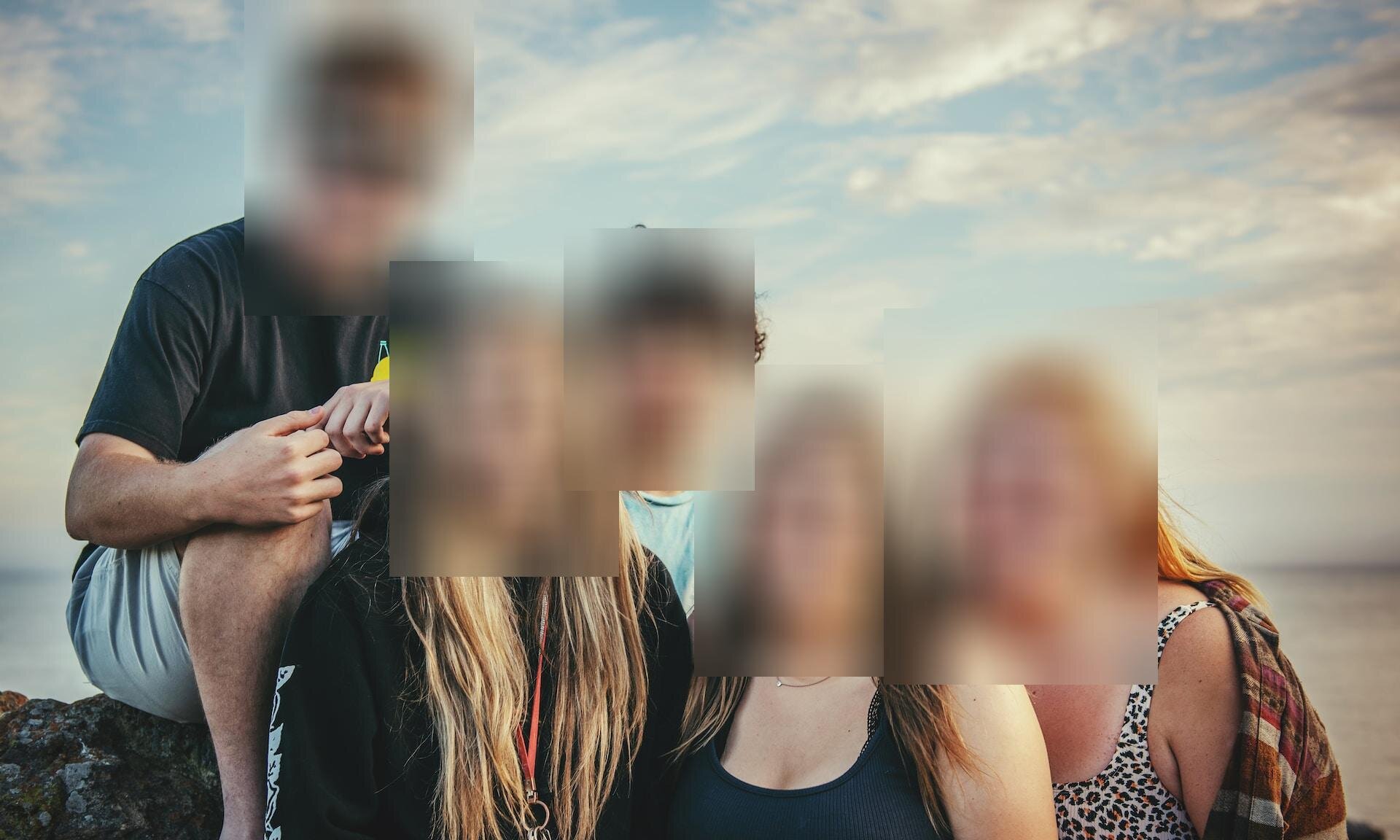
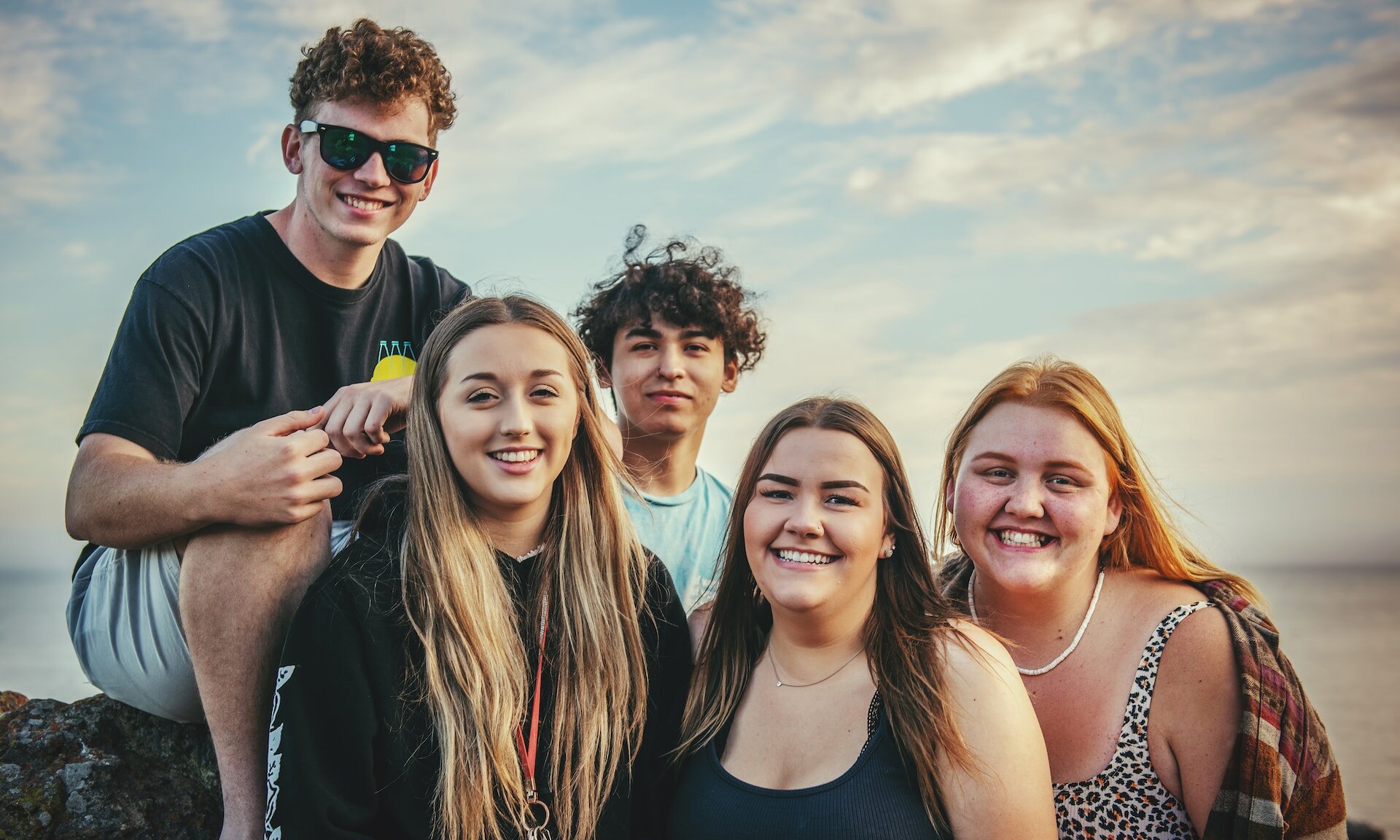
Tingnan kung paano nadi-detect at natatakpan ng AI face blur tool ang mga mukha habang nananatiling buo ang ibang bahagi ng larawan.
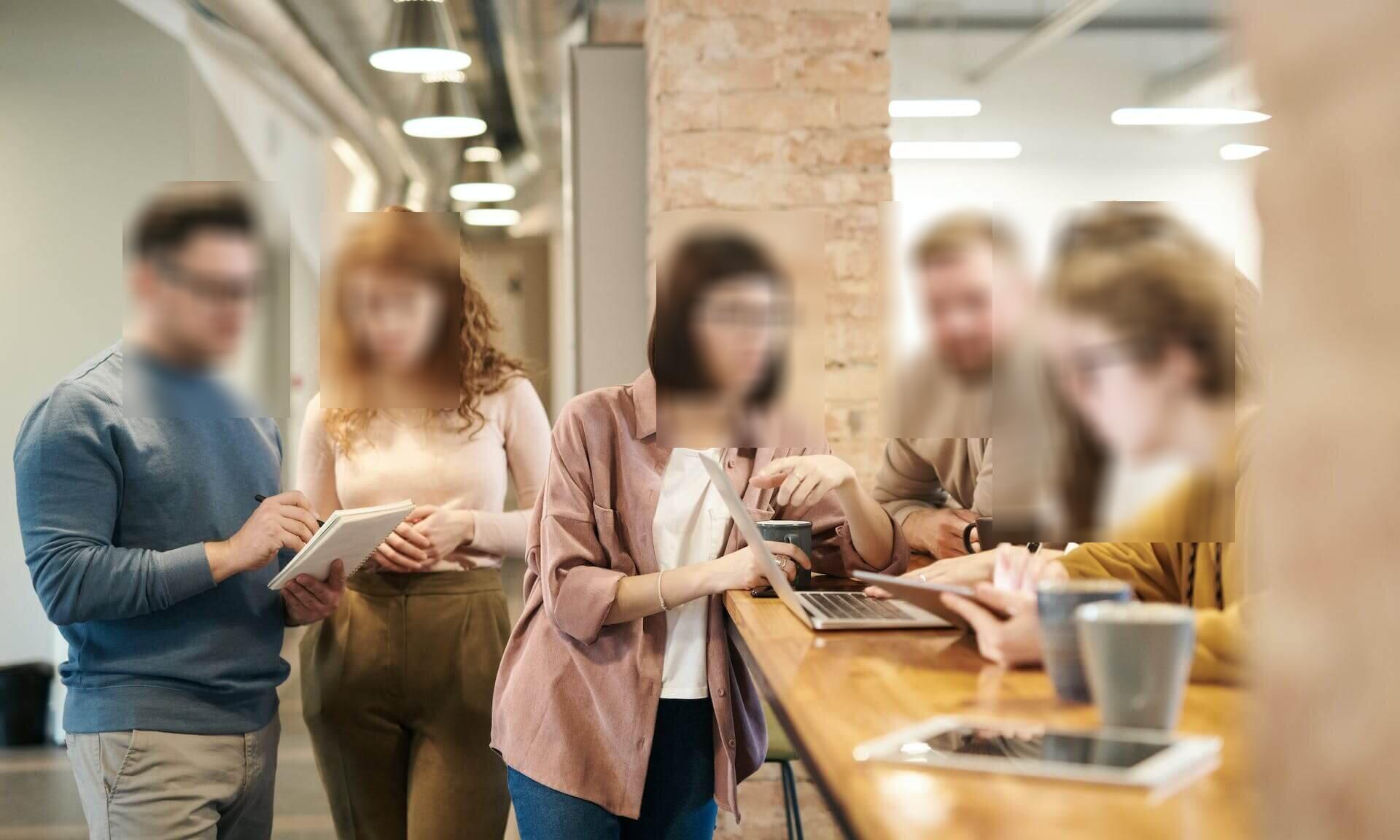
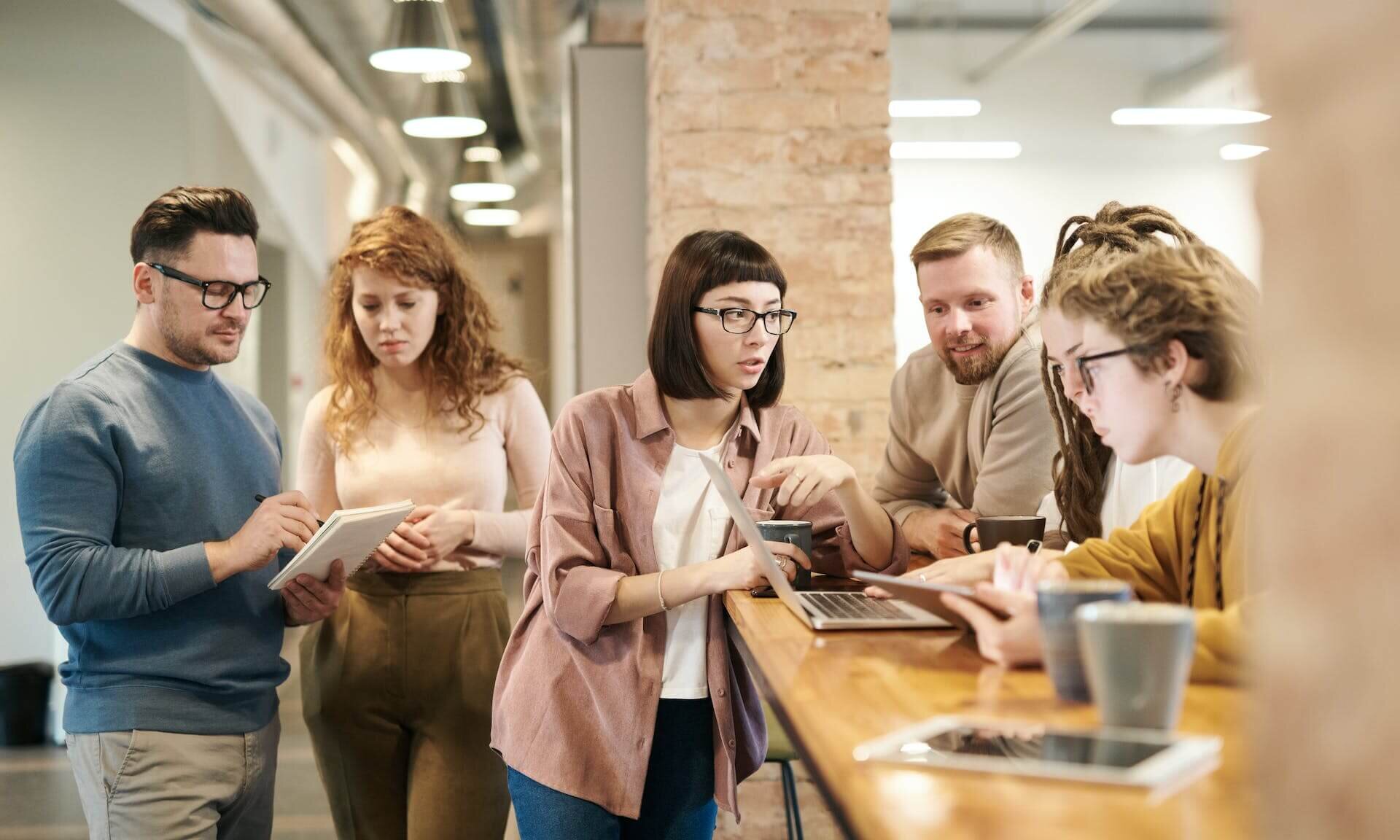
Nadi-detect ng AI ang bawat mukha sa group shot at ina-apply ang pare-parehong blur effect. Protektado ang pagkakakilanlan ng bawat tao habang nananatiling buo ang composition, background, at context ng larawan.
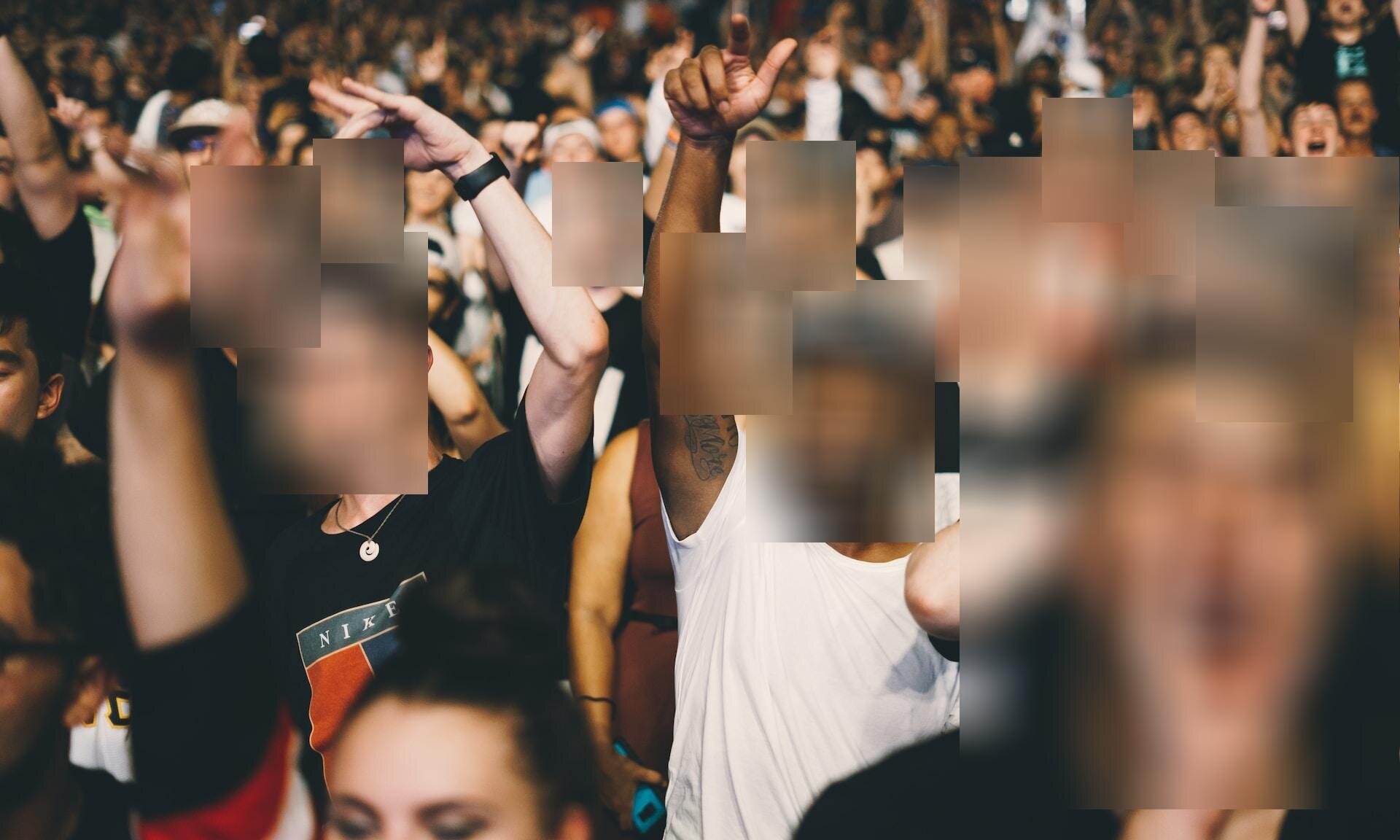
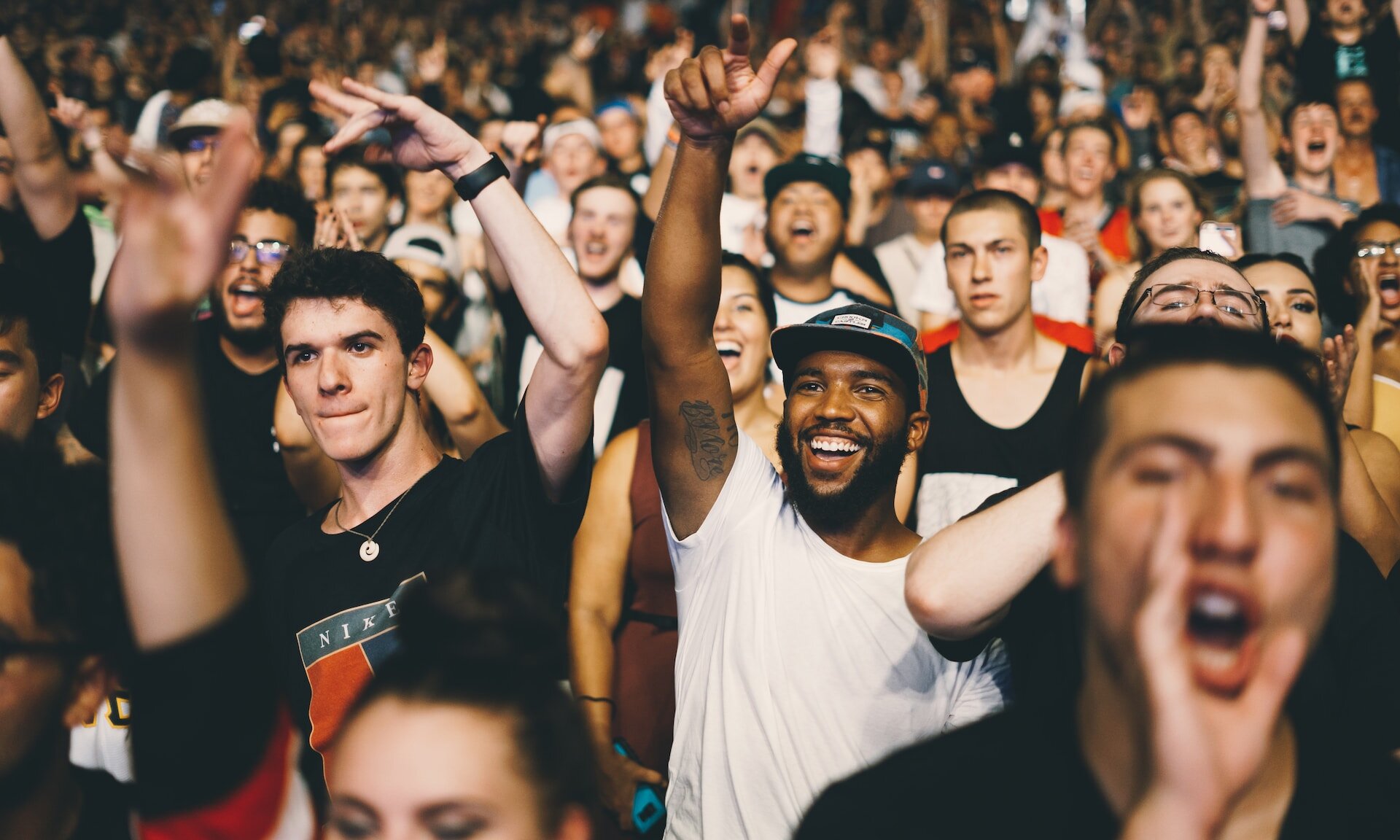
I-blur ang mga mukha bago ibahagi ang mga larawan sa social media o mga website kapag wala kang nakuha na pahintulot. Ginagawang hindi makilala ang mga indibidwal ng face blur effect nang hindi kinakailangang i-crop o alisin sila sa larawan.
Maaaring i-blur ng mga street photographer at mamamahayag ang mga mukha ng bystanders na hindi pumayag na lumabas sa mga publikadong larawan. Inaayos ng AI ang detection kaya hindi mo na kailangang markahan nang mano-mano ang bawat mukha.
Karaniwang sitwasyon kung saan pinoprotektahan ng face blur ang privacy at tumutulong sa legal na pagsunod.
I-blur ang mga mukha ng bystanders o kaibigan na hindi pumayag na lumabas sa iyong social media content bago mag-publish.
Protektahan ang pagkakakilanlan ng mga source, saksi, o biktima kapag naglalathala ng mga news image. Pinananatiling ligtas ng face blur ang mga subject.
Nangangailangan ang mga data protection regulation ng consent bago ibahagi ang mga larawan ng nakikilalang indibidwal. I-blur ang mga mukha para matugunan ang mga requirement ng GDPR at CCPA.
Gawing anonymous ang mga tao sa mga property listing photo. Ibinu-blur ng mga real estate agent ang mga mukha ng tenants o dumadaan bago mag-upload sa listing platforms.
Gawing anonymous ang mga estudyante o kalahok sa pag-aaral sa mga academic paper, presentasyon, at research publication.
I-blur ang mga mukha ng models o customers sa user-generated product review images kapag wala kang model release forms.
I-drag and drop ang isang larawan o i-click para pumili ng file mula sa iyong device.
Itakda ang blur level at blur size gamit ang mga slider. Awtomatikong nadi-detect ng AI ang mga mukha.
I-click ang Start at i-download ang iyong larawan na may lahat ng mukha na naka-blur.
I-upload ang iyong larawan sa face blur tool sa itaas. Awtomatikong nadi-detect ng AI ang lahat ng mukha sa larawan at nag-aapply ng blur effect. I-adjust ang blur level slider mula 0 hanggang 100 para kontrolin ang intensity. I-click ang Start para iproseso at i-download ang resulta.
Oo, gumagamit ang tool ng AI-powered facial recognition para hanapin ang bawat mukha sa larawan nang hindi kailangan ng manual na input. Nakikilala nito ang mga mukha sa iba't ibang anggulo, distansya, at kondisyon ng ilaw. Napoproseso ang group photos na may maraming tao sa loob ng ilang segundo.
Oo, suportado ang batch processing. Mag-upload ng maraming larawan at ipo-proseso ng face blur tool ang lahat gamit ang parehong blur settings. Bawat larawan ay hinahawakan nang hiwalay na may AI detection na naka-apply sa bawat imahe.
Tumatanggap ang tool ng lahat ng karaniwang image format kabilang ang JPG, JPEG, PNG, WebP, BMP, GIF, at TIFF. Pinapanatili ng output ang orihinal na format. Hindi kailangan ng format conversion bago o pagkatapos ng pag-blur.
Oo, maaari kang mag-blur ng mga mukha sa mga larawan nang libre hanggang 2 beses bawat araw. Hindi kailangan ng account registration. Para sa walang limitasyong face blurring at batch processing, may available na paid plan.
Gamitin ang blur level slider (0 hanggang 100) sa settings panel. Ang value na 100 ay gumagawa ng solid block na ginagawang ganap na hindi makilala ang mga mukha. Ang mas mababang value ay lumilikha ng mas malambot na gaussian blur. Kinokontrol naman ng blur size slider kung gaano kalayo lalampas ang effect sa gilid ng mukha.
Oo. Lahat ng file processing ay awtomatiko at walang human review. Hindi ginagamit ang iyong mga larawan para sa AI training at ikaw ang may buong copyright. Maa-access ang mga file lamang sa pamamagitan ng isang natatangi at hindi mahuhulang download link.

Isang step-by-step na gabay kung paano awtomatikong mag-blur ng mga mukha sa mga larawan gamit ang AI face blur tool.
Basahin ang artikulo
Awtomatikong alisin ang background ng mga larawan gamit ang AI-powered detection.
Basahin ang artikulo
Isang pangkalahatang-ideya ng AI tools para sa pag-edit ng larawan, kabilang ang face blur, background removal, at upscaling.
Basahin ang artikulo
Alamin kung kailan gagamitin ang JPEG para sa mga larawan at PNG para sa graphics na may transparency.
Basahin ang artikulo
Unawain kung paano pinapaliit ng JPEG compression ang laki ng file habang pinapanatili ang visual na kalidad.
Basahin ang artikulo
