
Mga solusyon
Bawasan ang image file size online nang hindi nababawasan ang quality.
o ihulog, i-paste, o pumili mula sa cloud





Pumili ng mode na angkop sa pangangailangan mo. Bawat preset ay nag-aadjust ng quality at file size para sa iba't ibang gamit.
Balanced na compression. Binabawasan ang file size habang pinapanatili ang mataas na visual quality. Default setting ito para sa karamihan ng images.
Maximum na pagbawas ng file size. Pinakamainam para sa web thumbnails at email attachments kung saan mas mahalaga ang maliit na size.
Zero quality loss para sa PNG files. Binabawasan ang file size sa pamamagitan ng pag-optimize ng data nang hindi tinatanggal ang anumang image information.
Ang image compressor ay nag-aalok ng 7 compression modes para sa full control sa file size. Gamitin ang "Target file size" para i-compress ang image sa 100 KB, 200 KB, 1 MB, o anumang size na kailangan mo. Awtomatikong ina-adjust ng tool ang quality para ma-hit ang exact na target mo. Gamitin ang "Percentage of original" para magbawas ng set na amount, gaya ng pag-shrink ng file sa 50% ng kasalukuyang size nito.
Para sa advanced users, ang "Custom quality" slider ay nagbibigay-daan sa iyo na i-set ang exact na compression level mula 0 hanggang 100. Ang mas mataas na values ay nagpapanatili ng mas maraming detail. Ang mas mababang values ay gumagawa ng mas maliliit na files. Ang "Strip metadata" na option ay nag-aalis ng EXIF data, GPS coordinates, at camera information mula sa iyong images para mas mabawasan pa ang file size at maprotektahan ang privacy.
Ang image compressor ay gumagamit ng smart algorithms para bawasan ang file size habang pinapanatili ang mataas na visual quality. I-move ang slider para i-compare ang original (828 KB) sa compressed version (44 KB). Tinatanggal ng JPG compression ang data na hindi nakikita ng human eye. Ang PNG lossless compression ay binabawasan ang file size nang hindi tinatanggal ang anumang image data.
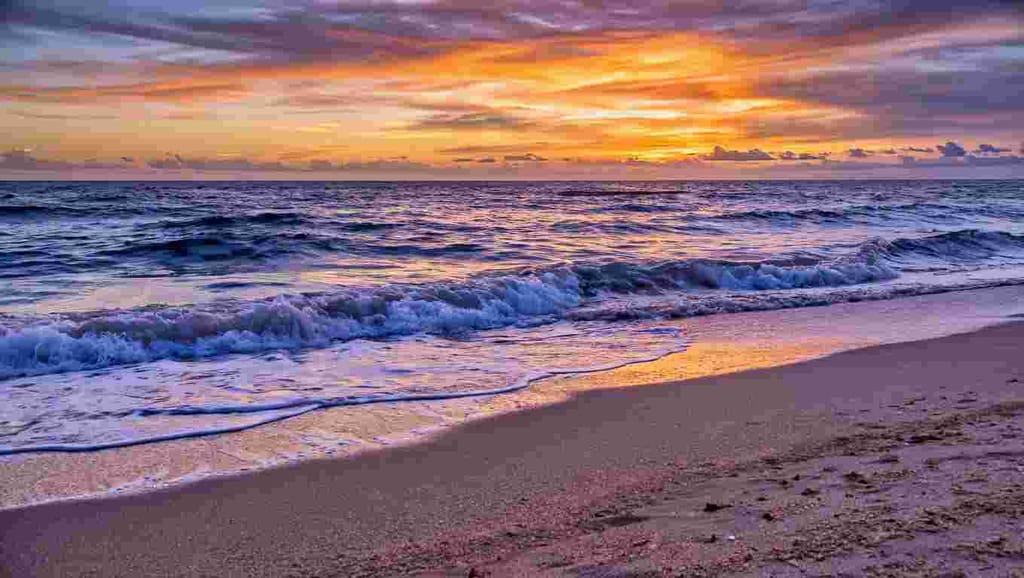
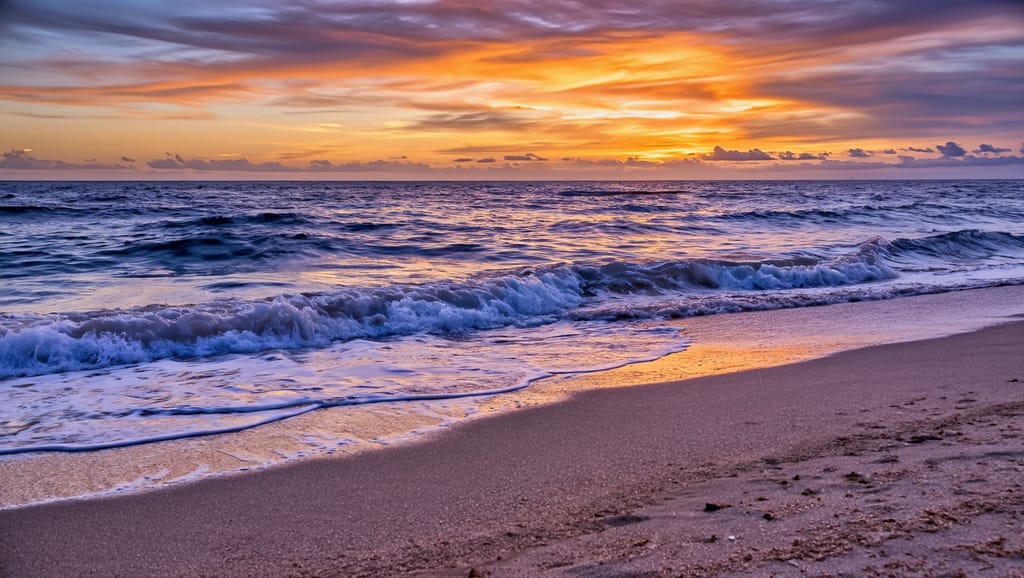
Ang landscape photo na ito ay na-compress mula 828 KB hanggang 44 KB, isang 95% na pagbawas sa file size. Ang compressed version ay halos magkapareho sa original sa normal na viewing distance. Sa extreme zoom lang makikita ang mga subtle na pagkakaiba sa mga color gradient areas.
Mag-upload ng kahit alin sa mga format na ito. Dine-detect ng tool ang type at awtomatikong pinipili ang pinakamainam na compression method. I-save sa original na format o i-convert sa ibang format.
| Feature | JPG | PNG | WebP | GIF | BMP | TIFF |
|---|---|---|---|---|---|---|
| Lossy na compression | ✓ | - | ✓ | ✓ | - | ✓ |
| Lossless na compression | - | ✓ | ✓ | - | - | ✓ |
| Transparency | - | ✓ | ✓ | ✓ | - | - |
| Animation | - | - | ✓ | ✓ | - | - |
| Pinakamainam para sa | Mga larawan | Mga graphics | Web | Animation | Raw |
Lahat ng formats ay sumusuporta sa input at output. Ang JPG at WebP ang gumagawa ng pinakamaliit na files para sa photos.
Mga karaniwang sitwasyon kung saan ang pagbawas ng image file size ay may malaking epekto.
Ang mga uncompressed na photos na higit sa 1 MB ay nagdadagdag ng 1 hanggang 3 seconds sa page load time. Ang pag-compress ng images para sa web ay binabawasan ang file size ng 60% hanggang 80% na walang makikitang pagkakaiba. Ang mas mabilis na pages ay mas mataas ang ranking sa Google.
Ang Gmail ay nagli-limit ng attachments sa 25 MB. Ang isang DSLR photo ay maaaring umabot ng 10 hanggang 30 MB. Binabawasan ito ng image compressor sa under 1 MB sa ilang segundo para magkasya sa kahit anong email provider.
Awtomatikong kino-compress ng social platforms ang mga uploads. Ang pre-compressing ay nagbibigay sa iyo ng control sa final quality sa halip na iwanan ito sa platform algorithm. Nagli-limit ang Discord ng uploads sa 8 MB para sa free users.
Bawasan ang espasyong ginagamit ng photos sa Google Drive, Dropbox, o iCloud. Ang pag-compress ng isang folder ng vacation photos ay makakapag-free up ng gigabytes nang walang makikitang quality loss.
Ang mga mobile users na may mabagal na connection ay nangangailangan ng maliliit na images para maiwasan ang matagal na load times. Ang pag-compress ng product photos o blog images sa under 200 KB ay nagpapanatiling mabilis ng mobile pages.
I-optimize ang buong folder ng images nang sabay-sabay. Mag-upload ng maraming files, i-apply ang parehong compression settings, at i-download ang mga ito nang isa-isa. Nakakatipid ng oras para sa malalaking photo sets.
Lahat ng upload ay naka-encrypt habang nililipat. Maaari mong burahin agad ang mga file mula sa server pagkatapos mag-download. Walang ginagawang backup na kopya.
Ang processing ay fully automated na walang human access sa iyong images. Hindi kailanman naglalagay ng watermarks ang tool o nagbabahagi ng files sa third parties. Hindi ginagamit ang iyong files para sa AI training. Pinapanatili mo ang full copyright at ownership ng bawat image na ini-compress mo.

I-drag and drop ang file mo o mag-click para mag-browse. Tumatanggap ang tool ng JPG, PNG, GIF, BMP, WebP, at TIFF.
Pumili ng compression mode: preset levels, target file size, percentage, o custom quality. Opsyonal na i-strip ang metadata at pumili ng output format.
I-click ang "Compress" para magsimula. I-download ang mas maliit na file kapag natapos na ang processing. Hindi nagbabago ang original na image mo.
I-upload ang image mo sa compressor, pumili ng compression mode, at i-click ang Compress. Awtomatikong binabawasan ng tool ang file size. I-download ang compressed image kapag tapos na ang processing. Hindi kailangan mag-signup o mag-install ng software.
Oo, libre gamitin ang image compressor. Maaari kang mag-compress ng images nang hindi gumagawa ng account. Ang free users ay maaaring mag-process ng limitadong bilang ng files bawat araw. Ang premium plans ay nag-aalok ng mas mataas na daily limits at batch processing para sa mas malalaking workloads.
Depende sa compression mode na pipiliin mo. Ang Recommended preset ay nag-babalanse ng quality at file size. Ang extreme compression ay gumagawa ng pinakamaliit na file pero maaaring magpakita ng bahagyang quality loss. Ang lossless compression ay binabawasan ang PNG file size na walang quality loss. Para sa karamihan ng gamit, hindi makikita ang pagkakaiba sa normal na viewing distance.
Tumatanggap ang image compressor ng JPG, PNG, GIF, BMP, TIFF, at WebP files. Maaari mong i-save ang compressed output bilang JPG, PNG, GIF, BMP, TIFF, o WebP. Ang JPG ang gumagawa ng pinakamaliit na files para sa photos. Pinapanatili ng PNG ang transparency at sumusuporta sa lossless compression para sa graphics.
Piliin ang Target file size mode. I-type ang desired na size sa KB o MB, gaya ng 100 KB o 200 KB. Awtomatikong ina-adjust ng image compressor ang quality para ma-match ang exact na target mo. Maaari mo ring i-set ang percentage ng original size o gamitin ang custom quality slider para sa manual control.
Oo, sumusuporta ang image compressor sa batch compression. Mag-upload ng maraming files, pumili ng compression settings, at i-compress lahat sa isang click. Bawat image ay pino-process na may parehong settings at available para sa individual na download.
Ang lossless compression ay binabawasan ang file size ng PNG images nang hindi tinatanggal ang anumang visual data. Ang compressed image ay magkapareho sa original, pixel by pixel. Piliin ang Lossless compression mode sa compressor para gamitin ang method na ito. Pinakamainam ito para sa graphics, logos, at screenshots na may flat colors.
Oo, lahat ng upload ay gumagamit ng encrypted na koneksyon. Maaari mong burahin agad ang mga file pagkatapos mag-download. Walang ginagawang backup na kopya at walang tao ang may access sa iyong mga larawan. Ganap na awtomatiko ang pagproseso. Hindi ginagamit ang iyong mga file para sa AI training.

Alamin kung paano bawasan ang image file sizes gamit ang JPG compression habang pinapanatili ang visual quality.
Basahin ang artikulo
Isang step-by-step na gabay sa pag-resize ng images online nang hindi nababawasan ang quality.
Basahin ang artikulo
I-optimize ang iyong images para sa mas mabilis na page load times at mas mainam na web performance.
Basahin ang artikulo
Alamin kung paano binabawasan ng JPEG compression ang image sizes habang pinapanatili ang quality, mula sa color conversion hanggang encoding.
Basahin ang artikulo
Isang gabay sa pagpili ng tamang image file format para sa web, print, at digital media.
Basahin ang artikulo
