화질 손실 없이 온라인에서 이미지 파일 크기를 줄입니다.
또는 파일을 끌어다 놓거나, 붙여넣거나, 클라우드에서 선택하세요





용도에 맞는 모드를 선택할 수 있습니다. 각 프리셋은 화질과 파일 크기를 다른 비율로 조정합니다.
균형 잡힌 압축입니다. 시각적 품질을 유지하면서 파일 크기를 줄입니다. 대부분의 이미지에 적합한 기본 설정입니다.
파일 크기를 최대한 줄입니다. 작은 크기가 중요한 웹 썸네일이나 이메일 첨부 파일에 적합합니다.
PNG 파일의 화질 손실이 전혀 없습니다. 이미지 정보를 삭제하지 않고 데이터를 최적화하여 파일 크기를 줄입니다.
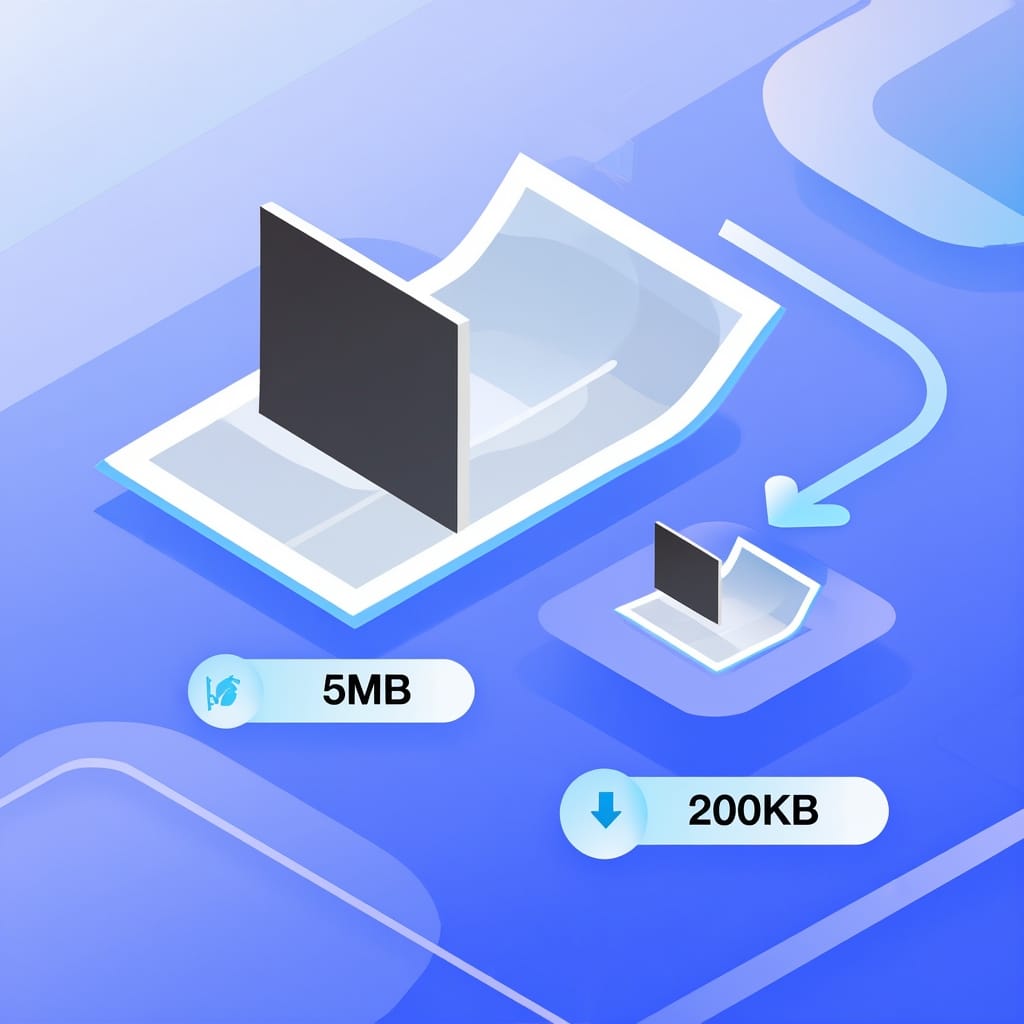
이 이미지 압축 도구는 파일 크기를 완벽하게 제어할 수 있는 7가지 압축 모드를 제공합니다. "목표 파일 크기" 모드를 사용하면 이미지를 100 KB, 200 KB, 1 MB 등 원하는 크기로 압축할 수 있습니다. 도구가 자동으로 화질을 조정하여 지정한 크기에 정확히 맞춥니다. "원본 대비 비율" 모드를 사용하면 현재 크기의 50%로 줄이는 것처럼 일정 비율로 사진 용량을 줄일 수 있습니다.
고급 사용자를 위한 "사용자 지정 품질" 슬라이더를 사용하면 0에서 100까지 정확한 압축 수준을 설정할 수 있습니다. 값이 높을수록 더 많은 디테일이 유지됩니다. 값이 낮을수록 파일 크기가 작아집니다. "메타데이터 제거" 옵션은 이미지에서 EXIF 데이터, GPS 좌표, 카메라 정보를 삭제하여 파일 크기를 더 줄이고 개인정보를 보호합니다.
이 이미지 압축 도구는 스마트 알고리즘을 사용하여 시각적 품질을 유지하면서 파일 크기를 줄입니다. 슬라이더를 움직여 원본(828 KB)과 압축 후(44 KB)를 비교할 수 있습니다. JPG 압축은 사람의 눈으로 감지할 수 없는 데이터를 제거합니다. PNG 무손실 압축은 이미지 데이터를 전혀 삭제하지 않고 파일 크기를 줄입니다.
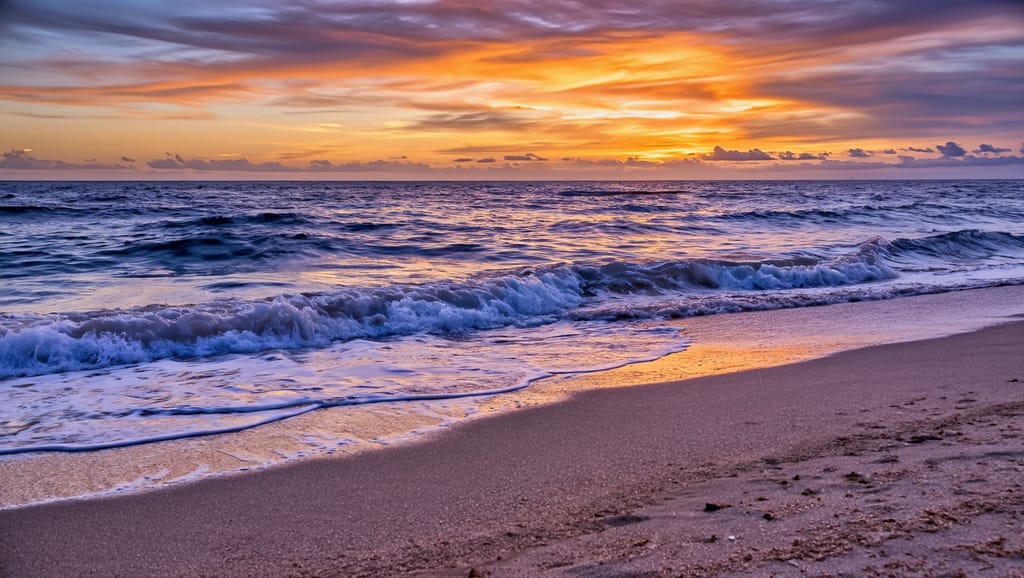
이 풍경 사진은 828 KB에서 44 KB로 압축되어 파일 크기가 95% 줄었습니다. 일반적인 보기 거리에서 압축된 버전은 원본과 거의 동일하게 보입니다. 색상 그라데이션 영역을 크게 확대해야만 미세한 차이를 확인할 수 있습니다.
이러한 형식의 이미지를 업로드할 수 있습니다. 도구가 자동으로 파일 유형을 감지하고 최적의 압축 방법을 선택합니다. 원본 형식으로 저장하거나 다른 형식으로 변환할 수도 있습니다.
| 기능 | JPG | PNG | WebP | GIF | BMP | TIFF |
|---|---|---|---|---|---|---|
| 손실 압축 | ✓ | - | ✓ | ✓ | - | ✓ |
| 무손실 압축 | - | ✓ | ✓ | - | - | ✓ |
| 투명도 | - | ✓ | ✓ | ✓ | - | - |
| 애니메이션 | - | - | ✓ | ✓ | - | - |
| 용도 | 사진 | 그래픽 | 웹 | 애니메이션 | Raw | 인쇄 |
모든 형식이 입출력을 지원합니다. 사진의 파일 크기가 가장 작아지는 형식은 JPG와 WebP입니다.
이미지 파일 크기를 줄이면 확실한 효과를 볼 수 있는 일반적인 상황입니다.
1 MB 이상의 비압축 사진은 페이지 로딩 시간을 1초에서 3초 늘립니다. 웹용으로 이미지를 압축하면 눈에 띄는 차이 없이 파일 크기를 60%에서 80% 줄일 수 있습니다. 빠른 페이지는 Google 검색 순위가 더 높습니다.
Gmail의 첨부 파일 제한은 25 MB입니다. DSLR 카메라 사진 한 장은 10 MB에서 30 MB가 될 수 있습니다. 이미지 압축 도구를 사용하면 몇 초 만에 1 MB 이하로 줄여 모든 이메일 서비스에서 보낼 수 있습니다.
소셜 플랫폼은 업로드 시 자동으로 이미지를 압축합니다. 미리 압축하면 플랫폼 알고리즘에 맡기지 않고 최종 화질을 직접 제어할 수 있습니다. Discord는 무료 사용자의 업로드 제한이 8 MB입니다.
Google Drive, Dropbox, iCloud에서 사진이 차지하는 공간을 줄일 수 있습니다. 여행 사진 폴더를 압축하면 눈에 보이는 화질 손실 없이 수 기가바이트의 공간을 확보할 수 있습니다.
느린 연결 환경의 모바일 사용자에게는 작은 이미지가 필요합니다. 제품 사진이나 블로그 이미지를 200 KB 이하로 압축하면 모바일 페이지 로딩 속도를 빠르게 유지할 수 있습니다.
이미지 폴더 전체를 한 번에 최적화할 수 있습니다. 여러 파일을 업로드하고 동일한 압축 설정을 적용한 후 개별적으로 다운로드합니다. 대량의 사진을 처리할 때 시간을 절약할 수 있습니다.
모든 업로드는 전송 중 암호화됩니다. 다운로드 후 서버에서 파일을 즉시 삭제할 수 있습니다. 백업 사본은 생성되지 않습니다.
처리는 완전히 자동화되어 있으며 사람이 이미지에 접근하지 않습니다. 도구가 워터마크를 추가하거나 제3자와 파일을 공유하는 일은 없습니다. 파일이 AI 학습에 사용되지 않습니다. 압축한 모든 이미지의 저작권과 소유권은 사용자에게 있습니다.

파일을 드래그 앤 드롭하거나 클릭하여 선택합니다. JPG, PNG, GIF, BMP, WebP, TIFF 형식을 지원합니다.
압축 모드를 선택합니다. 프리셋, 목표 파일 크기, 비율, 사용자 지정 품질 중에서 고를 수 있습니다. 필요에 따라 메타데이터를 제거하고 출력 형식을 변경할 수 있습니다.
"압축"을 클릭하여 시작합니다. 처리가 완료되면 용량이 줄어든 파일을 다운로드합니다. 원본 이미지는 변경되지 않습니다.
이미지를 압축 도구에 업로드하고 압축 모드를 선택한 다음 압축 버튼을 클릭합니다. 도구가 자동으로 파일 크기를 줄입니다. 처리가 완료되면 압축된 이미지를 다운로드합니다. 회원가입이나 소프트웨어 설치가 필요 없습니다.
네, 이 이미지 압축 도구는 무료로 사용할 수 있습니다. 계정을 만들지 않고도 이미지를 압축할 수 있습니다. 무료 사용자는 하루에 처리할 수 있는 파일 수에 제한이 있습니다. 프리미엄 플랜은 일일 처리 한도가 높으며 대량 파일의 일괄 처리를 지원합니다.
선택하는 압축 모드에 따라 다릅니다. 추천 프리셋은 화질과 파일 크기의 균형을 맞춥니다. 최대 압축은 가장 작은 파일을 만들지만 약간의 화질 저하가 나타날 수 있습니다. 무손실 압축은 PNG 파일 크기를 화질 손실 없이 줄입니다. 대부분의 용도에서 일반적인 보기 거리에서는 차이를 느끼기 어렵습니다.
이 이미지 압축 도구는 JPG, PNG, GIF, BMP, TIFF, WebP 파일을 지원합니다. 압축 결과물을 JPG, PNG, GIF, BMP, TIFF, WebP 중 원하는 형식으로 저장할 수 있습니다. 사진의 파일 크기가 가장 작아지는 형식은 JPG입니다. PNG는 투명도를 유지하며 그래픽에 적합한 무손실 압축을 지원합니다.
목표 파일 크기 모드를 선택합니다. 100 KB 또는 200 KB처럼 원하는 크기를 KB 또는 MB 단위로 입력합니다. 이미지 압축 도구가 자동으로 화질을 조정하여 지정한 크기에 정확히 맞춥니다. 원본 크기 대비 비율을 설정하거나 사용자 지정 품질 슬라이더로 수동 제어할 수도 있습니다.
네, 이 이미지 압축 도구는 일괄 압축을 지원합니다. 여러 파일을 업로드하고 압축 설정을 선택한 다음 한 번의 클릭으로 모두 압축할 수 있습니다. 각 이미지에 동일한 설정이 적용되며 개별적으로 다운로드할 수 있습니다.
무손실 압축은 시각적 데이터를 전혀 삭제하지 않고 PNG 이미지의 파일 크기를 줄입니다. 압축된 이미지는 원본과 픽셀 단위로 완전히 동일합니다. 이 방법을 사용하려면 압축 도구에서 무손실 압축 모드를 선택합니다. 단색 그래픽, 로고, 스크린샷에 가장 적합합니다.
예, 모든 업로드는 암호화된 연결을 사용합니다. 다운로드 후 파일을 즉시 삭제할 수 있습니다. 백업 사본은 생성되지 않으며, 어떤 사람도 귀하의 이미지에 접근하지 않습니다. 처리는 전적으로 자동으로 이루어집니다. 귀하의 파일은 AI 학습에 사용되지 않습니다.