Giảm dung lượng ảnh online mà không mất chất lượng.
hoặc thả, dán, hoặc chọn từ đám mây





Chọn chế độ phù hợp với nhu cầu của bạn. Mỗi cài đặt sẵn sẽ điều chỉnh chất lượng và dung lượng tệp cho từng mục đích sử dụng khác nhau.
Nén cân bằng. Giảm dung lượng tệp mà vẫn giữ chất lượng hình ảnh cao. Đây là cài đặt mặc định phù hợp với hầu hết các ảnh.
Giảm dung lượng tệp ở mức tối đa. Phù hợp cho ảnh thu nhỏ trên web và tệp đính kèm email khi cần dung lượng nhỏ nhất.
Không mất chất lượng cho tệp PNG. Giảm dung lượng tệp bằng cách tối ưu hóa dữ liệu mà không xóa bất kỳ thông tin hình ảnh nào.
Công cụ nén ảnh cung cấp 7 chế độ nén để kiểm soát hoàn toàn dung lượng tệp. Sử dụng chế độ "Dung lượng mục tiêu" để nén ảnh xuống 100 KB, 200 KB, 1 MB hoặc bất kỳ dung lượng nào bạn cần. Công cụ tự động điều chỉnh chất lượng để đạt đúng mục tiêu bạn đặt ra. Sử dụng chế độ "Phần trăm so với bản gốc" để giảm theo tỷ lệ cố định, ví dụ giảm dung lượng tệp xuống còn 50% so với kích thước hiện tại.
Đối với người dùng nâng cao, thanh trượt "Chất lượng tùy chỉnh" cho phép đặt mức nén chính xác từ 0 đến 100. Giá trị cao hơn giữ nhiều chi tiết hơn. Giá trị thấp hơn tạo tệp nhỏ hơn. Tùy chọn "Xóa metadata" loại bỏ dữ liệu EXIF, tọa độ GPS và thông tin máy ảnh khỏi ảnh để giảm dung lượng tệp thêm và bảo vệ quyền riêng tư.
Công cụ nén ảnh sử dụng thuật toán thông minh để giảm dung lượng tệp mà vẫn giữ chất lượng hình ảnh cao. Di chuyển thanh trượt để so sánh bản gốc (828 KB) với phiên bản đã nén (44 KB). Nén JPG loại bỏ dữ liệu mà mắt người không thể nhận ra. Nén PNG không mất dữ liệu giảm dung lượng tệp mà không xóa bất kỳ dữ liệu hình ảnh nào.
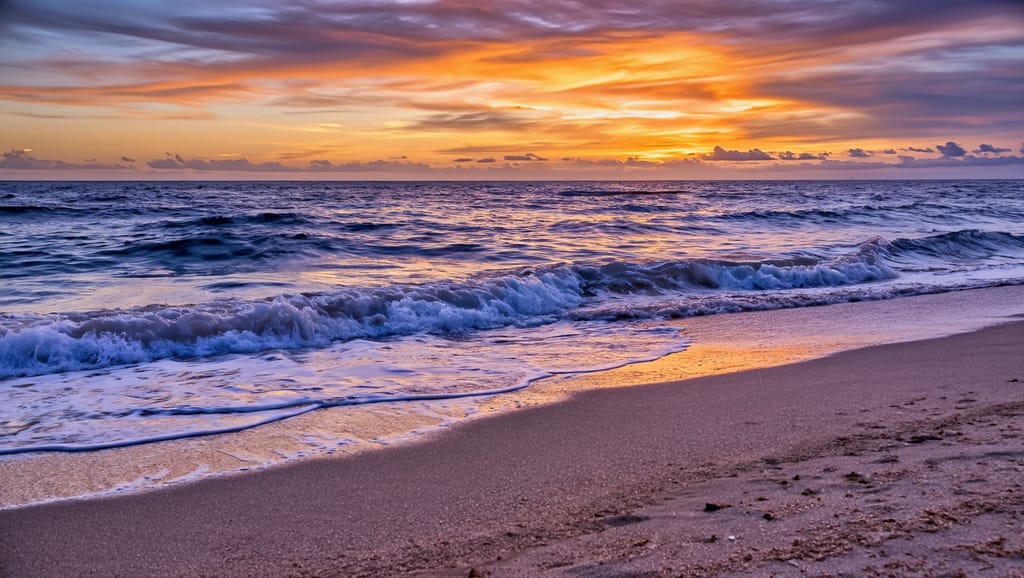
Ảnh phong cảnh này được nén từ 828 KB xuống 44 KB, giảm 95% dung lượng tệp. Phiên bản đã nén trông gần như giống hệt bản gốc ở khoảng cách xem bình thường. Chỉ khi phóng to rất nhiều mới có thể thấy sự khác biệt nhỏ ở các vùng chuyển màu.
Tải lên ảnh ở bất kỳ định dạng nào trong số này. Công cụ tự động nhận diện loại tệp và chọn phương pháp nén phù hợp nhất. Bạn có thể lưu ở định dạng gốc hoặc chuyển đổi sang định dạng khác.
| Tính năng | JPG | PNG | WebP | GIF | BMP | TIFF |
|---|---|---|---|---|---|---|
| Nén có mất dữ liệu | ✓ | - | ✓ | ✓ | - | ✓ |
| Nén không mất dữ liệu | - | ✓ | ✓ | - | - | ✓ |
| Trong suốt | - | ✓ | ✓ | ✓ | - | - |
| Hoạt ảnh | - | - | ✓ | ✓ | - | - |
| Phù hợp nhất cho | Ảnh chụp | Đồ họa | Web | Hoạt ảnh | Raw | In ấn |
Tất cả định dạng đều hỗ trợ đầu vào và đầu ra. JPG và WebP tạo tệp nhỏ nhất cho ảnh chụp.
Các tình huống phổ biến mà việc giảm dung lượng ảnh tạo ra sự khác biệt rõ rệt.
Ảnh chưa nén trên 1 MB làm tăng thời gian tải trang từ 1 đến 3 giây. Nén ảnh cho web giảm dung lượng tệp từ 60% đến 80% mà không có sự khác biệt nhìn thấy được. Trang tải nhanh hơn được xếp hạng cao hơn trên Google.
Gmail giới hạn tệp đính kèm ở mức 25 MB. Một ảnh DSLR có thể nặng từ 10 đến 30 MB. Công cụ nén ảnh giảm dung lượng xuống dưới 1 MB trong vài giây để phù hợp với mọi dịch vụ email.
Các nền tảng mạng xã hội tự động nén ảnh khi tải lên. Nén trước giúp bạn kiểm soát chất lượng cuối cùng thay vì để thuật toán của nền tảng xử lý. Discord giới hạn tải lên ở mức 8 MB cho người dùng miễn phí.
Giảm dung lượng ảnh chiếm trong Google Drive, Dropbox hoặc iCloud. Nén một thư mục ảnh du lịch có thể giải phóng hàng gigabyte mà không mất chất lượng nhìn thấy được.
Người dùng di động với kết nối chậm cần ảnh nhỏ để tránh thời gian tải lâu. Nén ảnh sản phẩm hoặc ảnh blog xuống dưới 200 KB giúp trang di động tải nhanh.
Tối ưu hóa cả thư mục ảnh cùng lúc. Tải lên nhiều tệp, áp dụng cùng cài đặt nén và tải xuống từng tệp riêng lẻ. Tiết kiệm thời gian cho bộ ảnh lớn.
All uploads are encrypted during transfer. You can delete files instantly from the server after downloading.
The tool never adds watermarks or shares files with third parties. Your files are not used for AI training. You keep full copyright and ownership of every image you compress.

Kéo thả tệp hoặc nhấp để chọn. Công cụ hỗ trợ các định dạng JPG, PNG, GIF, BMP, WebP và TIFF.
Chọn chế độ nén: cài đặt sẵn, dung lượng mục tiêu, phần trăm hoặc chất lượng tùy chỉnh. Bạn có thể xóa metadata và chọn định dạng đầu ra.
Nhấp "Nén" để bắt đầu. Tải xuống tệp đã giảm dung lượng khi quá trình xử lý hoàn tất. Ảnh gốc của bạn không bị thay đổi.
Tải ảnh lên công cụ nén, chọn chế độ nén và nhấp Nén. Công cụ tự động giảm dung lượng tệp. Tải xuống ảnh đã nén khi quá trình xử lý hoàn tất. Không cần đăng ký tài khoản hay cài đặt phần mềm.
Có, công cụ nén ảnh này sử dụng miễn phí. Bạn có thể nén ảnh mà không cần tạo tài khoản. Người dùng miễn phí có thể xử lý một số lượng tệp giới hạn mỗi ngày. Gói Premium cung cấp giới hạn hàng ngày cao hơn và hỗ trợ xử lý hàng loạt cho khối lượng công việc lớn.
Điều này tùy thuộc vào chế độ nén bạn chọn. Cài đặt Khuyến nghị cân bằng giữa chất lượng và dung lượng tệp. Nén tối đa tạo tệp nhỏ nhất nhưng có thể xuất hiện mất chất lượng nhẹ. Nén không mất dữ liệu giảm dung lượng tệp PNG mà không mất chất lượng. Trong hầu hết trường hợp, sự khác biệt không thể nhận ra ở khoảng cách xem bình thường.
Công cụ nén ảnh hỗ trợ các tệp JPG, PNG, GIF, BMP, TIFF và WebP. Bạn có thể lưu kết quả đã nén dưới dạng JPG, PNG, GIF, BMP, TIFF hoặc WebP. JPG tạo tệp nhỏ nhất cho ảnh chụp. PNG giữ được độ trong suốt và hỗ trợ nén không mất dữ liệu cho đồ họa.
Chọn chế độ Dung lượng mục tiêu. Nhập dung lượng mong muốn bằng KB hoặc MB, ví dụ 100 KB hoặc 200 KB. Công cụ nén ảnh tự động điều chỉnh chất lượng để đạt đúng mục tiêu bạn đặt ra. Bạn cũng có thể đặt phần trăm so với dung lượng gốc hoặc sử dụng thanh trượt chất lượng tùy chỉnh để điều chỉnh thủ công.
Có, công cụ nén ảnh hỗ trợ nén hàng loạt. Tải lên nhiều tệp, chọn cài đặt nén và nén tất cả chỉ với một cú nhấp. Mỗi ảnh được xử lý với cùng cài đặt và có thể tải xuống riêng lẻ.
Nén không mất dữ liệu giảm dung lượng tệp ảnh PNG mà không xóa bất kỳ dữ liệu hình ảnh nào. Ảnh sau khi nén giống hệt bản gốc từng pixel một. Chọn chế độ Nén không mất dữ liệu trong công cụ để sử dụng phương pháp này. Phương pháp này phù hợp nhất cho đồ họa, logo và ảnh chụp màn hình có màu đơn sắc.
Yes, all uploads use encrypted connections. You can delete files instantly after downloading. The processing is fully automated. Your files are not used for AI training.

Tìm hiểu cách giảm dung lượng ảnh bằng nén JPG mà vẫn giữ chất lượng hình ảnh.
Đọc bài viết
Hướng dẫn từng bước để thay đổi kích thước ảnh online mà không mất chất lượng.
Đọc bài viết
Tối ưu hóa ảnh để trang web tải nhanh hơn và hoạt động hiệu quả hơn.
Đọc bài viết
Tìm hiểu cách nén JPEG giảm kích thước ảnh mà vẫn giữ chất lượng, từ chuyển đổi màu sắc đến mã hóa.
Đọc bài viết
Hướng dẫn chọn định dạng tệp ảnh phù hợp cho web, in ấn và phương tiện kỹ thuật số.
Đọc bài viết

