
Bild komprimieren
Dateigröße von Bildern online reduzieren ohne Qualitätsverlust.





Eine Plattform für alle Ihre Bildbearbeitungsanforderungen
Kostenlose Online-Apps zum Bearbeiten, Konvertieren, Komprimieren und Optimieren von Bildern im Browser
Kompressionsmodus auswählen
Jeder Modus passt Qualität und Dateigröße für verschiedene Anwendungsfälle an. Wählen Sie die passende Voreinstellung für Ihr Bild.
Empfohlen
Ausgewogene Komprimierung. Reduziert die Dateigröße und behält die visuelle Qualität bei. Die Standardeinstellung für die meisten Bilder.
Extreme Komprimierung
Maximale Reduzierung der Dateigröße. Ideal für Web-Thumbnails und E-Mail-Anhänge, bei denen eine geringe Dateigröße Vorrang hat.
Verlustfreie Komprimierung
Kein Qualitätsverlust bei PNG-Dateien. Reduziert die Dateigröße durch Optimierung der Daten, ohne Bildinformationen zu entfernen.
Bild auf eine bestimmte Dateigröße komprimieren
Der Bildkomprimierer bietet 7 Kompressionsmodi für volle Kontrolle über die Dateigröße. Verwenden Sie "Zielgröße", um ein Bild auf 100 KB, 200 KB, 1 MB oder jede beliebige Größe zu komprimieren. Das Tool passt die Qualität automatisch an, um Ihre exakte Zielgröße zu erreichen. Mit "Prozent vom Original" reduzieren Sie die Datei um einen festen Anteil, zum Beispiel auf 50% der aktuellen Größe.
Für fortgeschrittene Nutzer ermöglicht der Regler "Benutzerdefinierte Qualität" die exakte Einstellung der Kompressionsstufe von 0 bis 100. Höhere Werte behalten mehr Details bei. Niedrigere Werte erzeugen kleinere Dateien. Die Option "Metadaten entfernen" löscht EXIF-Daten, GPS-Koordinaten und Kamerainformationen aus Ihren Bildern. Das reduziert die Dateigröße zusätzlich und schützt Ihre Privatsphäre.
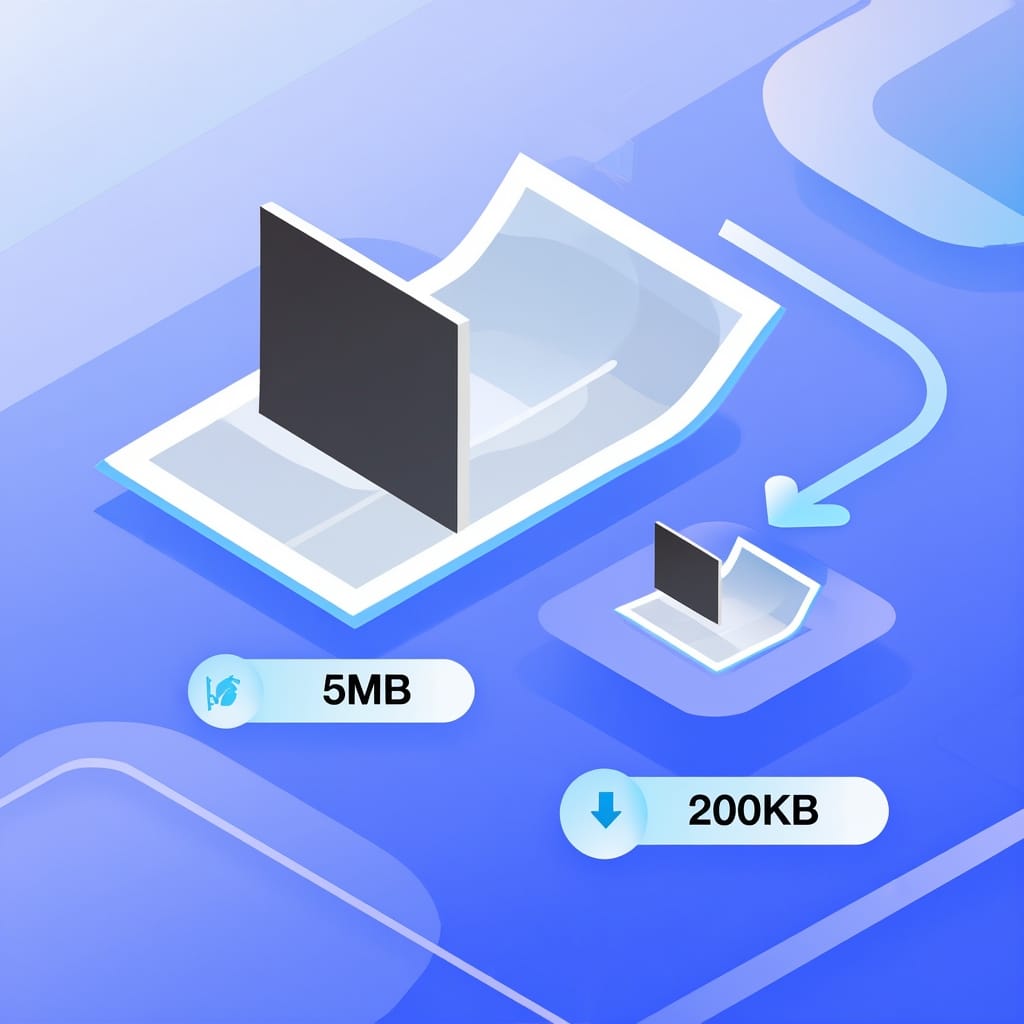
Bildgröße reduzieren ohne Qualitätsverlust
Der Bildkomprimierer verwendet intelligente Algorithmen, um die Dateigröße zu reduzieren und gleichzeitig die visuelle Qualität hoch zu halten. Bewegen Sie den Schieberegler, um das Original (828 KB) mit der komprimierten Version (44 KB) zu vergleichen. Bei der JPG-Komprimierung werden Daten entfernt, die das menschliche Auge nicht wahrnehmen kann. Das Ergebnis ist eine deutlich kleinere Datei bei nahezu identischem Aussehen. Die verlustfreie PNG-Komprimierung reduziert die Dateigröße, ohne Bilddaten zu entfernen. Jedes Pixel bleibt dabei erhalten. Wählen Sie den passenden Modus je nach Verwendungszweck Ihrer Bilder.
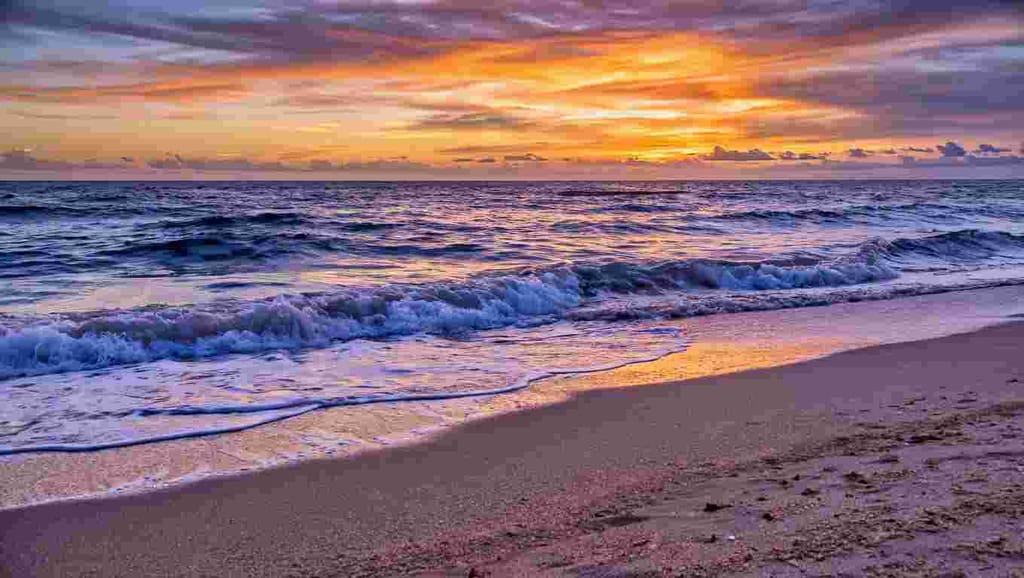
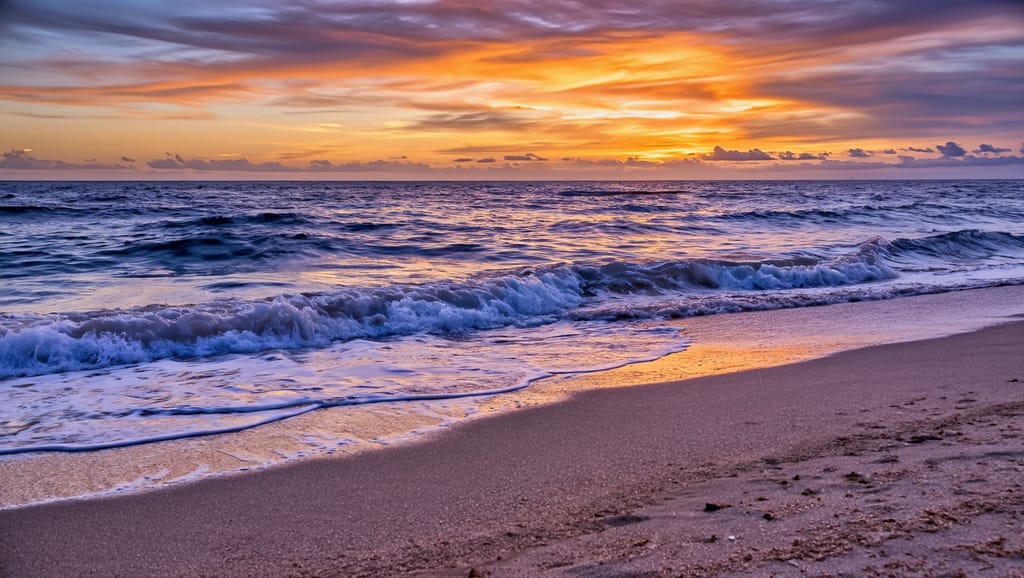
JPG-Fotokomprimierung
Dieses Landschaftsfoto wurde von 828 KB auf 44 KB komprimiert. Das entspricht einer Reduktion von 95%. Die komprimierte Version sieht bei normalem Betrachtungsabstand nahezu identisch mit dem Original aus. Nur bei extremer Vergrößerung zeigen sich subtile Unterschiede in Farbverlaufsbereichen.
JPG, PNG, WebP und mehr komprimieren
Laden Sie ein beliebiges Format hoch. Das Tool erkennt den Typ und wählt automatisch die beste Kompressionsmethode. Speichern Sie im Originalformat oder konvertieren Sie in ein anderes.
| Eigenschaft | JPG | PNG | WebP | GIF | BMP | TIFF |
|---|---|---|---|---|---|---|
| Verlustbehaftete Komprimierung | ✓ | - | ✓ | ✓ | - | ✓ |
| Verlustfreie Komprimierung | - | ✓ | ✓ | - | - | ✓ |
| Transparenz | - | ✓ | ✓ | ✓ | - | - |
| Animation | - | - | ✓ | ✓ | - | - |
| Ideal für | Fotos | Grafiken | Web | Animation | Raw | Druck |
Alle Formate werden als Eingabe und Ausgabe unterstützt. JPG und WebP erzeugen die kleinsten Dateien für Fotos.
Wann sollten Sie Bilder komprimieren
Typische Szenarien, in denen das Reduzieren der Bilddateigröße einen messbaren Unterschied macht.
Website-Performance
Unkomprimierte Fotos über 1 MB verlängern die Ladezeit um 1 bis 3 Sekunden. Bilder komprimieren für das Web reduziert die Dateigröße um 60% bis 80% ohne sichtbaren Unterschied. Schnellere Seiten werden bei Google höher eingestuft.
E-Mail-Anhänge
Gmail begrenzt Anhänge auf 25 MB. Ein einzelnes DSLR-Foto kann 10 bis 30 MB groß sein. Der Bildkomprimierer reduziert es in Sekunden auf unter 1 MB, sodass es bei jedem E-Mail-Anbieter passt.
Social Media und Discord
Social-Media-Plattformen komprimieren Uploads automatisch. Durch vorheriges Komprimieren behalten Sie die Kontrolle über die endgültige Qualität, statt sie dem Plattform-Algorithmus zu überlassen. Discord begrenzt Uploads für kostenlose Nutzer auf 8 MB.
Cloud-Speicher
Reduzieren Sie den Speicherplatz, den Fotos in Google Drive, Dropbox oder iCloud belegen. Das Komprimieren eines Ordners mit Urlaubsfotos kann Gigabyte freigeben, ohne sichtbaren Qualitätsverlust.
Mobilfreundliche Bilder
Mobilnutzer mit langsamer Verbindung brauchen kleine Bilder, um lange Ladezeiten zu vermeiden. Das Komprimieren von Produktfotos oder Blogbildern auf unter 200 KB hält mobile Seiten schnell.
Stapelverarbeitung
Optimieren Sie einen ganzen Ordner mit Bildern gleichzeitig. Laden Sie mehrere Dateien hoch, wenden Sie dieselben Kompressionseinstellungen an und laden Sie sie einzeln herunter. Spart Zeit bei großen Fotoserien.
Bilder sicher und privat komprimieren
Alle Uploads werden während der Übertragung verschlüsselt. Die Verarbeitung ist vollständig automatisiert.
Das Tool versieht Dateien niemals mit Wasserzeichen und teilt sie nicht mit Dritten. Ihre Dateien werden nicht für KI-Training verwendet. Sie behalten das vollständige Urheberrecht und Eigentum an jedem Bild, das Sie komprimieren.

So komprimieren Sie ein Bild
-
Bild hochladen
Ziehen Sie Ihre Datei in das Feld oder klicken Sie zum Durchsuchen. Das Tool akzeptiert JPG, PNG, GIF, BMP, WebP und TIFF.
-
Kompressionseinstellungen wählen
Wählen Sie einen Kompressionsmodus: Voreinstellungen, Zielgröße, Prozentsatz oder benutzerdefinierte Qualität. Optional können Sie Metadaten entfernen und ein Ausgabeformat wählen.
-
Komprimieren und herunterladen
Klicken Sie auf "Komprimieren", um zu starten. Laden Sie die kleinere Datei herunter, wenn die Verarbeitung abgeschlossen ist. Ihr Originalbild bleibt unverändert.
FAQ zum Bilder komprimieren
Wie kann ich online Bilder komprimieren?
Laden Sie Ihr Bild in den Komprimierer hoch, wählen Sie einen Kompressionsmodus und klicken Sie auf Komprimieren. Das Tool reduziert die Dateigröße automatisch. Laden Sie das komprimierte Bild herunter, sobald die Verarbeitung abgeschlossen ist. Es ist keine Anmeldung und keine Softwareinstallation erforderlich.
Ist das Bilder komprimieren kostenlos?
Ja, Sie können Bilder kostenlos komprimieren, ohne ein Konto zu erstellen. Kostenlose Nutzer können eine begrenzte Anzahl von Dateien pro Tag verarbeiten. Premium-Tarife bieten höhere Tageslimits und Stapelverarbeitung für größere Mengen.
Verliert man Qualität beim Bilder komprimieren?
Das hängt vom gewählten Kompressionsmodus ab. Der Modus Empfohlen bietet eine ausgewogene Balance zwischen Qualität und Dateigröße. Die extreme Komprimierung erzeugt die kleinsten Dateien, kann aber leichten Qualitätsverlust zeigen. Die verlustfreie Komprimierung reduziert die PNG-Dateigröße ohne jeden Qualitätsverlust. Bei den meisten Anwendungen ist der Unterschied mit bloßem Auge nicht sichtbar.
Welche Bildformate kann ich komprimieren?
Der Bildkomprimierer akzeptiert JPG, PNG, GIF, BMP, TIFF und WebP-Dateien. Sie können die komprimierte Ausgabe als JPG, PNG, GIF, BMP, TIFF oder WebP speichern. JPG erzeugt die kleinsten Dateien für Fotos. PNG behält Transparenz und unterstützt verlustfreie Komprimierung für Grafiken.
Wie komprimiere ich ein Bild auf 100 KB oder 200 KB?
Wählen Sie den Modus Zielgröße. Geben Sie die gewünschte Größe in KB oder MB ein, zum Beispiel 100 KB oder 200 KB. Der Bildkomprimierer passt die Qualität automatisch an Ihre Zielgröße an. Sie können auch einen Prozentsatz der Originalgröße festlegen oder den Qualitätsregler für manuelle Kontrolle verwenden.
Kann ich mehrere Bilder gleichzeitig komprimieren?
Ja, der Bildkomprimierer unterstützt Stapelverarbeitung. Laden Sie mehrere Dateien hoch, wählen Sie Ihre Kompressionseinstellungen und komprimieren Sie alle mit einem Klick. Jedes Bild wird mit denselben Einstellungen verarbeitet und steht einzeln zum Download bereit.
Was ist verlustfreie Bildkomprimierung?
Verlustfreie Komprimierung reduziert die Dateigröße von PNG-Bildern, ohne visuelle Daten zu entfernen. Das komprimierte Bild ist identisch mit dem Original, Pixel für Pixel. Wählen Sie den Modus Verlustfreie Komprimierung im Komprimierer, um diese Methode zu verwenden. Sie funktioniert am besten für Grafiken, Logos und Screenshots mit flachen Farben.
Sind meine Dateien sicher beim Bilder komprimieren?
Ja, alle Uploads verwenden verschlüsselte Verbindungen. Die Verarbeitung erfolgt vollständig automatisch. Ihre Dateien werden nicht für KI-Training verwendet.
Verwandte Artikel
Bildgrößen mit JPG-Komprimierung reduzieren
So reduzieren Sie die Dateigröße von Bildern mit JPG-Komprimierung bei hoher visueller Qualität.
Artikel lesenBildgröße online ändern
Eine Schritt-für-Schritt-Anleitung zum Ändern der Bildgröße online ohne Qualitätsverlust.
Artikel lesenBilder für Web-Performance optimieren
So optimieren Sie Bilder für schnellere Ladezeiten und bessere Web-Performance.
Artikel lesenBildformate kennenlernen
So funktioniert JPEG-Komprimierung
So reduziert JPEG-Komprimierung Dateigrößen und bewahrt gleichzeitig die Bildqualität.
Artikel lesenLogo-Dateiformate: So wählen Sie das richtige
Ein Leitfaden zur Auswahl des richtigen Bildformats für Web, Druck und digitale Medien.
Artikel lesen