
So optimierst du Bilder für die Web-Performance
Verbessere Ladezeiten und Nutzererlebnis mit effektiver Bildoptimierung
07. May 2024 von Bianca Palmer

Bilder sind ein grundlegender Bestandteil des Webdesigns und spielen eine wichtige Rolle bei der Verbesserung der Ästhetik und des gesamten Nutzererlebnisses. Sind Bilder jedoch nicht richtig optimiert, kann dies die Web-Performance deutlich beeinträchtigen, zu langen Ladezeiten führen und Besucher frustrieren. Unzureichende Bildoptimierung kann sich außerdem negativ auf die Suchmaschinenoptimierung (SEO) auswirken, da Suchmaschinen wie Google schnell ladende Websites bevorzugen. Daher ist es entscheidend zu verstehen, wie man Bilder für das Web optimiert ohne die Bildqualität zu beeinträchtigen.
Die richtigen Tools auswählen
Obwohl es zahlreiche WordPress-Plugins zur Bildoptimierung gibt, kann das Hinzufügen weiterer Plugins zu Ihrer Website zu Aufblähung und höherem Wartungsaufwand führen. Stattdessen ist es sinnvoll, Bilder zu optimieren, bevor Sie sie auf Ihre Seite hochladen. Dieser Ansatz reduziert die Serverbelastung, insbesondere wenn Sie Shared Hosting nutzen.
Affinity Photo
Ein sehr gutes Tool zur Bildoptimierung ist Affinity Photo, eine kostengünstige Alternative zu Photoshop. Mit Affinity Photo können Sie die Dateigröße von Bildern effizient reduzieren, ohne die Qualität zu beeinträchtigen.
Schritt-für-Schritt-Optimierungsprozess
Schritt 1: Bild in Affinity Photo öffnen
Öffnen Sie zunächst das Bild, das Sie optimieren möchten, in Affinity Photo. Klicken Sie mit der rechten Maustaste auf die Bilddatei, wählen Sie „Öffnen mit“ und dann Affinity Photo aus den Optionen.
Schritt 2: Bild kopieren
Stellen Sie sicher, dass Ihre Bildebene ausgewählt ist, und drücken Sie dann „Command+C“ (Mac) oder „Strg+C“ (PC) oder gehen Sie zu „Bearbeiten“ und klicken Sie auf „Kopieren“.
Schritt 3: Neues Dokument mit webfreundlichen Abmessungen erstellen
Nachdem Sie das Bild kopiert haben, erstellen Sie ein neues Dokument mit passenden Abmessungen:
- Gehen Sie zu Datei > Neu
- Für ein Standard-Full-HD-Display verwenden Sie Abmessungen wie 1920x1080 Pixel. Für hochwertige Displays wie Retina-, 4K- oder 5K-Bildschirme können Sie hingegen Abmessungen wie 2560x1440 Pixel.
- Stellen Sie die DPI auf 144 ein, geeignet für die Webnutzung.
Schritt 4: Bild einfügen und skalieren
Da wir das Bild bereits kopiert haben, gehen Sie zu Bearbeiten > Einfügen oder verwenden Sie „CMD + V“ auf dem Mac und „STRG + V“ auf dem PC. Wählen Sie das Auswahlwerkzeug (den Pfeil in der Symbolleiste) und skalieren Sie das Bild so, dass es ohne überflüssigen Rand perfekt hineinpasst.
Schritt 5: Bild exportieren
- Gehen Sie zum Ablage Menü „Datei“ und wählen Sie Exportieren.
- Wähle das JPEG-Format, das häufig für Webbilder verwendet wird.
- Passen Sie die Qualitätsstufe an, um Dateigröße und Bildqualität auszugleichen. Zielen Sie auf eine Dateigröße von 400-300 Kilobyte oder weniger.
- Geben Sie der Datei einen aussagekräftigen Namen und wählen Sie einen Speicherort.
Ihr optimiertes Bild ist nun bereit für den Einsatz im Web, mit deutlich reduzierter Dateigröße, die zu schnelleren Ladezeiten Ihrer Seiten beiträgt!
Schritt 6: Weitere Optimierung (optional)
Für WordPress Nutzer, ziehen Sie in Betracht, das Bild in das WebP-Format zu konvertieren, um die Leistung zu verbessern. Zusätzlich können Sie Online-Tools zur Bildkomprimierung für eine weitere Optimierung verwenden, falls erforderlich.
Bildoptimierung mit Img2Go verbessern
Während Premium-Software wie Affinity Photo leistungsstarke Möglichkeiten zur Bildoptimierung bietet, gibt es auch sehr gute kostenlose Lösungen für alle mit begrenztem Budget. Eine davon ist Img2Go, eine vielseitige Online-Bearbeitungs- und Konvertierungsplattform, die den Bildoptimierungsprozess vereinfacht.
Wie optimiert man Bilder mit Img2Go?
Img2Go's Bild-verkleinern-Tool bietet eine einfache und effiziente Möglichkeit, Ihre Bilder für die Web-Performance zu optimieren.
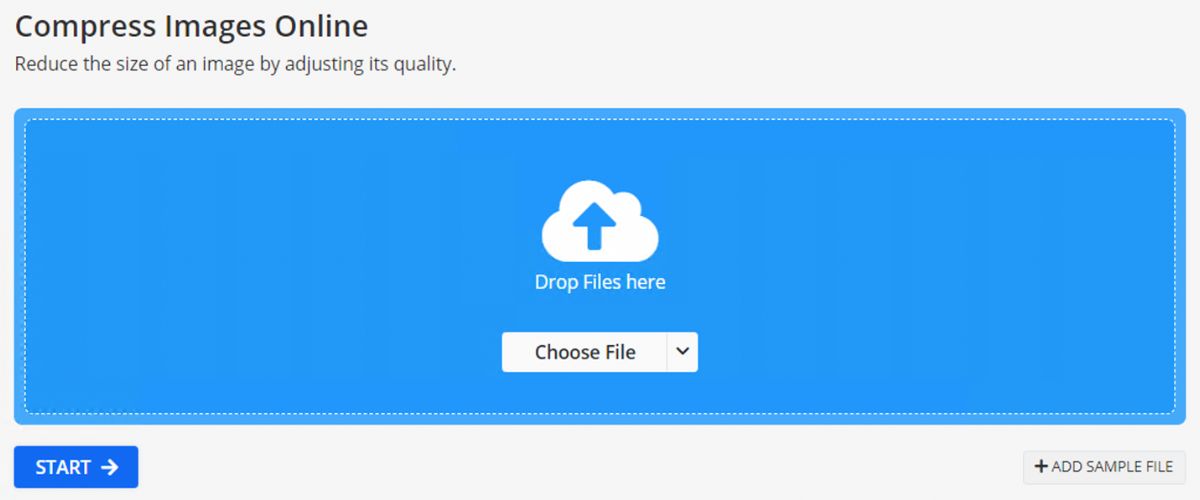
Befolgen Sie diese einfachen Schritte, um dieses leistungsstarke Tool optimal zu nutzen:
- Bild hochladen: Laden Sie Ihre Bilddatei hoch, indem Sie sie entweder von Ihrem Computer auswählen oder direkt auf die Bild komprimieren Tooloberfläche ziehen.
- Qualitätseinstellungen anpassen: Sobald Ihr Bild hochgeladen ist, werden Ihnen verschiedene Qualitätseinstellungen zur Auswahl angezeigt. Versuchen Sie, ein Gleichgewicht zwischen geringerer Dateigröße und guter Bildqualität zu finden. Sie können unter anderem folgende Optionen wählen:
- Beste Qualität: Diese Einstellung sorgt für minimale sichtbare Unterschiede zum Originalbild und komprimiert es trotzdem.
- Kleinste Datei: Wählen Sie diese Option für die stärkste Komprimierung und damit die kleinste Dateigröße. Beachten Sie jedoch, dass dies zu einem leichten Qualitätsverlust führen kann.
- Qualitätsanpassung: Legen Sie die gewünschte Qualität für das resultierende Bild fest. Höhere Qualität führt zu größeren Dateien, niedrigere Qualität reduziert die Dateigröße.
- Komprimierungsformat wählen: Wählen Sie das Komprimierungsformat für Ihr optimiertes Bild. Img2Go bietet die Möglichkeit, Bilder ins JPEG-Format zu komprimieren, das weit verbreitet und ideal für den Einsatz im Web ist.
- Bilder skalieren (optional): Zusätzlich zur Komprimierung bietet das Tool „Bild komprimieren“ die Möglichkeit, Bilder nach Bedarf zu skalieren.
- Optimiertes Bild speichern: Speichern Sie das optimierte Bild unter einem neuen Namen, um es vom Original zu unterscheiden. So können Sie die optimierte Version für Ihre Website leicht erkennen und verwenden.
Img2Go bietet eine kostengünstige, benutzerfreundliche und vielseitige Lösung zur Bildoptimierung. Dank der intuitiven Oberfläche können Sie Bilder schnell für verschiedene Geräte und Nutzungsszenarien skalieren und formatieren. Wenn Sie Ihre Bilder nur skalieren möchten, können Sie auch das Bildgröße ändern Tool hoch.
PLUS: Mit dem vielseitigen Online-Bildkonverter von Img2Go sind Sie nicht nur auf die Umwandlung von JPG in PNG oder PDF in JPG beschränkt. Sie können außerdem nahtlos Ihre Bilder in das WebP-Format konvertieren! Laden Sie einfach Ihr Bild hoch, wählen Sie das gewünschte Zielformat, treffen Sie eine Auswahl aus verschiedenen optionalen Einstellungen und konvertieren Sie Ihre Bilder in kürzester Zeit. So einfach ist das!
Wo finden Sie hochwertige Bilder für Ihre Website?
Wenn Sie hochwertige Bilder für Ihre Website suchen, sollten Sie spezialisierte Plattformen wie Pexels, Unsplash, oder Pixabay. Diese Websites bieten eine große Auswahl an hochwertigen Stockfotos, die den Inhalt Ihrer Website optimal ergänzen können. Es gibt jedoch noch einen weiteren Weg, den Sie erkunden sollten!
AI Creator Studio von Img2Go: KI-Bilder mühelos erstellen
Entdecken Sie eine ganz neue Welt der Bildgestaltung mit AI Creator Studio von Img2Go. Die Zeiten, in denen Sie ausschließlich auf Stockfoto-Websites angewiesen waren, sind vorbei. Nutzen Sie jetzt die Möglichkeiten künstlicher Intelligenz, um individuelle Bilder mit nur wenigen Klicks zu erzeugen!
Mehr zu: So verwendest du den Img2Go AI Art Generator
TIPP: Auf Premium-Abo upgraden - Go PRO und erhalten Sie exklusiven Zugriff auf Premium- Stockfoto-Stile,, mit denen Sie mühelos Bilder im Stockfoto-Look generieren!
Vorteile der KI-Bilderstellung mit Img2Go
Keine Urheberrechtsbedenken: Einer der größten Vorteile von KI-generierten Bildern ist, dass Sie sich keine Sorgen um Urheberrechtsprobleme. machen müssen. Da die Bilder algorithmisch erzeugt werden, gibt es keine Lizenzbeschränkungen, sodass Sie sie frei für private und kommerzielle Projekte nutzen können.
Anpassungsmöglichkeiten: AI Creator Studio bietet eine Vielzahl an Anpassungsoptionen,, mit denen Sie Stil, Farben und Elemente des generierten Bildes festlegen können. Dieses Maß an Kontrolle stellt sicher, dass die Ergebnisse perfekt zu Branding und Design Ihrer Website passen.

Bilder generiert mit AI Creator Studio von Img2Go. Erstellen Sie mühelos individuelle Bilder für jedes Website-Thema!
Frische und einzigartige Inhalte: Durch das Erzeugen von KI-Bildern erhalten Sie Zugang zu einer Fülle von frischen und einzigartigen Inhalten für für vielfältige Anwendungsbereiche..
Zeit- und Kosteneffizienz: Die Erstellung von KI-Bildern ist eine zeitsparende und kosteneffiziente Lösung, um hochwertige Visuals zu erhalten. Statt stundenlang nach passenden Stockfotos zu suchen oder eine professionelle Fotografin bzw. einen Fotografen zu beauftragen, können Sie in kurzer Zeit individuelle Bilder erstellen, die exakt auf Ihre Anforderungen zugeschnitten sind!
Fazit
Die Optimierung von Bildern ist entscheidend für eine bessere Website-Performance und Nutzererfahrung. Mit den genannten Tools können Sie Bilder effizient skalieren und komprimieren, ohne Qualität einzubüßen. Erkunden Sie zusätzlich AI Creator Studio von Img2Go für grenzenlose kreative Möglichkeiten bei der Bildgenerierung!
Wenn Sie diese Techniken einsetzen, profitieren Sie von kürzeren Ladezeiten, besseren SEO-Rankings und einer visuellen Gestaltung Ihrer Website, die Sie von der Konkurrenz abhebt.

