
Οι εικόνες αποτελούν θεμελιώδες στοιχείο του σχεδιασμού ιστοσελίδων, παίζοντας σημαντικό ρόλο στη βελτίωση της αισθητικής και της συνολικής εμπειρίας χρήστη. Ωστόσο, όταν οι εικόνες δεν είναι σωστά βελτιστοποιημένες, μπορούν να επηρεάσουν σημαντικά την απόδοση της ιστοσελίδας, οδηγώντας σε αργούς χρόνους φόρτωσης και εκνευρισμένους επισκέπτες. Η μη αποδοτική βελτιστοποίηση εικόνων μπορεί επίσης να έχει αρνητικές επιπτώσεις στο search engine optimization (SEO), καθώς οι μηχανές αναζήτησης όπως η Google δίνουν προτεραιότητα σε γρήγορες ιστοσελίδες. Επομένως, είναι κρίσιμο να κατανοήσετε πώς να βελτιστοποιείτε εικόνες για τον ιστό χωρίς να θυσιάζετε την ποιότητα της εικόνας.
Επιλογή των κατάλληλων εργαλείων
Παρόλο που υπάρχουν πολυάριθμα πρόσθετα WordPress για βελτιστοποίηση εικόνων, η προσθήκη περισσότερων plugins στην ιστοσελίδα σας μπορεί να οδηγήσει σε «φούσκωμα» και δυσκολίες στη συντήρηση. Αντί γι' αυτό, είναι προτιμότερο να βελτιστοποιείτε τις εικόνες πριν τις ανεβάσετε στον ιστότοπό σας. Αυτή η προσέγγιση μειώνει την επιβάρυνση του διακομιστή σας, ειδικά αν χρησιμοποιείτε shared hosting.
Affinity Photo
Ένα εξαιρετικό εργαλείο για βελτιστοποίηση εικόνων είναι το Affinity Photo, μια οικονομική εναλλακτική λύση στο Photoshop. Με το Affinity Photo μπορείτε να μειώσετε αποτελεσματικά το μέγεθος των αρχείων εικόνας χωρίς απώλεια ποιότητας.
Διαδικασία βελτιστοποίησης βήμα προς βήμα
Βήμα 1: Άνοιγμα της εικόνας στο Affinity Photo
Ξεκινήστε ανοίγοντας στο Affinity Photo την εικόνα που θέλετε να βελτιστοποιήσετε. Κάντε δεξί κλικ στο αρχείο εικόνας, επιλέξτε "Άνοιγμα με" και έπειτα διαλέξτε το Affinity Photo από τις επιλογές.
Βήμα 2: Αντιγραφή εικόνας
Βεβαιωθείτε ότι είναι επιλεγμένο το layer της εικόνας και πατήστε "Command+C" (Mac) ή "Ctrl+C" (PC), ή πηγαίνετε στο "Edit" και κάντε κλικ στο "Copy."
Βήμα 3: Δημιουργία νέου εγγράφου με διαστάσεις φιλικές για τον ιστό
Αφού αντιγράψετε την εικόνα, δημιουργήστε ένα νέο έγγραφο με κατάλληλες διαστάσεις:
- Μεταβείτε στο File > New
- Για μια τυπική οθόνη full HD, χρησιμοποιήστε διαστάσεις όπως 1920x1080 pixels. Ωστόσο, για οθόνες υψηλότερης ποιότητας όπως retina, 4K ή 5K, σκεφτείτε διαστάσεις όπως 2560x1440 pixels.
- Ρυθμίστε το DPI στο 144, κατάλληλο για χρήση στον ιστό.
Βήμα 4: Επικόλληση εικόνας και αλλαγή μεγέθους
Επειδή έχουμε ήδη αντιγράψει την εικόνα, πηγαίνετε στο Edit > Paste ή χρησιμοποιήστε "CMD + V" σε Mac και "CTRL + V" σε PC. Επιλέξτε το εργαλείο επιλογής (το βέλος στη γραμμή εργαλείων) και αλλάξτε το μέγεθος της εικόνας ώστε να εφαρμόζει τέλεια χωρίς περιττό κενό.
Βήμα 5: Εξαγωγή εικόνας
- Μεταβείτε στο Αρχείο μενού και επιλέξτε Export.
- Επίσκεψη στην ιστοσελίδα: Μορφή JPEG, που χρησιμοποιείται συχνά για εικόνες στον ιστό.
- Ρυθμίστε το επίπεδο ποιότητας ώστε να επιτύχετε ισορροπία ανάμεσα στο μέγεθος αρχείου και την ποιότητα της εικόνας. Στοχεύστε σε μέγεθος αρχείου 400-300 kilobytes ή χαμηλότερο.
- Δώστε στο αρχείο ένα περιγραφικό όνομα και επιλέξτε το σημείο αποθήκευσης.
Η βελτιστοποιημένη εικόνα σας είναι πλέον έτοιμη για χρήση στον ιστό, με σημαντικά μικρότερο μέγεθος αρχείου που συμβάλλει σε ταχύτερους χρόνους φόρτωσης σελίδων!
Βήμα 6: Περαιτέρω βελτιστοποίηση (προαιρετικό)
Για WordPress χρήστες, σκεφτείτε να μετατρέψετε την εικόνα σε μορφή WebP για καλύτερη απόδοση. Επιπλέον, μπορείτε να χρησιμοποιήσετε online εργαλεία συμπίεσης εικόνων για περαιτέρω βελτιστοποίηση, αν χρειάζεται.
Βελτίωση της βελτιστοποίησης εικόνων με το Img2Go
Ενώ λογισμικό όπως το Affinity Photo προσφέρει ισχυρές δυνατότητες βελτιστοποίησης εικόνων, υπάρχουν επίσης εξαιρετικές δωρεάν λύσεις για όσους έχουν περιορισμένο budget. Μία τέτοια πλατφόρμα είναι το Img2Go, ένα ευέλικτο online εργαλείο επεξεργασίας και μετατροπής που απλοποιεί τη διαδικασία βελτιστοποίησης εικόνων.
Πώς να βελτιστοποιήσετε εικόνες με το Img2Go;
Το Img2Go Εργαλείο συμπίεσης εικόνας προσφέρει έναν απλό και αποδοτικό τρόπο να βελτιστοποιείτε τις εικόνες σας για καλύτερη απόδοση στον ιστό.
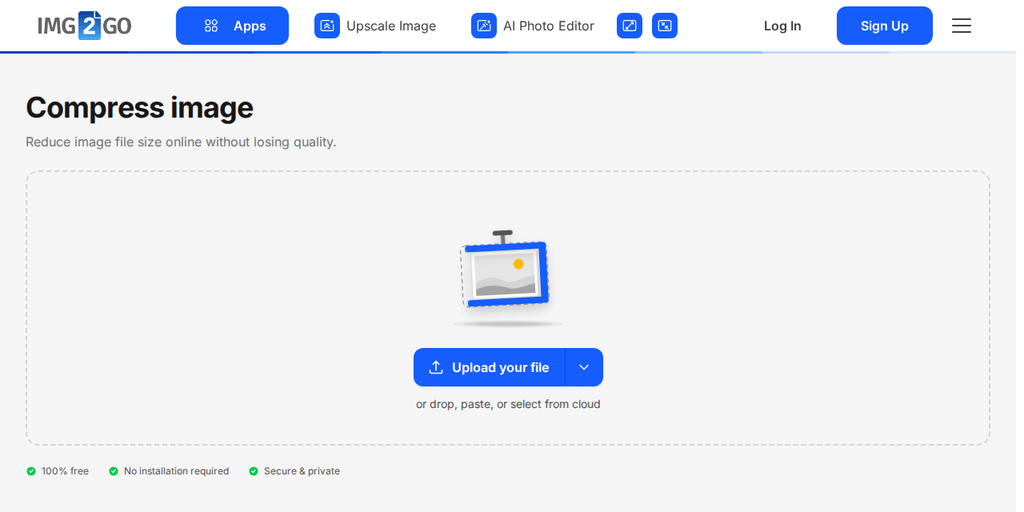
Ακολουθήστε αυτά τα απλά βήματα για να αξιοποιήσετε στο έπακρο αυτό το ισχυρό εργαλείο:
- Ανεβάστε την εικόνα σας: Μεταφορτώστε το αρχείο εικόνας επιλέγοντάς το από τον υπολογιστή σας ή σύροντάς το απευθείας στη Συμπίεση Εικόνας διεπαφή του εργαλείου.
-
Ρυθμίστε την ποιότητα:
Μόλις μεταφορτωθεί η εικόνα, θα εμφανιστούν διάφορες ρυθμίσεις ποιότητας για να επιλέξετε. Στοχεύστε σε ισορροπία μεταξύ μείωσης μεγέθους αρχείου και διατήρησης της ποιότητας εικόνας. Μπορείτε να επιλέξετε ανάμεσα σε επιλογές όπως:
- Μικρότερη συμπίεση: Διατηρεί το μεγαλύτερο μέρος της αρχικής ποιότητας, με μόνο μικρή μείωση στο μέγεθος αρχείου.
- Προτεινόμενη συμπίεση: Καλή ισορροπία ανάμεσα στο μέγεθος αρχείου και την ποιότητα εικόνας, κατάλληλη για τις περισσότερες ιστοσελίδες.
- Υπερβολική συμπίεση: Το μικρότερο μέγεθος αρχείου, με ορατή απώλεια οπτικής ποιότητας.
- Στόχος μεγέθους αρχείου: Συμπίεση της εικόνας σε μέγιστο μέγεθος αρχείου σε KB ή MB.
- Ρύθμιση ποιότητας: Καθορίστε το επιθυμητό επίπεδο ποιότητας για την τελική εικόνα. Υψηλότερη ποιότητα σημαίνει μεγαλύτερα αρχεία, ενώ χαμηλότερη ποιότητα μειώνει το μέγεθος του αρχείου.
- Επιλέξτε μορφή συμπίεσης: Επιλέξτε τη μορφή συμπίεσης για τη βελτιστοποιημένη εικόνα σας. Το Img2Go προσφέρει τη δυνατότητα συμπίεσης εικόνων σε μορφή JPEG, η οποία υποστηρίζεται ευρέως και είναι ιδανική για χρήση στο web.
- Αλλαγή μεγέθους εικόνων (προαιρετικό): Για να αλλάξετε και τις διαστάσεις, επεξεργαστείτε την εικόνα με το Αλλαγή μεγέθους εικόνας πριν ή μετά τη συμπίεση.
- Συμπίεση και λήψη: Κάντε κλικ στο "Compress Image" και μετά στο "Download" για να αποθηκεύσετε το μικρότερο αρχείο.
- Αποθήκευση βελτιστοποιημένης εικόνας: Αποθηκεύστε τη βελτιστοποιημένη εικόνα με νέο όνομα ώστε να ξεχωρίζει από την αρχική. Έτσι μπορείτε εύκολα να εντοπίζετε και να χρησιμοποιείτε τη βελτιστοποιημένη έκδοση στον ιστότοπό σας.
Img2Go προσφέρει μια οικονομική, εύχρηστη και ευέλικτη λύση για βελτιστοποίηση εικόνων. Με το διαισθητικό περιβάλλον του, μπορείτε γρήγορα να αλλάζετε μέγεθος και μορφή εικόνων ώστε να ταιριάζουν σε διάφορες συσκευές και τρόπους προβολής. Αν θέλετε μόνο να αλλάξετε το μέγεθος των εικόνων σας, μπορείτε επίσης να χρησιμοποιήσετε το Αλλαγή μεγέθους εικόνας εργαλείο.
ΕΠΙΠΛΕΟΝ: Με τον ευέλικτο online μετατροπέα εικόνων του Img2Go, δεν περιορίζεστε μόνο στη μετατροπή JPG σε PNG ή PDF σε JPG. Μπορείτε επίσης εύκολα να μετατρέψετε τις εικόνες σας σε μορφή WebP! Ανεβάστε απλώς την εικόνα σας, επιλέξτε την επιθυμητή μορφή εξόδου, διαλέξτε από μια ποικιλία προαιρετικών ρυθμίσεων και μετατρέψτε τις εικόνες σας σε ελάχιστο χρόνο. Τόσο απλό!
Πού θα βρείτε ποιοτικές εικόνες για τον ιστότοπό σας;
Όταν αναζητάτε ποιοτικά οπτικά για τον ιστότοπό σας, σκεφτείτε να εξερευνήσετε εξειδικευμένες πλατφόρμες όπως Pexels, Unsplash, ή Pixabay. Αυτοί οι ιστότοποι προσφέρουν μια μεγάλη συλλογή από εικόνες stock υψηλής ποιότητας που μπορούν να πλαισιώσουν ιδανικά το περιεχόμενο του ιστότοπού σας. Ωστόσο, υπάρχει και μια ακόμα λύση που αξίζει να εξερευνήσετε!
AI Art Generator από το Img2Go: Δημιουργήστε AI εικόνες εύκολα
Ανακαλύψτε έναν εντελώς νέο κόσμο δημιουργίας εικόνων με το AI Art Generator από το Img2Go. Τελείωσαν οι εποχές που βασιζόσασταν αποκλειστικά σε ιστοτόπους με stock φωτογραφίες· τώρα μπορείτε να αξιοποιήσετε την τεχνητή νοημοσύνη για να δημιουργείτε προσαρμοσμένες εικόνες με λίγα κλικ!
Περισσότερα σχετικά με: Πώς να χρησιμοποιήσετε το Img2Go AI Art Generator
Οφέλη από τη δημιουργία AI εικόνων με το Img2Go
Clear Usage Rights: Η χρήση του generator σάς δίνει άδεια χρήσης των εικόνων, όχι πνευματικά δικαιώματα ή άλλη πνευματική ιδιοκτησία σε αυτές. Τι επιτρέπει η άδεια εξαρτάται από το αν έχετε επί πληρωμή πλάνο.
Επιλογές προσαρμογής: Το AI Art Generator προσφέρει μια σειρά από επιλογές προσαρμογής, που σας επιτρέπουν να ορίζετε το στυλ, τα χρώματα και τα στοιχεία της παραγόμενης εικόνας. Αυτό το επίπεδο ελέγχου διασφαλίζει ότι τα τελικά οπτικά ευθυγραμμίζονται πλήρως με το branding και την αισθητική σχεδίασης του ιστότοπού σας.

Φρέσκο και μοναδικό περιεχόμενο: Δημιουργώντας AI εικόνες, μπορείτε να έχετε πρόσβαση σε μια πληθώρα από φρέσκο και μοναδικό περιεχόμενο για διάφορες εφαρμογές.
Εξοικονόμηση χρόνου και κόστους: Η δημιουργία AI εικόνων είναι μια χρονικά αποδοτική και οικονομική λύση για την απόκτηση ποιοτικών οπτικών. Αντί να περνάτε ώρες αναζητώντας τις ιδανικές stock φωτογραφίες ή προσλαμβάνοντας επαγγελματία φωτογράφο, μπορείτε γρήγορα να δημιουργείτε προσαρμοσμένες εικόνες σύμφωνα με τις ανάγκες σας!
Συμπερασματικά
Η βελτιστοποίηση εικόνων είναι κρίσιμη για τη βελτίωση της απόδοσης και της εμπειρίας χρήστη ενός ιστότοπου. Με τα παραπάνω εργαλεία μπορείτε αποτελεσματικά να αλλάζετε μέγεθος και να συμπιέζετε εικόνες χωρίς σημαντική απώλεια ποιότητας. Επιπλέον, εξερευνήστε το AI Art Generator από το Img2Go για απεριόριστες δημιουργικές δυνατότητες στη δημιουργία εικόνων!
Εφαρμόζοντας αυτές τις τεχνικές, θα πετύχετε ταχύτερους χρόνους φόρτωσης, βελτιωμένη κατάταξη SEO και έναν οπτικά ελκυστικό ιστότοπο που σας ξεχωρίζει από τον ανταγωνισμό.