
Cómo optimizar imágenes para el rendimiento web
Mejora los tiempos de carga y la experiencia de usuario con una optimización eficaz de imágenes
07. May 2024 por Bianca Palmer

Las imágenes son una parte clave del diseño web, ya que mejoran tanto el aspecto visual como la experiencia general del usuario. Sin embargo, si las imágenes no se optimizan correctamente, pueden ralentizar tu sitio y frustrar a los visitantes. Una mala optimización de imágenes también puede perjudicar el posicionamiento en buscadores (SEO), ya que motores de búsqueda como Google dan prioridad a los sitios que cargan rápido. Por ello, es importante entender cómo optimizar imágenes para la web sin reducir la calidad de la imagen.
Elegir las herramientas adecuadas
Existen muchos plugins de WordPress para optimizar imágenes, pero añadir más plugins puede recargar tu sitio y dificultar el mantenimiento. Normalmente es mejor optimizar las imágenes antes de subirlas. Esto reduce la carga en tu servidor, especialmente si utilizas un hosting compartido.
Affinity Photo
Una herramienta fiable para optimizar imágenes es Affinity Photo, una alternativa rentable a Photoshop. Con Affinity Photo puedes reducir el tamaño de los archivos de imagen de forma eficiente sin perder calidad.
Proceso de optimización paso a paso
Paso 1: Abrir la imagen en Affinity Photo
Abre en Affinity Photo la imagen que quieres optimizar. Haz clic derecho en el archivo de imagen, selecciona "Abrir con" y luego elige Affinity Photo en las opciones.
Paso 2: Copiar imagen
Asegúrate de que la capa de la imagen esté seleccionada y pulsa "Command+C" (Mac) o "Ctrl+C" (PC), o ve a "Editar" y haz clic en "Copiar".
Paso 3: Crear un documento nuevo con dimensiones aptas para web
Después de copiar la imagen, crea un documento nuevo con dimensiones adecuadas:
- Ve a Archivo > Nuevo
- Para una pantalla Full HD estándar, utiliza dimensiones como 1920x1080 píxeles. Para pantallas de mayor resolución como retina, 4K o 5K, utiliza dimensiones como 2560x1440 píxeles.
- Configura el DPI en 144, que es adecuado para uso web.
Paso 4: Pegar imagen y cambiar tamaño
Como ya has copiado la imagen, ve a Editar > Pegar o utiliza "CMD + V" en Mac y "CTRL + V" en PC. Selecciona la herramienta de selección (la flecha de la barra de herramientas) y cambia el tamaño de la imagen para que se ajuste al documento sin dejar espacio sobrante.
Paso 5: Exportar imagen
- Ve a Archivo Ve al menú <strong>Archivo</strong> y selecciona <strong>Exportar</strong>.
- Elige la Formato JPEG, se utiliza habitualmente para imágenes en la web.
- Ajusta el nivel de calidad para equilibrar el tamaño del archivo y la calidad de la imagen. Intenta conseguir un tamaño de archivo de 400-300 kilobytes o menos.
- Ponle al archivo un nombre claro y descriptivo y elige dónde guardarlo.
Tu imagen optimizada ya está lista para usar en tu sitio web, con un tamaño de archivo más pequeño que ayuda a que tus páginas carguen más rápido.
Paso 6: Optimización adicional (opcional)
Para WordPress usuarios, plantéate convertir la imagen a formato WebP para mejorar el rendimiento. También puedes utilizar herramientas online de compresión de imágenes para una optimización adicional si hace falta.
Mejorar la optimización de imágenes con Img2Go
Aunque el software de pago como Affinity Photo ofrece funciones potentes de optimización de imágenes, también hay opciones gratuitas eficaces para presupuestos más ajustados. Una de estas plataformas es Img2Go, un editor y conversor online versátil que facilita la optimización de imágenes.
¿Cómo optimizar imágenes con Img2Go?
El Herramienta de compresión de imágenes ofrece una forma sencilla y eficiente de optimizar tus imágenes para el rendimiento web.
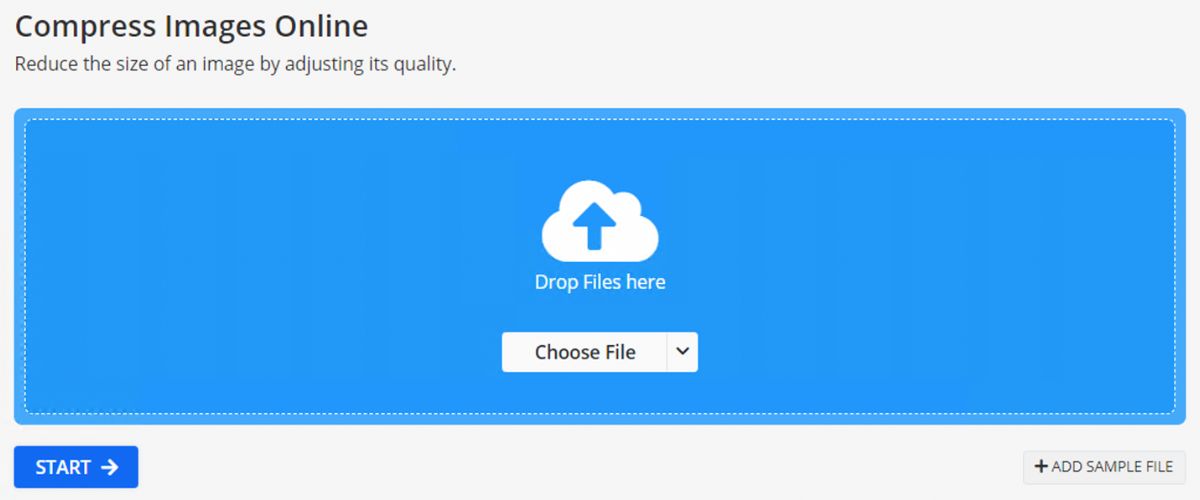
Sigue estos pasos para aprovechar al máximo esta herramienta:
- Sube tu imagen: Sube tu archivo de imagen seleccionándolo desde tu ordenador o arrastrándolo directamente a la Comprimir imagen interfaz de la herramienta.
- Ajustar la calidad: Cuando tu imagen se haya subido, verás varios ajustes de calidad. Busca un buen equilibrio entre un tamaño de archivo reducido y una calidad de imagen aceptable. Puedes elegir entre opciones como:
- Mejor calidad: esta opción mantiene la imagen casi idéntica al original y aun así la comprime.
- Archivo más pequeño: elige esta opción para obtener la máxima compresión y el tamaño de archivo más reducido. Ten en cuenta que puede disminuir ligeramente la calidad de la imagen.
- Ajuste de calidad: define el nivel de calidad de la imagen de salida. Una calidad más alta implica un archivo más grande, mientras que una calidad más baja reduce el tamaño del archivo.
- Elegir formato de compresión: Selecciona el formato de compresión para tu imagen optimizada. Img2Go te permite comprimir imágenes en formato JPEG, ampliamente compatible e ideal para la web.
- Redimensionar imágenes (opcional): Además de comprimir, la herramienta Comprimir imagen también te permite redimensionar imágenes según tus necesidades.
- Guardar imagen optimizada: Guarda la imagen optimizada con un nombre nuevo para distinguirla fácilmente del original y usarla en tu sitio web.
Img2Go ofrece una solución económica, fácil de usar y versátil para la optimización de imágenes. Gracias a su interfaz intuitiva, puedes redimensionar y dar formato rápidamente a las imágenes para distintos dispositivos y contextos de visualización. Si solo quieres redimensionar tus imágenes, también puedes usar la Cambiar tamaño de imagen Editar PDF.
ADEMÁS: Con el versátil conversor de imágenes online de Img2Go, no estás limitado a convertir JPG a PNG o PDF a JPG. También puedes convertir tus imágenes a formato WebP! Solo tienes que subir tu imagen, elegir un formato de destino, seleccionar ajustes opcionales y convertir tus imágenes en segundos.
¿Dónde encontrar imágenes de calidad para tu sitio web?
Cuando busques recursos visuales de alta calidad para tu sitio web, prueba en plataformas especializadas como Pexels, Unsplash, o Pixabay. Estos sitios web ofrecen una amplia variedad de fotos de stock de alta calidad que pueden complementar el contenido de tu sitio. Sin embargo, hay otra opción que puedes considerar.
AI Creator Studio de Img2Go: genera imágenes con IA fácilmente
Explora nuevas formas de crear imágenes con AI Creator Studio de Img2Go. En lugar de depender solo de bancos de imágenes, ahora puedes usar inteligencia artificial para generar imágenes personalizadas con solo unos clics.
Más sobre: Cómo usar el Generador de Arte con IA de Img2Go
CONSEJO: Mejora a una suscripción Premium: Hazte PRO y obtén acceso exclusivo a estilos premium de fotos de stock, para que puedas generar fácilmente imágenes con apariencia de foto de stock.
Ventajas de generar imágenes con IA con Img2Go
Sin preocupaciones de derechos de autor: Una ventaja clave de las imágenes generadas con IA es que no tienes que preocuparte por problemas de derechos de autor. Como las imágenes se crean de forma algorítmica, no hay restricciones de licencia, por lo que puedes usarlas libremente en proyectos personales y comerciales.
Opciones de personalización: AI Creator Studio ofrece una serie de opciones de personalización, para que puedas definir el estilo, los colores y los elementos de la imagen generada. Este control ayuda a que tus recursos visuales encajen con la identidad y el diseño de tu sitio web.

Imágenes generadas con AI Creator Studio de Img2Go. Crea fácilmente imágenes personalizadas para cualquier temática de sitio web.
Contenido nuevo y único: Al generar imágenes con IA, puedes acceder a una amplia variedad de contenido nuevo y único para diversas aplicaciones.
Ahorro de tiempo y costos: Generar imágenes con IA es una forma eficiente en tiempo y rentable de obtener recursos visuales de calidad. En lugar de pasar horas buscando fotos de stock o contratando a un fotógrafo, puedes crear rápidamente imágenes personalizadas adaptadas a tus necesidades.
Conclusión
Optimizar imágenes es esencial para mejorar el rendimiento y la experiencia de uso del sitio web. Con las herramientas mencionadas, puedes redimensionar y comprimir imágenes de forma eficiente sin perder calidad. También puedes probar AI Creator Studio de Img2Go para una generación de imágenes flexible y creativa.
Al aplicar estas técnicas, obtendrás tiempos de carga más rápidos, mejor SEO y un sitio visualmente atractivo que destaque.

