
Как оптимизировать изображения для веб-производительности
Улучшите скорость загрузки и пользовательский опыт с помощью лучшей оптимизации изображений
07. May 2024 автор Bianca Palmer

Изображения играют ключевую роль в дизайне сайта, улучшая визуальное восприятие и общий пользовательский опыт. Однако, если изображения не оптимизированы, они могут замедлять работу сайта и вызывать недовольство посетителей. Плохая оптимизация изображений также негативно влияет на поисковую оптимизацию (SEO), так как поисковые системы, такие как Google, отдают предпочтение быстро загружающимся сайтам. Поэтому важно понимать, как оптимизировать изображения для веба без снижения качества.
Выбор подходящих инструментов
Существует множество плагинов WordPress для оптимизации изображений, но их избыточное использование может перегружать сайт и усложнять обслуживание. Чаще всего лучше оптимизировать изображения до загрузки. Это снижает нагрузку на сервер, особенно при использовании виртуального (shared) хостинга.
Affinity Photo
Один из надежных инструментов для оптимизации изображений - Affinity Photo, доступная по цене альтернатива Photoshop. С Affinity Photo вы можете эффективно уменьшать размер файлов изображений без потери качества.
Пошаговый процесс оптимизации
Шаг 1: Откройте изображение в Affinity Photo
Откройте изображение, которое хотите оптимизировать, в Affinity Photo. Щелкните по файлу правой кнопкой мыши, выберите «Открыть с помощью» и затем укажите Affinity Photo.
Шаг 2: Скопируйте изображение
Убедитесь, что выбран нужный слой с изображением, затем нажмите «Command+C» (Mac) или «Ctrl+C» (ПК), либо откройте меню «Правка» и нажмите «Копировать».
Шаг 3: Создайте новый документ с веб‑разрешением
После копирования изображения создайте новый документ с подходящими размерами:
- Перейдите в File > New
- Для стандартного Full HD‑экрана используйте размеры вроде 1920x1080 пикселей. Для дисплеев с более высоким разрешением, таких как retina, 4K или 5K, используйте размеры вроде 2560x1440 пикселей.
- Установите DPI на 144 - этого достаточно для веба.
Шаг 4: Вставьте изображение и измените размер
Так как изображение уже скопировано, перейдите в Edit > Paste или нажмите «CMD + V» на Mac и «CTRL + V» на ПК. Выберите инструмент выделения (стрелка на панели инструментов) и измените размер изображения так, чтобы оно заполнило документ без лишних полей.
Шаг 5: Экспортируйте изображение
- Перейдите на Файл Перейдите в меню <strong>File</strong> и выберите <strong>Export</strong>.
- Выберите Формат JPEG, обычно используется для изображений в вебе.
- Отрегулируйте уровень качества, чтобы найти баланс между размером файла и качеством изображения. Старайтесь получить файл размером 400-300 килобайт или меньше.
- Дайте файлу понятное, описательное имя и выберите место для сохранения.
Теперь оптимизированное изображение готово к использованию на сайте. Его меньший размер поможет страницам загружаться быстрее.
Шаг 6: Дополнительная оптимизация (необязательно)
Пользователям WordPress рекомендуется конвертировать изображение в формат WebP для повышения производительности. Также можно использовать онлайн‑инструменты сжатия изображений для дополнительной оптимизации при необходимости.
Усиление оптимизации изображений с помощью Img2Go
Хотя платное ПО, такое как Affinity Photo, предоставляет расширенные функции оптимизации, существуют и эффективные бесплатные решения для небольших бюджетов. Одно из них - Img2Go, универсальный онлайн‑редактор и конвертер, который упрощает оптимизацию изображений.
Как оптимизировать изображения с помощью Img2Go?
Инструмент Img2Go Инструмент сжатия изображений предлагает простой и эффективный способ оптимизировать изображения для веб‑производительности.
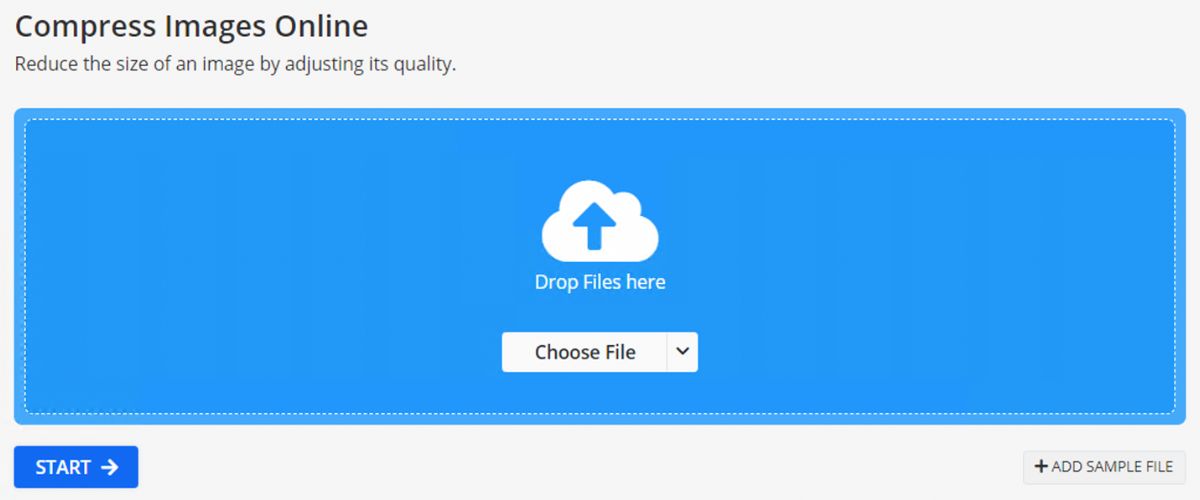
Следуйте этим шагам, чтобы максимально эффективно использовать этот инструмент:
- Загрузите изображение: Загрузите изображение, выбрав файл на компьютере или перетащив его прямо в сжатием изображений интерфейс инструмента.
- Настройте параметры качества: После загрузки изображения вы увидите несколько настроек качества. Постарайтесь найти баланс между небольшим размером файла и приемлемым качеством. Можно выбрать такие варианты, как:
- Лучшее качество: этот параметр сохраняет внешний вид изображения почти идентичным оригиналу, при этом сжимая его.
- Минимальный размер файла: выберите этот вариант для максимального сжатия и наименьшего размера файла. Учтите, что качество изображения может немного снизиться.
- Настройка качества: установите уровень качества выходного изображения. Более высокое качество означает больший размер файла, более низкое качество уменьшает размер файла.
- Выберите формат сжатия: Выберите формат сжатия для оптимизированного изображения. Img2Go позволяет сжимать изображения в формат JPEG, который широко поддерживается и подходит для веба.
- Изменить размер изображений (необязательно): Помимо сжатия, инструмент «Сжать изображение» позволяет при необходимости изменить размер изображений.
- Сохраните оптимизированное изображение: Сохраните оптимизированное изображение под новым именем, чтобы легко отличать его от оригинала и использовать на своем сайте.
Img2Go предлагает доступное, удобное и универсальное решение для оптимизации изображений. Благодаря интуитивно понятному интерфейсу вы можете быстро менять размер и формат изображений для разных устройств и сценариев просмотра. Если вам нужно только изменить размер изображений, вы также можете использовать Изменить размер изображения инструмент.
ПЛЮС: С универсальным онлайн-конвертером изображений Img2Go вы не ограничены преобразованием JPG в PNG или PDF в JPG. Вы также можете без лишних усилий конвертировать изображения в формат WebP! Просто загрузите изображение, выберите целевой формат, при необходимости задайте дополнительные параметры и конвертируйте изображения за считанные секунды.
Где найти качественные изображения для сайта?
В поисках качественных визуальных материалов для сайта попробуйте специализированные платформы, такие как Pexels, Unsplash, или Pixabay. На этих сайтах представлен широкий выбор качественных стоковых фотографий, которые хорошо дополнят содержимое вашего сайта. Однако есть и другой вариант.
AI Creator Studio от Img2Go: создавайте изображения с ИИ без сложностей
Откройте новые способы создания изображений с помощью AI Creator Studio от Img2Go. Вместо того чтобы полагаться только на стоковые фотобанки, вы можете использовать технологии искусственного интеллекта, чтобы создавать пользовательские изображения всего за несколько кликов.
Подробнее: Как пользоваться Img2Go AI Art Generator
СОВЕТ: Перейдите на премиум-подписку: Перейти на PRO и получить эксклюзивный доступ к премиум- стоковому стилю фотографий,, чтобы вы могли без труда генерировать изображения в стиле стоковых фото.
Преимущества генерации изображений с ИИ в Img2Go
Отсутствие проблем с авторскими правами: Одно из ключевых преимуществ изображений, созданных с помощью ИИ, в том, что вам не нужно беспокоиться о вопросах авторского права.. Поскольку изображения создаются алгоритмически, на них не распространяются лицензионные ограничения, и вы можете свободно использовать их в личных и коммерческих проектах.
Возможности настройки: AI Creator Studio предлагает множество вариантов настройки,, чтобы вы могли задавать стиль, цвета и элементы генерируемого изображения. Такой контроль помогает визуалу соответствовать бренду и дизайну вашего сайта.

Изображения, созданные с помощью AI Creator Studio от Img2Go. Легко создавайте индивидуальные изображения для любой тематики сайта.
Свежий и уникальный контент: Создавая изображения с ИИ, вы получаете доступ к широкому спектру свежего и уникального контента для для различных задач..
Экономия времени и средств: Генерация изображений с ИИ это быстрый по времени и экономичный по затратам способ получить качественные визуальные материалы. Вместо того чтобы часами искать подходящие стоковые фото или нанимать фотографа, вы можете быстро создавать изображения, настроенные под ваши задачи.
Итоги
Оптимизация изображений важна для повышения производительности сайта и удобства для пользователей. С помощью описанных инструментов вы можете эффективно изменять размер и сжимать изображения без потери качества. Вы также можете попробовать AI Creator Studio от Img2Go для гибкой и творческой генерации изображений.
Используя эти методы, вы получите более быструю загрузку страниц, улучшите SEO и создадите визуально привлекательный сайт, который будет выделяться.

