
Imej ialah bahagian penting dalam reka bentuk laman web, yang menambah baik visual dan pengalaman pengguna keseluruhan. Namun, jika imej tidak dioptimumkan dengan betul, ia boleh memperlahankan laman dan mengecewakan pelawat. Pengoptimuman imej yang lemah juga boleh menjejaskan pengoptimuman enjin carian (SEO), kerana enjin carian seperti Google mengutamakan laman web yang dimuat dengan pantas. Oleh itu, adalah penting untuk memahami cara mengoptimumkan imej untuk web tanpa mengurangkan kualiti imej.
Memilih Alat Yang Sesuai
Terdapat banyak pemalam WordPress untuk pengoptimuman imej, tetapi menambah lebih banyak pemalam boleh membebankan laman anda dan menyukarkan penyelenggaraan. Biasanya lebih baik mengoptimumkan imej sebelum memuat naiknya. Ini mengurangkan beban pada pelayan anda, terutamanya jika anda menggunakan hosting bersama.
Affinity Photo
Salah satu alat yang boleh dipercayai untuk mengoptimumkan imej ialah Affinity Photo, alternatif Photoshop yang menjimatkan kos. Dengan Affinity Photo, anda boleh mengurangkan saiz fail imej dengan cekap tanpa kehilangan kualiti.
Proses Pengoptimuman Langkah Demi Langkah
Langkah 1: Buka Imej Dalam Affinity Photo
Buka imej yang anda mahu optimumkan dalam Affinity Photo. Klik kanan fail imej, pilih "Open With", kemudian pilih Affinity Photo daripada senarai.
Langkah 2: Salin Imej
Pastikan lapisan imej anda dipilih, kemudian tekan "Command+C" (Mac) atau "Ctrl+C" (PC), atau pergi ke "Edit" dan klik "Copy".
Langkah 3: Cipta Dokumen Baharu Dengan Dimensi Mesra Web
Selepas menyalin imej, cipta dokumen baharu dengan dimensi yang sesuai:
- Pergi ke File > New
- Untuk paparan full HD standard, gunakan dimensi seperti 1920x1080 piksel. Untuk paparan resolusi tinggi seperti retina, 4K, atau 5K, gunakan dimensi seperti 2560x1440 piksel.
- Tetapkan DPI kepada 144, yang sesuai untuk kegunaan web.
Langkah 4: Tampal Imej dan Ubah Saiz
Oleh kerana anda sudah menyalin imej, pergi ke Edit > Paste, atau gunakan "CMD + V" pada Mac dan "CTRL + V" pada PC. Pilih alat pemilihan (anak panah dalam bar alat) dan ubah saiz imej supaya ia muat dengan dokumen tanpa ruang lebihan.
Langkah 5: Eksport Imej
- Pergi ke File Pergi ke menu <strong>File</strong> dan pilih <strong>Export</strong>.
- Pilih Format JPEG, biasanya digunakan untuk imej web.
- Laras tahap kualiti untuk mengimbangkan saiz fail dan kualiti imej. Sasarkan saiz fail 400-300 kilobait atau kurang.
- Berikan nama fail yang jelas dan deskriptif dan pilih lokasi untuk menyimpannya.
Imej yang dioptimumkan kini sedia digunakan pada laman web anda, dengan saiz fail yang lebih kecil supaya halaman dimuat dengan lebih pantas.
Langkah 6: Pengoptimuman Lanjut (Pilihan)
Untuk WordPress pengguna, pertimbangkan untuk menukar imej kepada format WebP untuk prestasi yang lebih baik. Anda juga boleh menggunakan alat pemampatan imej dalam talian untuk pengoptimuman tambahan jika perlu.
Menambah Baik Pengoptimuman Imej Dengan Img2Go
Walaupun perisian premium seperti Affinity Photo menyediakan ciri pengoptimuman imej yang kukuh, terdapat juga pilihan percuma yang berkesan untuk bajet yang lebih kecil. Salah satu platform tersebut ialah Img2Go, penyunting dan penukar dalam talian serba guna yang memudahkan pengoptimuman imej.
Cara Mengoptimumkan Imej Dengan Img2Go?
Img2Go Alat mampat imej menyediakan cara yang ringkas dan cekap untuk mengoptimumkan imej anda bagi prestasi web.
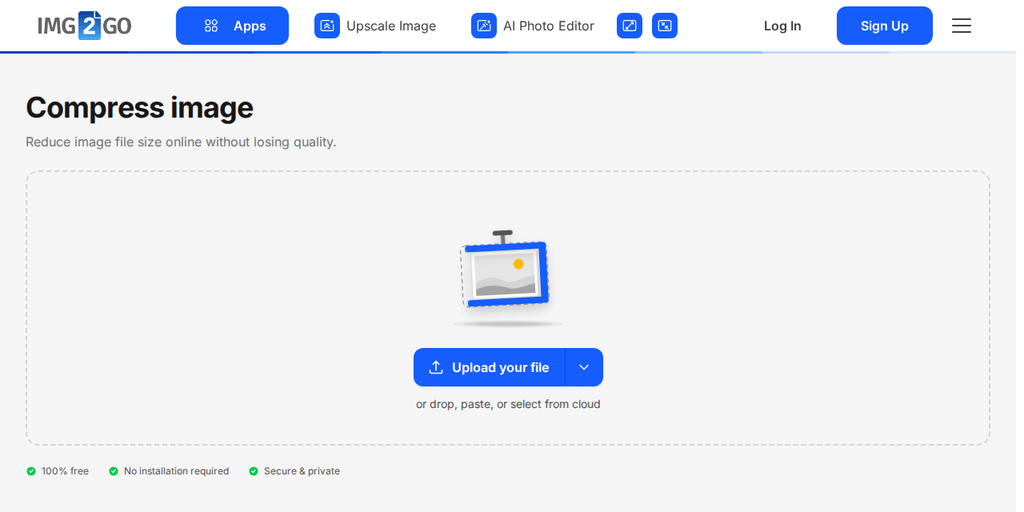
Ikuti langkah berikut untuk memanfaatkan alat ini sepenuhnya:
- Muat Naik Imej Anda: Muat naik fail imej anda dengan memilihnya dari komputer atau menyeretnya terus ke Mampatkan Imej antara muka alat.
-
Laraskan Tetapan Kualiti:
Selepas imej anda dimuat naik, anda akan melihat beberapa tetapan kualiti. Sasarkan keseimbangan yang baik antara saiz fail yang lebih kecil dan kualiti imej yang boleh diterima. Anda boleh memilih daripada pilihan seperti:
- Pemampatan rendah: Mengekalkan kebanyakan kualiti asal dengan hanya sedikit pengurangan saiz fail.
- Pemampatan disyorkan: Keseimbangan yang baik antara saiz fail dan kualiti imej, sesuai untuk kebanyakan laman web.
- Pemampatan maksimum: Saiz fail paling kecil, dengan kehilangan kualiti visual yang ketara.
- Sasaran saiz fail: Mampatkan imej kepada saiz fail maksimum dalam KB atau MB.
- Pelarasan Kualiti: Tetapkan tahap kualiti untuk imej output. Kualiti lebih tinggi bermakna saiz fail lebih besar, manakala kualiti lebih rendah mengurangkan saiz fail.
- Pilih Format Pemampatan: Pilih format pemampatan untuk imej dioptimumkan anda. Img2Go membolehkan anda memampatkan imej kepada format JPEG, yang disokong secara meluas dan sesuai untuk web.
- Ubah Saiz Imej (Pilihan): Untuk menukar dimensi sekali, jalankan imej melalui Ubah Saiz Imej sebelum atau selepas memampatkannya.
- Mampat dan muat turun: Klik "Compress Image", kemudian klik "Download" untuk menyimpan fail yang lebih kecil.
- Simpan Imej Dioptimumkan: Simpan imej dioptimumkan dengan nama baharu supaya anda boleh membezakannya dengan mudah daripada yang asal dan menggunakannya di laman web anda.
Img2Go menawarkan penyelesaian pengoptimuman imej yang berpatutan, mesra pengguna, dan serba boleh. Dengan antara muka yang intuitif, anda boleh menukar saiz dan format imej dengan cepat untuk pelbagai peranti dan konteks tontonan. Jika anda hanya mahu ubah saiz imej anda, anda juga boleh menggunakan Ubah Saiz Imej alat.
PLUS: Dengan penukar imej dalam talian Img2Go yang serba boleh, anda tidak terhad kepada menukar JPG ke PNG atau PDF ke JPG. Anda juga boleh menukar imej anda kepada format WebP! Hanya muat naik imej anda, pilih format sasaran, pilih tetapan pilihan, dan tukar imej anda dalam beberapa saat.
Di Mana Hendak Cari Imej Berkualiti untuk Laman Web Anda?
Apabila mencari visual berkualiti tinggi untuk laman web anda, cuba platform khusus seperti Pexels, Unsplash, atau Pixabay. Laman web ini menawarkan pelbagai foto stok berkualiti tinggi yang boleh melengkapi kandungan laman web anda. Namun, terdapat satu lagi pilihan yang boleh dipertimbangkan.
AI Art Generator oleh Img2Go: Jana imej AI dengan mudah
Terokai cara baharu untuk mencipta imej dengan Penjana Seni AI oleh Img2Go. Daripada hanya bergantung pada laman web foto stok, kini anda boleh menggunakan kecerdasan buatan untuk menjana imej tersuai dalam beberapa klik.
Lanjut tentang: Cara Menggunakan Penjana Seni AI Img2Go
Kelebihan Menjana Imej AI dengan Img2Go
Clear Usage Rights: Menggunakan generator memberi anda lesen untuk menggunakan imej tersebut, bukan hak cipta atau harta intelek lain ke atasnya. Apa yang lesen benarkan bergantung pada sama ada anda mempunyai pelan berbayar.
Pilihan Penyesuaian: AI Art Generator menawarkan pelbagai pilihan penyesuaian, supaya anda boleh menentukan gaya, warna dan elemen imej yang dijana. Kawalan ini membantu visual anda sepadan dengan penjenamaan dan reka bentuk laman web anda.

Kandungan Segar dan Unik: Dengan menjana imej AI, anda boleh mendapatkan pelbagai kandungan yang segar dan unik untuk pelbagai kegunaan.
Jimatan Masa dan Kos: Menjana imej AI ialah cara yang cekap masa dan menjimatkan kos untuk mendapatkan visual berkualiti. Daripada menghabiskan masa berjam-jam mencari foto stok atau mengupah jurugambar, anda boleh mencipta imej tersuai dengan cepat mengikut keperluan anda.
Kesimpulan
Mengoptimumkan imej adalah penting untuk prestasi laman web dan pengalaman pengguna yang lebih baik. Dengan alat yang disebutkan, anda boleh ubah saiz dan memampatkan imej dengan cekap tanpa kehilangan kualiti. Anda juga boleh cuba Penjana Seni AI oleh Img2Go untuk penjanaan imej yang fleksibel dan kreatif.
Dengan menggunakan teknik ini, anda akan mendapat masa muat yang lebih pantas, SEO yang lebih baik, dan laman web yang menarik secara visual.