
Comment optimiser les images pour les performances web
Améliorez les temps de chargement et l'expérience utilisateur grâce à une meilleure optimisation des images
07. May 2024 par Bianca Palmer

Les images sont un élément clé de la conception d'un site web, améliorant à la fois le visuel et l'expérience utilisateur globale. Cependant, si elles ne sont pas correctement optimisées, elles peuvent ralentir votre site et frustrer les visiteurs. Une mauvaise optimisation des images peut également nuire au référencement (SEO), car les moteurs de recherche comme Google privilégient les sites à chargement rapide. Il est donc important de comprendre comment optimiser les images pour le web sans réduire la qualité de l'image.
Choisir les bons outils
Il existe de nombreux plugins WordPress pour l'optimisation d'image, mais ajouter davantage de plugins peut alourdir votre site et compliquer la maintenance. Il est généralement préférable d'optimiser les images avant de les téléverser. Cela réduit la charge sur votre serveur, en particulier si vous utilisez un hébergement mutualisé.
Affinity Photo
Un outil fiable pour optimiser les images est Affinity Photo, une alternative économique à Photoshop. Avec Affinity Photo, vous pouvez réduire efficacement la taille des fichiers image sans perte de qualité.
Processus d'optimisation étape par étape
Étape 1 : Ouvrir l'image dans Affinity Photo
Ouvrez dans Affinity Photo l'image que vous souhaitez optimiser. Faites un clic droit sur le fichier image, sélectionnez "Ouvrir avec", puis choisissez Affinity Photo dans la liste.
Étape 2 : Copier l'image
Assurez-vous que le calque de votre image est sélectionné, puis appuyez sur "Command+C" (Mac) ou "Ctrl+C" (PC), ou allez dans "Édition" et cliquez sur "Copier".
Étape 3 : Créer un nouveau document avec des dimensions adaptées au web
Après avoir copié l'image, créez un nouveau document avec des dimensions adaptées :
- Allez dans Fichier > Nouveau
- Pour un écran Full HD standard, utilisez des dimensions comme 1920x1080 pixels. Pour des écrans à plus haute résolution comme retina, 4K ou 5K, utilisez des dimensions comme 2560x1440 pixels.
- Définissez la résolution à 144 DPI, ce qui est adapté à une utilisation web.
Étape 4 : Coller l'image et la redimensionner
Comme vous avez déjà copié l'image, allez dans Édition > Coller, ou utilisez "CMD + V" sur Mac et "CTRL + V" sur PC. Sélectionnez l'outil de sélection (la flèche dans la barre d'outils) et redimensionnez l'image pour qu'elle remplisse le document sans espace inutile.
Étape 5 : Exporter l'image
- Allez sur Fichier Allez dans le menu <strong>Fichier</strong> et sélectionnez <strong>Exporter</strong>.
- Choisissez l’outil Format JPEG, est couramment utilisé pour les images web.
- Ajustez le niveau de qualité pour trouver un bon compromis entre taille de fichier et qualité d'image. Visez une taille de fichier de 400 à 300 kilo-octets ou moins.
- Donnez au fichier un nom clair et descriptif et choisissez l'emplacement d'enregistrement.
Votre image optimisée est maintenant prête à être utilisée sur votre site, avec une taille de fichier réduite qui aide vos pages à se charger plus rapidement.
Étape 6 : Optimisation supplémentaire (facultatif)
Pour les WordPress utilisateurs, envisagez de convertir l'image au format WebP pour de meilleures performances. Vous pouvez également utiliser des outils en ligne de compression d'images pour une optimisation supplémentaire si nécessaire.
Améliorer l'optimisation d'image avec Img2Go
Si des logiciels premium comme Affinity Photo offrent de solides fonctions d'optimisation, il existe aussi des options gratuites efficaces pour les petits budgets. L'une d'elles est Img2Go, un éditeur et convertisseur en ligne polyvalent qui facilite l'optimisation des images.
Comment optimiser des images avec Img2Go ?
Le Outil de compression d'images offre un moyen simple et efficace d'optimiser vos images pour de bonnes performances web.
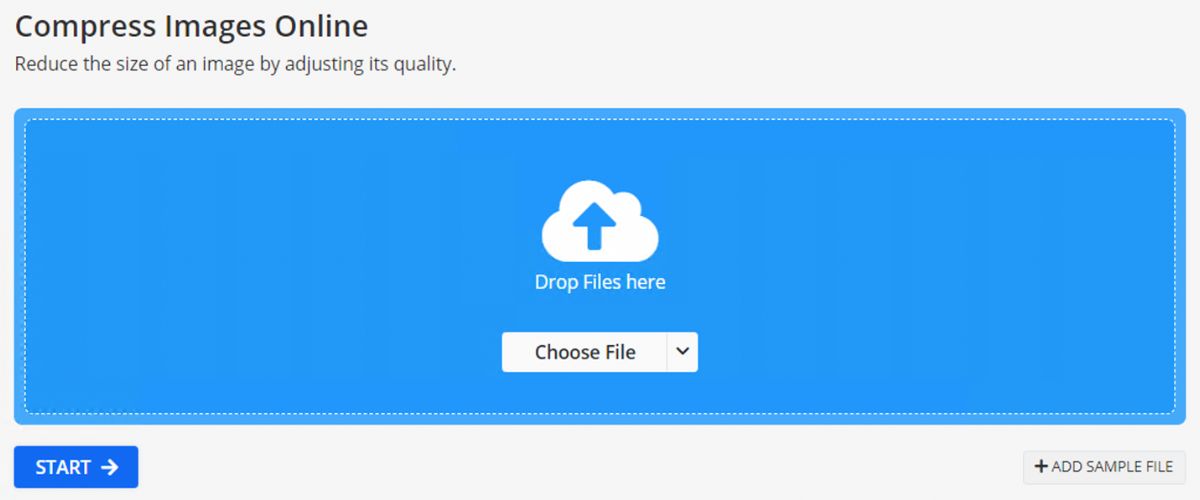
Suivez ces étapes pour tirer le meilleur parti de cet outil :
- Importez votre image : Téléversez votre image en la sélectionnant depuis votre ordinateur ou en la faisant glisser directement sur l' Compresser une image interface de l'outil.
- Ajuster les paramètres de qualité : Une fois votre image téléversée, plusieurs paramètres de qualité s'affichent. Recherchez un bon équilibre entre une taille de fichier réduite et une qualité d'image acceptable. Vous pouvez choisir parmi des options telles que :
- Meilleure qualité : ce réglage conserve un aspect presque identique à l'image d'origine tout en la compressant.
- Fichier le plus léger : choisissez cette option pour une compression maximale et la taille de fichier la plus petite. Notez que cela peut légèrement réduire la qualité de l'image.
- Ajustement de la qualité : définissez le niveau de qualité de l'image de sortie. Une qualité plus élevée augmente la taille du fichier, tandis qu'une qualité plus faible la réduit.
- Choisir le format de compression : Sélectionnez le format de compression pour votre image optimisée. Img2Go vous permet de compresser des images au format JPEG, largement pris en charge et idéal pour le web.
- Redimensionner les images (optionnel) : En plus de la compression, l'outil Compresser l'image vous permet aussi de redimensionner les images selon vos besoins.
- Enregistrer l'image optimisée : Enregistrez l'image optimisée avec un nouveau nom afin de la distinguer facilement de l'originale et de l'utiliser sur votre site web.
Img2Go offre une solution abordable, simple d'utilisation et polyvalente pour l'optimisation d'images. Grâce à son interface intuitive, vous pouvez rapidement redimensionner et formater des images pour différents appareils et contextes d'affichage. Si vous souhaitez uniquement redimensionner vos images, vous pouvez aussi utiliser l'outil Redimensionner l'image .
PLUS : Avec le convertisseur d'images en ligne polyvalent d'Img2Go, vous n'êtes pas limité à la conversion de JPG en PNG ou de PDF en JPG. Vous pouvez aussi convertir vos images au format WebP! Il vous suffit de téléverser votre image, de choisir un format cible, de sélectionner les réglages optionnels, et de convertir vos images en quelques secondes.
Où trouver des images de qualité pour votre site web ?
Lorsque vous recherchez des visuels de haute qualité pour votre site web, essayez des plateformes dédiées comme Pexels, Unsplash, ou Pixabay. Ces sites proposent un large choix de photos de stock de haute qualité qui peuvent compléter le contenu de votre site web. Cependant, il existe une autre option à envisager.
AI Creator Studio par Img2Go : générez des images IA en toute simplicité
Découvrez de nouvelles façons de créer des images avec AI Creator Studio par Img2Go. Au lieu de vous fier uniquement aux banques d'images, vous pouvez maintenant utiliser l'intelligence artificielle pour générer des images personnalisées en quelques clics.
En savoir plus : Comment utiliser le générateur d'art IA Img2Go
ASTUCE : Passez à un abonnement Premium : Passer PRO et obtenez un accès exclusif au style photo de stock, afin de générer facilement des images avec un rendu de photo de stock.
Avantages de la génération d'images IA avec Img2Go
Aucune préoccupation liée au droit d'auteur : L'un des principaux avantages des images générées par IA est que vous n'avez pas à vous soucier des problèmes de droits d'auteur. Étant donné que les images sont créées de façon algorithmique, il n'y a pas de restrictions de licence, vous pouvez donc les utiliser librement pour des projets personnels et commerciaux.
Options de personnalisation : AI Creator Studio propose une gamme d' options de personnalisation, afin que vous puissiez définir le style, les couleurs et les éléments de l'image générée. Ce contrôle permet d'aligner vos visuels sur l'identité et le design de votre site web.

Images générées avec AI Creator Studio par Img2Go. Créez facilement des images personnalisées pour n'importe quel thème de site web.
Contenu frais et unique : En générant des images IA, vous accédez à un large éventail de contenu frais et unique pour diverses utilisations.
Gagner du temps et réduire les coûts : Générer des images IA est une solution rapide et économique pour obtenir des visuels de qualité. Au lieu de passer des heures à chercher des photos de stock ou à engager un photographe, vous pouvez rapidement créer des images personnalisées adaptées à vos besoins.
Pour conclure
L'optimisation des images est essentielle pour de meilleures performances web et une meilleure expérience utilisateur. Avec les outils mentionnés, vous pouvez redimensionner et compresser efficacement les images sans perte de qualité. Vous pouvez aussi essayer AI Creator Studio par Img2Go pour une génération d'images flexible et créative.
En utilisant ces techniques, vous profiterez de temps de chargement plus rapides, d'un meilleur référencement et d'un site visuellement attrayant qui se démarque.

