Suppression de fond par IA avec sortie PNG transparente.
ou déposez, collez ou choisissez depuis le cloud





Le removeur d’arrière-plan inclut des modèles d’IA spécialisés, entraînés pour différents types d’images. Sélectionnez le bon modèle pour votre sujet afin d’obtenir les meilleurs résultats de détourage.
Deux modèles d’IA polyvalents gèrent les produits, objets, animaux et scènes mixtes. Ils fonctionnent avec la plupart des photos où le sujet a des contours nets sur l’arrière-plan.
Un modèle dédié à la segmentation des personnes. Optimisé pour les portraits, photos de profil et photos en pied. Gère les cheveux, les carnations et les contours complexes avec une grande précision.
Un modèle spécialisé dans la segmentation des vêtements. Isole les vêtements du haut, du bas ou une tenue complète de l’arrière-plan. Idéal pour les catalogues de mode et les fiches produits e‑commerce.
Le removeur d’arrière-plan utilise le deep learning pour analyser votre image et séparer le sujet au premier plan de l’arrière-plan. L’IA détecte les contours, identifie le sujet principal et crée un détourage précis en quelques secondes.
Importez une image JPG, PNG ou WebP et cliquez sur Démarrer. L’IA traite l’image et génère un fichier PNG avec un arrière-plan transparent. Aucune sélection ou mise en masque manuelle n’est nécessaire. L’outil gère automatiquement les cheveux, la fourrure, les objets transparents et les contours complexes.
Pour des détails de contour fins, passez en mode Alpha Matting. Ce mode préserve les zones semi‑transparentes comme le verre, la fumée ou les cheveux vaporeux que la suppression standard pourrait rogner. Vous pouvez aussi utiliser le mode Return Mask pour obtenir un masque noir et blanc du sujet détecté.
Découvrez comment le removeur d’arrière-plan par IA gère différents sujets. L’outil détecte les contours et crée des détourages propres avec des arrière‑plans transparents.


Supprimez l’arrière-plan des photos de portrait et des photos de profil. Le modèle Portraits humains détecte les mèches de cheveux et les contours de la peau pour un détourage propre. Utilisez le résultat pour les photos de profil, pièces d’identité ou supports marketing.
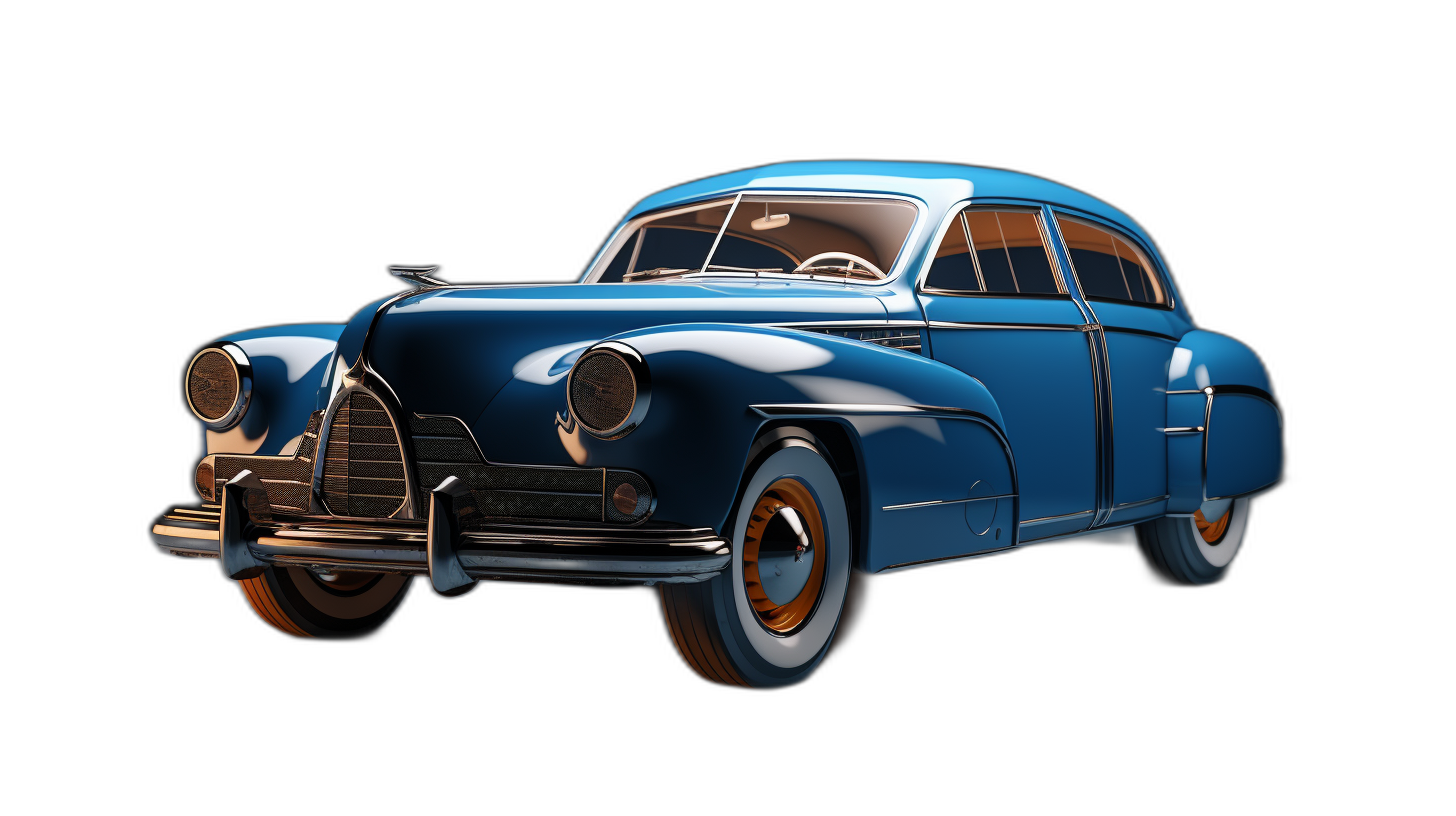
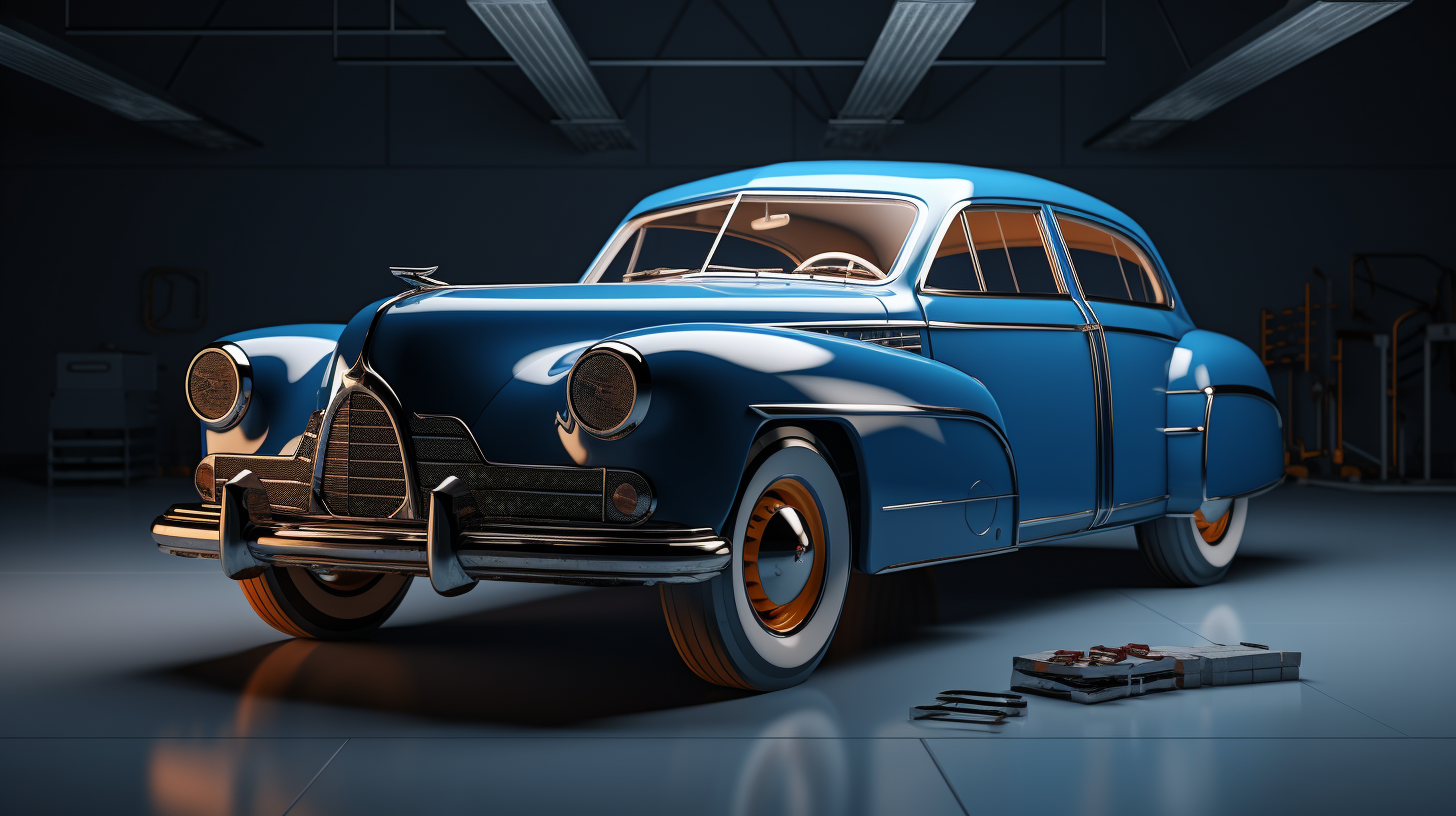
Supprimez l’arrière-plan des photos produit pour les fiches e‑commerce, catalogues et publicités. Le modèle Usage général isole le produit et crée un PNG transparent. Placez le produit sur un fond blanc ou tout autre arrière‑plan personnalisé.
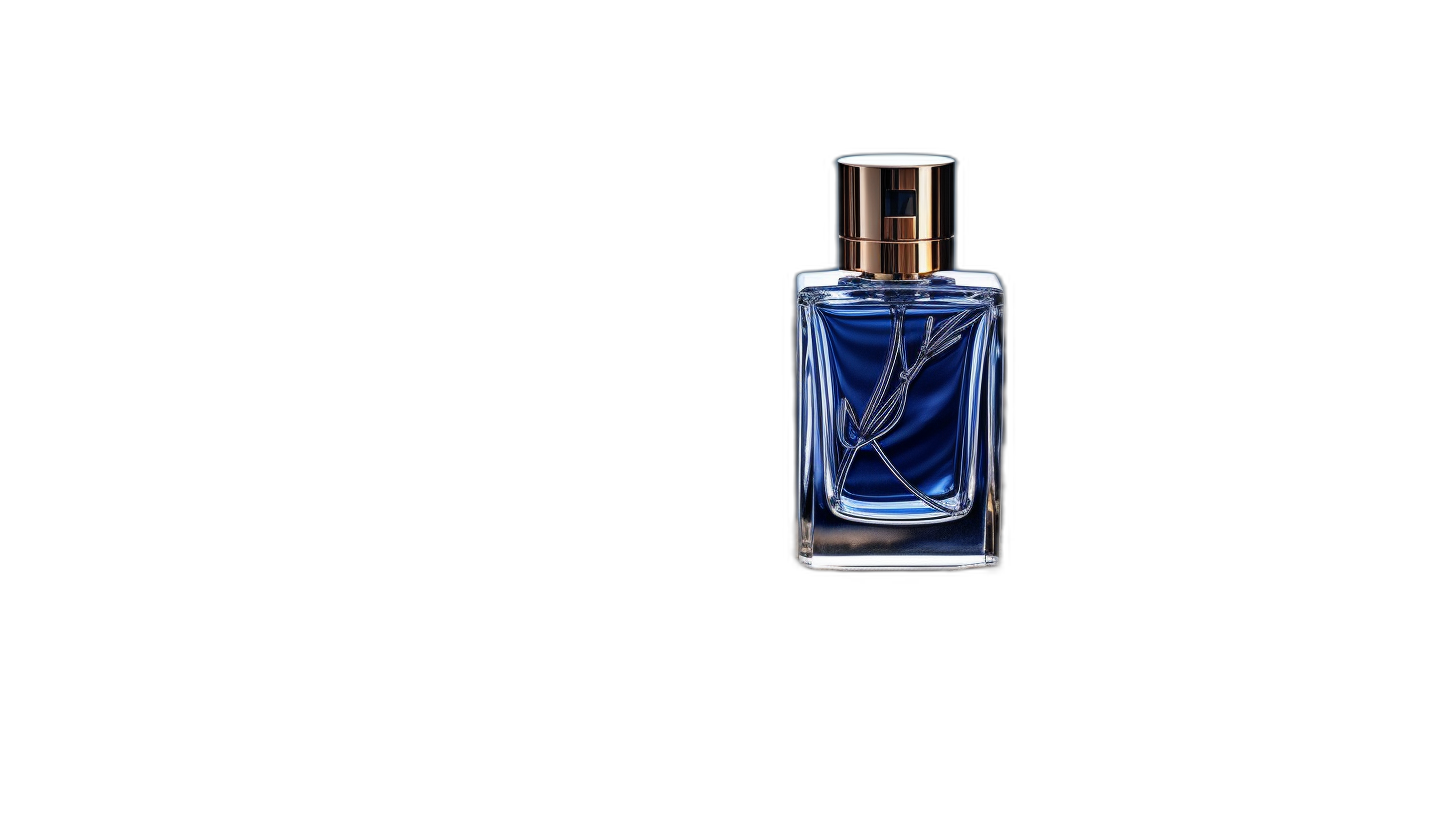
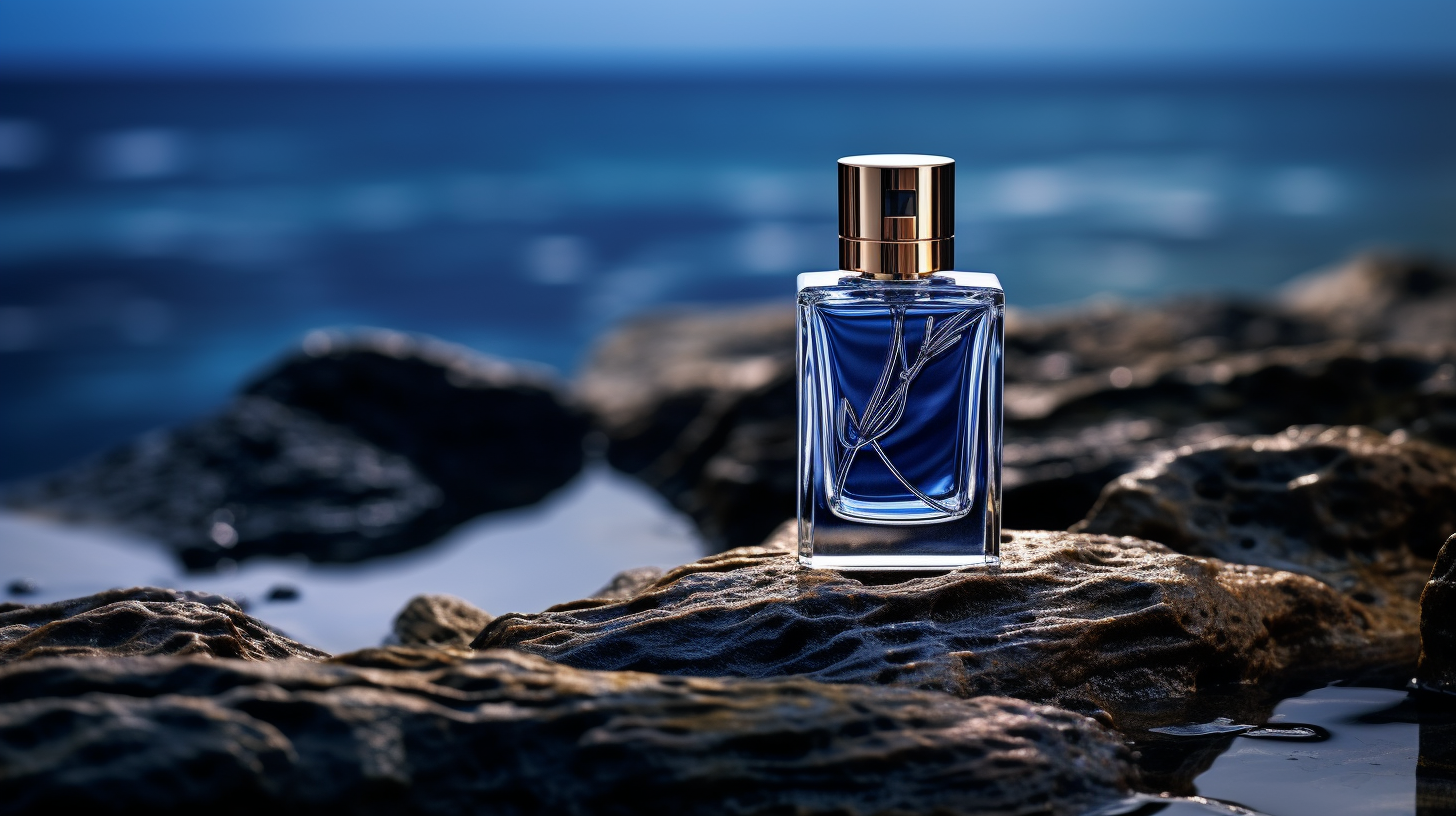
Isolez n’importe quel objet de son arrière-plan. L’IA détecte les contours de bouteilles, meubles, appareils électroniques et autres éléments. Téléchargez le résultat en PNG transparent et placez‑le sur n’importe quelle surface ou arrière‑plan pour votre design.
Supprimez l’arrière-plan d’images pour un large éventail d’applications.
Créez des photos produit nettes avec des fonds blancs ou transparents pour les boutiques en ligne, Amazon, eBay et autres marketplaces.
Faites ressortir vos photos de profil, stories et visuels de publication en supprimant les arrière-plans gênants et en plaçant les sujets sur des fonds personnalisés.
Créez des flyers, bannières et visuels publicitaires avec des produits isolés ou des portraits détourés. Superposez les sujets sur des arrière‑plans de marque pour des campagnes professionnelles.
Supprimez l’arrière-plan des portraits et photos d’équipe pour les sites d’entreprise, CV, profils LinkedIn et cartes d’identité. Le modèle Portraits humains préserve les contours naturels des cheveux.
Ajoutez des images de produits transparentes, des portraits d’équipe ou des objets détourés à vos diapositives et présentations. Des arrière-plans propres gardent l’attention sur votre contenu.
Combinez des images détourées dans des collages, composites et créations graphiques. Supprimez les arrière-plans pour superposer des sujets, créer des stickers ou concevoir des logos et icônes transparents.
Supprimez l’arrière-plan de plusieurs images en une fois. Importez un lot de fichiers JPG, PNG ou WebP et traitez‑les tous en un clic. Chaque image est traitée individuellement par l’IA et disponible séparément au téléchargement en PNG transparent.
Le removeur d’arrière-plan accepte les images jusqu’à 40 Mo par fichier. Les formats d’entrée incluent JPG, JPEG, PNG et WebP. Tous les fichiers de sortie sont enregistrés en PNG avec transparence préservée. Aucune conversion de format n’est nécessaire avant l’import.
Le traitement par lot vous fait gagner du temps lorsque vous devez préparer des catalogues produits, portraits d’équipe ou ressources pour les réseaux sociaux. Importez vos images, sélectionnez le modèle d’IA et laissez l’outil s’occuper du reste. Tous les fichiers sont traités de manière sécurisée et disponibles immédiatement au téléchargement.
Importez une image JPG, PNG ou WebP. Vous pouvez l’importer depuis votre ordinateur, coller une URL ou glisser-déposer le fichier dans la zone d’import.
Sélectionnez un modèle d’IA et cliquez sur Démarrer. L’IA analyse l’image, détecte le sujet et supprimé automatiquement l’arrière-plan.
Téléchargez votre image au format PNG avec un arrière-plan transparent. Utilisez-la directement ou placez-la sur un nouvel arrière-plan dans n’importe quel éditeur d’images.
Téléchargez votre image dans l'outil de suppression d'arrière-plan, sélectionnez un modèle d'IA, puis cliquez sur Démarrer. L'IA détecte le sujet et supprimé automatiquement l'arrière-plan. Téléchargez le résultat en fichier PNG avec arrière-plan transparent. Aucune installation de logiciel ni création de compte requise.
Oui, l'outil de suppression d'arrière-plan est gratuit avec 2 utilisations par jour. Téléchargez votre image, supprimez l'arrière-plan et téléchargez le PNG transparent. Aucune inscription ni carte de crédit n'est requise pour l'utilisation gratuite.
L'outil de suppression d'arrière-plan accepte les images JPG, JPEG, PNG et WebP en entrée. Tous les fichiers de sortie sont enregistrés au format PNG avec un arrière-plan transparent. Aucune conversion de format n'est nécessaire avant le téléchargement.
Oui, l'outil de suppression d'arrière-plan prend en charge le traitement par lot. Téléchargez plusieurs images et traitez-les toutes en un clic. Chaque image est traitée individuellement par l'IA et disponible en téléchargement séparé.
Téléchargez votre image avec l'arrière-plan blanc dans l'outil de suppression d'arrière-plan. L'IA détecte le sujet quel que soit la couleur de l'arrière-plan, y compris blanc, coloré ou complexe. Le résultat est un PNG entièrement transparent à la place de l'arrière-plan.
L'outil de suppression d'arrière-plan propose quatre modèles d'IA. Deux modèles génériques traitent les produits, objets et scènes mixtes. Le modèle Portraits humains est optimisé pour les photos de visage et photos en pied. Le modèle Segmentation de vêtements isole les vêtements pour la mode et le e-commerce.
Oui, tous les téléchargements utilisent des connexions chiffrées. Personne n'a accès à vos fichiers à part vous. Le traitement est entièrement automatisé sans révision humaine. Vos images ne sont pas utilisées pour l'entraînement de l'IA. Vous conservez l'intégralité des droits d'auteur et la propriété de tous les fichiers téléchargés et traités.
Guide pour supprimer l'arrière-plan d'images avec des outils propulsés par l'IA.
Lire l'article
Cas d'utilisation concrets de la suppression d'arrière-plan par IA pour l'e-commerce, les réseaux sociaux et le design.
Lire l'article
Vue d'ensemble des outils d'édition d'images basés sur l'IA, y compris la suppression d'arrière-plan, l'agrandissement et la restauration.
Lire l'article
Découvrez les différences entre les formats JPEG et PNG, notamment la prise en charge de la transparence, la compression et quand utiliser chacun d'eux.
Lire l'article
Comprenez comment la compression JPEG réduit la taille des fichiers et pourquoi le PNG est le format privilégié pour les images transparentes.
Lire l'article

