
Redimensionner l’image
Redimensionner une image en ligne gratuitement. Modifier les dimensions en pixels, pourcentage ou presets réseaux sociaux.





Une plateforme pour tous vos besoins en édition d’images
Applications en ligne gratuites pour modifier, convertir, compresser et améliorer vos images dans votre navigateur
5 facons de redimensionner une image
L'outil de redimensionnement offre plusieurs modes pour différents besoins. Choisissez la méthode adaptee a votre cas.
Par dimensions
Entrez une largeur et une hauteur exactes en pixels, centimetres, pouces ou millimetres. Laissez un champ vide pour redimensionner proportionnellement. Définissez le DPI pour une sortie prete a imprimer.
Par pourcentage
Agrandissez ou réduisez une image par un pourcentage de 1% a 400%. Cette méthode conserve le ratio d'aspect original et convient aux ajustements proportionnels rapides.
Par ratio d'aspect
Sélectionnez un ratio predefini comme 16:9, 4:3, 1:1 ou 9:16. L'outil ajuste l'image au ratio choisi avec recadrage, étirement ou remplissage.
Pour appareil
Redimensionnez aux largeurs d'ecran courantes en un clic. Choisissez parmi Email (768px), Bureau (1920px), Tablette (768px) ou Mobile (320px).
Pour réseaux sociaux
Choisissez la plateforme et le type de publication. L'outil applique les bonnes dimensions automatiquement. Compatible Instagram, Facebook, X, Pinterest et LinkedIn.
Convertir le format en redimensionnant
Changez le format de sortie lors du redimensionnement. Convertissez entre JPG, PNG, WebP, GIF, BMP, TIFF, TGA et ICO. Gardez le format original ou passez a un plus léger.
Choisissez comment l'outil gere le ratio d'aspect
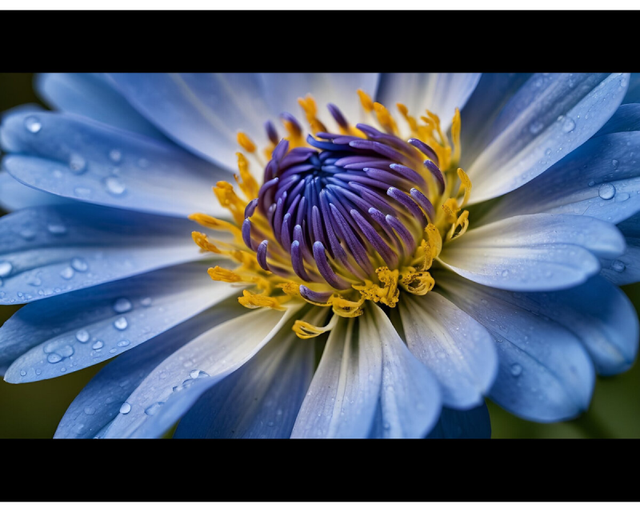
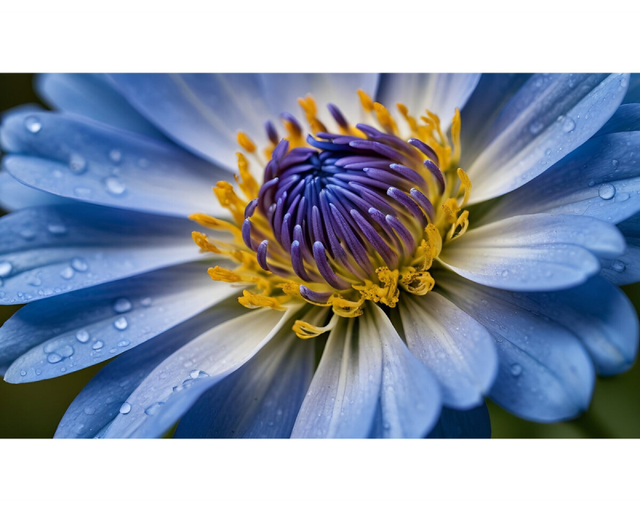
Quand les dimensions cibles ne correspondent pas au ratio d'aspect original, l'outil offre 5 options. Étirement remplit les dimensions exactes mais peut deformer l'image. Recadrage remplit la zone et coupe l'excedent. Barres blanches, noires ou floues insere l'image dans la taille cible et remplissent l'espace restant sans recadrage.
Le recadrage est le mode par défaut pour les réseaux sociaux et les ratios d'aspect car les plateformes affichent les images a ratios fixes. L'étirement convient quand vous avez besoin de dimensions exactes en pixels et que la deformation est acceptable. Les barres floues creent un rendu harmonieux pour les photos portrait dans des cadres paysage.
Redimensionner des images pour les réseaux sociaux
Sélectionnez la plateforme et le type de publication. L'outil applique les bonnes dimensions automatiquement.
Publications a 1080x1080 pixels. Stories a 1080x1920 pixels. L'outil recadre ou remplit pour s'adapter au format carre ou vertical.
Publications a 1200x630 pixels. Stories a 1080x1920 pixels. Les dimensions optimisées empechent Facebook d'appliquer une compression supplementaire a votre image.
X / Twitter
Publications a 1200x675 pixels. Ce ratio 16:9 remplit toute la carte de previsualisation dans le fil sans recadrage.
Epingles a 1000x1500 pixels. Le format vertical 2:3 occupe plus d'espace dans le fil Pinterest et généré plus d'engagement.
Publications a 1200x627 pixels. Les images professionnelles a la taille recommandée s'affichent nettement sur les fils LinkedIn bureau et mobile.
YouTube
Miniatures a 1280x720 pixels. Bannieres de chaine a 2560x1440 pixels. Redimensionnez les images selon les specifications YouTube pour eviter les previsualisations floues.
Changer la résolution et le DPI d'une image
L'outil fonctionne comme convertisseur de résolution et de DPI. Passez des pixels aux centimetres, pouces ou millimetres et définissez le DPI entre 10 et 1200. L'outil calcule les dimensions en pixels finales selon votre taille physique et votre réglage DPI.
Utilisez 72 DPI pour les ecrans et le web. 150 DPI pour les impressions standard. 300 DPI pour les impressions haute qualité et la sortie professionnelle. Le convertisseur ajuste l'image sans artefacts de reechantillonnage, gardant les détails nets a la nouvelle taille.
La même taille sur papier : un dpi plus élevé donne plus de pixels à l'image.
Redimensionner des images en lot en toute sécurité
Téléchargez plusieurs images et redimensionnez-les toutes avec les mêmes réglages. Le traitement par lot traite chaque fichier individuellement et rend chaque résultat disponible au téléchargement. Cela fait gagner du temps pour preparer des images pour un site web, une boutique en ligne ou une campagne de réseaux sociaux.
Tous les fichiers téléchargés utilisent des connexions chiffrées. Le traitement est entièrement automatisé. Aucun filigrane n'est ajouté et aucun fichier n'est partagé avec des tiers. Vos images ne sont pas utilisées pour l'entraînement de l'IA.
Comment redimensionner une image
-
Importez votre image
Glissez-déposez votre fichier ou cliquez pour parcourir. L'outil accepte JPG, PNG, GIF, BMP, WebP, TIFF et plus.
-
Choisir la méthode
Choisissez un mode : dimensions, pourcentage, ratio d'aspect, preset appareil ou preset réseaux sociaux. Définissez la taille cible et le traitement.
-
Redimensionner et télécharger
Cliquez sur Redimensionner. Téléchargez l'image redimensionnee une fois le traitement terminé. Votre fichier original reste inchange.
FAQ sur le redimensionnement
Comment redimensionner une image en ligne ?
Téléchargez votre image, choisissez une méthode comme dimensions, pourcentage ou preset réseaux sociaux, et cliquez sur Redimensionner. L'outil change les dimensions automatiquement. Téléchargez l'image redimensionnee. Aucune inscription ni installation requise.
L'outil de redimensionnement est-il gratuit ?
Oui, l'outil est gratuit. Vous pouvez redimensionner des images sans créer de compte. Les utilisateurs gratuits peuvent traiter un nombre limite de fichiers par jour. Les forfaits Premium offrent des limites plus élevées et des fonctionnalites supplementaires.
Puis-je redimensionner une image sans perte de qualité ?
Réduire une image préserve la qualité car l'outil supprimé les pixels inutiles. Agrandir au-dela de la résolution originale peut réduire la netteté car l'outil doit générer de nouveaux pixels. Pour de meilleurs résultats en agrandissant, gardez le facteur sous 200% ou utilisez l'outil d'upscaling IA.
Quels formats d'image sont supportes ?
L'outil accepte tous les formats courants dont JPG, PNG, GIF, BMP, WebP et TIFF. Vous pouvez sauvegarder la sortie en 9 formats : JPG, PNG, GIF, BMP, WebP, TIFF, TGA, ICO ou garder le format original.
Comment redimensionner une image pour Instagram ?
Sélectionnez le mode Réseaux sociaux et choisissez Publications Instagram (1080x1080) ou Story Instagram (1080x1920) dans le menu. L'outil applique les bonnes dimensions et recadre ou remplit l'image. Téléchargez, sélectionnez et cliquez sur Redimensionner.
Puis-je redimensionner plusieurs images a la fois ?
Oui, l'outil supporte le traitement par lot. Téléchargez plusieurs fichiers, choisissez vos réglages et traitez-les tous en un clic. Chaque image est redimensionnee avec les mêmes réglages et disponible au téléchargement individuel.
Quelle est la différence entre redimensionner et recadrer ?
Redimensionner change les dimensions de l'image entiere. L'image complete est conservee a une nouvelle taille. Recadrer supprimé des parties de l'image pour correspondre a des dimensions spécifiques. L'outil offre les deux options : utilisez Étirement pour redimensionner sans recadrage, ou Recadrage pour remplir les dimensions exactes et couper l'excedent.
Mes images sont-elles en sécurité lors du redimensionnement en ligne ?
Oui, tous les fichiers téléchargés utilisent des connexions chiffrées. Le traitement est entièrement automatisé. Vos fichiers ne sont pas utilisés pour l'entraînement de l'IA.
Articles associés
Comment redimensionner une image en ligne
Un guide pour redimensionner vos images en ligne sans perte de qualité.
Lire l'articleComment redimensionner des images pour les réseaux sociaux
Les bonnes dimensions pour Instagram, Facebook, X, Pinterest et LinkedIn.
Lire l'articleComment recadrer des images en ligne
Recadrer des images en ligne rapidement avec un guide simple.
Lire l'articleLes formats d'image expliqués
JPEG vs PNG : quel format choisir
Comparer JPEG et PNG pour choisir le bon format pour vos images.
Lire l'articleComment optimiser les images pour le web
Optimisez vos images pour des temps de chargement plus rapides et de meilleures performances web.
Lire l'article