
Zmień rozmiar obrazu
Zmieniaj wymiary obrazów online za darmo. Skaluje w pikselach, procentach lub pod social media.


Jedna platforma dla wszystkich potrzeb związanych z edycją obrazów
Darmowe aplikacje online do edycji, konwersji, kompresji i ulepszania obrazów w przeglądarce
5 sposobów na zmianę rozmiaru obrazu
Aplikacja do zmiany rozmiaru obrazu oferuje różne tryby dostosowane do różnych potrzeb. Wybierz metodę, która pasuje do Twojego zastosowania.
Według wymiarów
Podaj dokładną szerokość i wysokość w pikselach, centymetrach, calach lub milimetrach. Zostaw jedno pole puste, aby skalować proporcjonalnie. Ustaw DPI do druku.
Według procentów
Skaluj obraz w górę lub w dół w procentach od 1% do 400%. Ta metoda zachowuje oryginalne proporcje i sprawdza się przy szybkich, proporcjonalnych zmianach.
Według proporcji obrazu
Wybierz gotowe proporcje, np. 16:9, 4:3, 1:1 lub 9:16. Aplikacja dopasuje obraz do wybranego formatu z kadrowaniem, rozciąganiem lub wypełnieniem.
Dla urządzenia
Zmień rozmiar do popularnych szerokości ekranu jednym kliknięciem. Wybierz gotowe ustawienia Email (768px), Desktop (1920px), Tablet (768px) lub Mobile (320px).
Dla social mediów
Wybierz platformę i typ posta. Aplikacja do zmiany rozmiaru automatycznie ustawi właściwe wymiary dla Instagram, Facebook, X, Pinterest i LinkedIn.
Konwertuj format podczas zmiany rozmiaru
Zmień format wyjściowy podczas zmiany rozmiaru. Konwertuj między JPG, PNG, WebP, GIF, BMP, TIFF, TGA i ICO. Zachowaj oryginał lub wybierz mniejszy format.
Wybierz, jak aplikacja do zmiany rozmiaru obrazu ma traktować proporcje
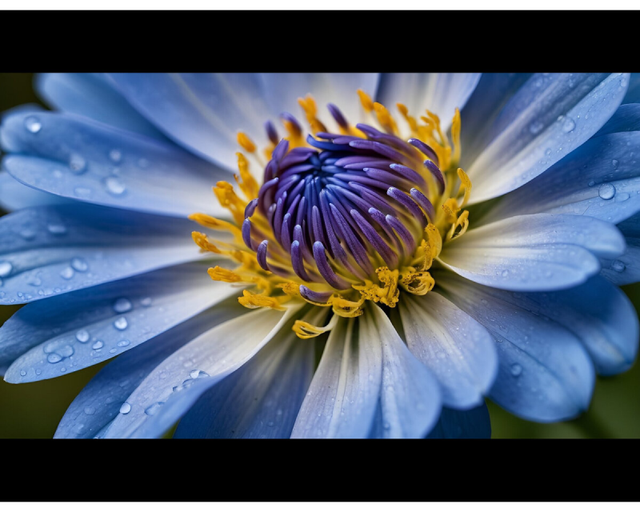
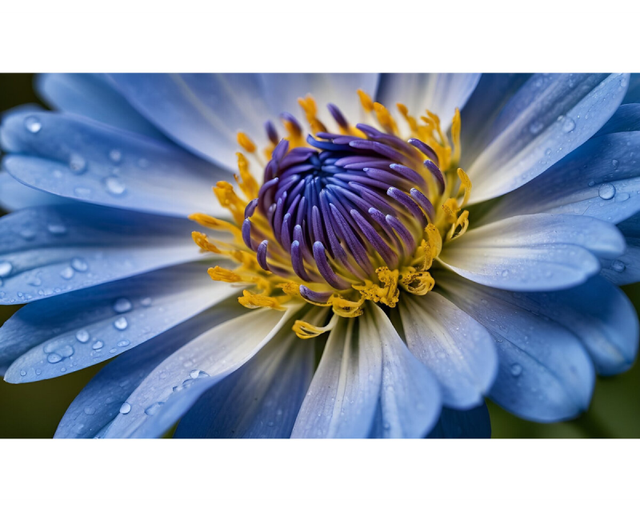
Gdy docelowe wymiary nie odpowiadają oryginalnym proporcjom, aplikacja do zmiany rozmiaru obrazu oferuje 5 sposobów postępowania. Rozciągnięcie wypełnia dokładne wymiary, ale może zniekształcić obraz. Kadrowanie wypełnia obszar i przycina to, co wystaje poza kadr. Białe paski, czarne paski i rozmyte paski dopasowują obraz do docelowego rozmiaru i wypełniają pozostałą przestrzeń bez kadrowania.
Kadrowanie jest domyślnym ustawieniem dla mediów społecznościowych i trybów proporcji, ponieważ platformy wyświetlają obrazy w stałych proporcjach. Rozciągnięcie najlepiej sprawdza się, gdy potrzebujesz dokładnych wymiarów w pikselach i akceptujesz zniekształcenia. Opcja rozmytych pasków tworzy spójny efekt dla zdjęć pionowych umieszczonych w poziomych ramach.
Zmieniaj rozmiar obrazów dla mediów społecznościowych
Wybierz platformę i typ posta. Aplikacja do zmiany rozmiaru obrazu automatycznie zastosuje odpowiednie wymiary.
Posty 1080x1080 pikseli. Relacje 1080x1920 pikseli. Aplikacja przycina lub wypełnia obraz, aby dopasować go do kwadratowego lub pionowego formatu.
Posty 1200x630 pikseli. Relacje 1080x1920 pikseli. Zalecane wymiary pomagają uniknąć dodatkowej kompresji obrazu przez Facebook.
X / Twitter
Posty 1200x675 pikseli. Format 16:9 wypełnia całą kartę podglądu w osi czasu bez kadrowania.
Piny 1000x1500 pikseli. Pionowy format 2:3 zajmuje więcej miejsca w feedzie Pinterest i może zwiększyć zaangażowanie.
Posty 1200x627 pikseli. Obrazy w zalecanym rozmiarze wyświetlają się wyraźnie w feedzie LinkedIn na desktopie i w aplikacji mobilnej.
YouTube
Miniatury 1280x720 pikseli. Banery kanału 2560x1440 pikseli. Zmień rozmiar obrazów zgodnie ze specyfikacją YouTube, aby uniknąć rozmytych podglądów.
Zmień rozdzielczość obrazu i DPI
Aplikacja do zmiany rozmiaru obrazu działa jako zmieniacz rozdzielczości i konwerter DPI w jednym narzędziu. Przełącz jednostki z pikseli na centymetry, cale lub milimetry i ustaw DPI między 10 a 1200. Aplikacja oblicza końcowe wymiary w pikselach na podstawie podanego rozmiaru fizycznego i ustawionego DPI.
Używaj 72 DPI dla ekranów i obrazów w sieci. Używaj 150 DPI dla standardowych wydruków. Używaj 300 DPI dla wydruków wysokiej jakości i zastosowań profesjonalnych. Konwerter rozdzielczości dostosowuje obraz bez artefaktów resamplingu, gdy to możliwe, zachowując ostre detale w nowym rozmiarze.
Ten sam rozmiar na papierze: wyższa wartość dpi daje obrazowi więcej pikseli.
Bezpieczne hurtowe zmienianie rozmiaru obrazów
Prześlij wiele obrazów i zmień ich rozmiar jednocześnie z tymi samymi ustawieniami. Aplikacja do zbiorczej zmiany rozmiaru obrazu przetwarza każdy plik osobno i udostępnia każdy wynik do pobrania. Oszczędzasz czas przy przygotowywaniu obrazów na stronę internetową, sklep online lub kampanię w mediach społecznościowych.
Wszystkie pliki są przesyłane z użyciem szyfrowanego połączenia. Przetwarzanie odbywa się w pełni automatycznie. Nie dodajemy znaków wodnych i nie udostępniamy plików podmiotom trzecim. Twoje obrazy nie są wykorzystywane do trenowania AI.
Jak zmienić rozmiar obrazu
-
Prześlij swoje zdjęcie
Przeciągnij i upuść plik lub kliknij, aby przeglądać. Aplikacja do zmiany rozmiaru obsługuje JPG, PNG, GIF, BMP, WebP, TIFF i inne formaty.
-
Wybierz metodę zmiany rozmiaru
Wybierz tryb: wymiary, procenty, proporcje, preset urządzenia lub preset social media. Ustal docelowy rozmiar i sposób dopasowania obrazu.
-
Zmień rozmiar i pobierz
Kliknij „Zmień rozmiar”, aby rozpocząć. Po zakończeniu przetwarzania pobierz obraz w nowym rozmiarze. Oryginalny plik pozostaje bez zmian.
FAQ: zmiana rozmiaru obrazu
Jak zmienić rozmiar obrazu online?
Prześlij obraz do aplikacji do zmiany rozmiaru, wybierz metodę zmiany rozmiaru, taką jak wymiary, procent lub preset dla mediów społecznościowych, i kliknij „Resize”. Aplikacja automatycznie zmieni wymiary obrazu. Pobierz obraz o zmienionym rozmiarze po zakończeniu przetwarzania. Nie są wymagane rejestracja ani instalacja oprogramowania.
Czy aplikacja do zmiany rozmiaru obrazu jest darmowa?
Tak, aplikacja do zmiany rozmiaru obrazu jest bezpłatna. Możesz zmieniać rozmiar obrazów bez zakładania konta. Użytkownicy planu Free mogą przetwarzać ograniczoną liczbę plików dziennie. Plany Premium oferują wyższe dzienne limity i dodatkowe funkcje dla większych obciążeń.
Czy mogę zmienić rozmiar obrazu bez utraty jakości?
Pomniejszanie obrazu zachowuje jakość, ponieważ aplikacja usuwa piksele, których ekran nie potrzebuje. Powiększanie powyżej oryginalnej rozdzielczości może zmniejszyć ostrość, ponieważ aplikacja musi wygenerować nowe piksele. Dla najlepszych efektów przy powiększaniu zachowaj skalę poniżej 200% lub użyj aplikacji do powiększania obrazu z powiększaniem wspieranym przez AI.
Jakie formaty obrazów obsługuje aplikacja do zmiany rozmiaru?
Aplikacja do zmiany rozmiaru obrazu akceptuje wszystkie popularne formaty, w tym JPG, PNG, GIF, BMP, WebP i TIFF. Możesz zapisać wynik w jednym z 9 formatów: JPG, PNG, GIF, BMP, WebP, TIFF, TGA, ICO lub zachować oryginalny format.
Jak zmienić rozmiar obrazu na Instagram?
Wybierz tryb zmiany rozmiaru Social Media i z rozwijanego menu wybierz Instagram Posts (1080x1080) lub Instagram Story (1080x1920). Aplikacja do zmiany rozmiaru obrazu zastosuje właściwe wymiary i przytnie lub wypełni obraz, aby pasował. Prześlij, wybierz i kliknij „Resize”.
Czy mogę zmienić rozmiar wielu obrazów naraz?
Tak, aplikacja do zmiany rozmiaru obrazu obsługuje przetwarzanie wsadowe. Prześlij wiele plików, wybierz ustawienia zmiany rozmiaru i przetwórz je wszystkie jednym kliknięciem. Każdy obraz jest zmieniany z tymi samymi ustawieniami i dostępny do indywidualnego pobrania.
Jaka jest różnica między zmianą rozmiaru a kadrowaniem?
Zmiana rozmiaru zmienia wymiary całego obrazu. Cały obraz zostaje zachowany w nowym rozmiarze. Kadrowanie usuwa części obrazu, aby dopasować go do określonych wymiarów. Aplikacja do zmiany rozmiaru obrazu oferuje obie opcje: użyj Rozciągnięcia, aby zmienić rozmiar bez kadrowania, lub użyj Kadrowania, aby wypełnić dokładne wymiary i przyciąć nadmiar.
Czy moje obrazy są bezpieczne, gdy zmieniam ich rozmiar online?
Tak, wszystkie pliki są przesyłane z użyciem szyfrowanego połączenia. Przetwarzanie odbywa się w pełni automatycznie. Twoje pliki nie są wykorzystywane do trenowania AI.
Powiązane artykuły
Jak zmienić rozmiar obrazu online
Instrukcja krok po kroku, jak zmienić rozmiar obrazu online bez utraty jakości.
Przeczytaj artykułJak zmienić rozmiar obrazów na social media
Sprawdź zalecane rozmiary obrazów dla Instagram, Facebook, X, Pinterest i LinkedIn. Dopasuj grafiki do social media. Zobacz tabelę wymiarów i zacznij działać.
Przeczytaj artykułJak przycinać obrazy online
Przytnij obraz online krok po kroku. Skorzystaj z prostego poradnika, aby szybko dopasować kadr i proporcje zdjęcia. Przeczytaj instrukcję i zacznij edycję.
Przeczytaj artykułPoznaj formaty obrazów
JPEG czy PNG - który format obrazu wybrać
Poznaj różnice między JPEG i PNG, aby dobrać właściwy format dla przeskalowanych obrazów. Sprawdź porównanie, wybierz lepszą opcję i zapisz pliki.
Przeczytaj artykułJak zoptymalizować obrazy dla wydajności stron
Zoptymalizuj swoje obrazy, aby przyspieszyć ładowanie stron i poprawić wydajność witryny.
Przeczytaj artykuł