
Czy zdarzyło Ci się mieć problem z obrazami, które są za duże lub za małe do Twoich potrzeb? Niezależnie od tego, czy pracujesz nad blogiem, postem w mediach społecznościowych czy e‑mailem, zmiana rozmiaru obrazów potrafi być wyzwaniem. Na szczęście funkcja Img2Go Zmień rozmiar obrazu upraszcza ten proces, pozwalając szybko i sprawnie dostosować obrazy przy użyciu prostego narzędzia do zmiany rozmiaru.
Dlaczego warto zmieniać rozmiar obrazów?
Zanim przejdziemy do szczegółów, przyjrzyjmy się, dlaczego zmiana rozmiaru obrazów jest ważna.
Znaczenie w projektowaniu stron
W projektowaniu stron obrazy to nie tylko elementy dekoracyjne; są kluczowe dla warstwy wizualnej i funkcjonalności. Prawidłowo przeskalowane obrazy sprawiają, że witryna wygląda ostro i profesjonalnie na każdym urządzeniu. Odpowiednio dobrany rozmiar pomaga zachować spójność wizualną Twojej marki bez zaburzania układu strony. Skuteczny reduktor rozmiaru obrazu może znacząco poprawić estetykę Twojej strony!
Wpływ na szybkość ładowania strony
Duże obrazy mogą znacznie spowolnić Twoją stronę, frustrując użytkowników i negatywnie wpływając na pozycjonowanie w wyszukiwarkach. Używając narzędzia do zmiany rozmiaru obrazów i dopasowując je do odpowiednich wymiarów, możesz zmniejszyć rozmiar plików, co prowadzi do szybszego ładowania.
Lepsze doświadczenie użytkownika
Wyobraź sobie stronę, na której obrazy są rozpikselowane albo ładują się bardzo długo. Niezbyt przyjemne wrażenie, prawda? Odpowiednio przeskalowane obrazy zapewniają płynne i komfortowe korzystanie z serwisu, zwiększając ogólne zadowolenie i zaangażowanie. Niezawodne narzędzie do zmiany rozmiaru zdjęć gwarantuje, że Twoje obrazy zawsze wyglądają dobrze, niezależnie od platformy.
Jak wybrać odpowiednie narzędzie do zmiany rozmiaru obrazu online
Jeśli chodzi o zmianę rozmiaru obrazów online, narzędzie Img2Go Zmień rozmiar obrazu wyróżnia się.
Oto powody:
- Łatwość obsługi: To narzędzie jest przyjazne i intuicyjne w obsłudze, co czyni je świetną opcją do zmiany rozmiaru zdjęć.
- Elastyczność: Oferuje różne opcje zmiany rozmiaru, aby sprostać różnym potrzebom.
- Jakość: Zachowuje jakość obrazu nawet po zmianie rozmiaru, dzięki czemu jest niezawodnym konwerterem rozmiaru obrazu.
Jak zmienić rozmiar obrazu za pomocą Img2Go?
Postępuj zgodnie z tą instrukcją krok po kroku:
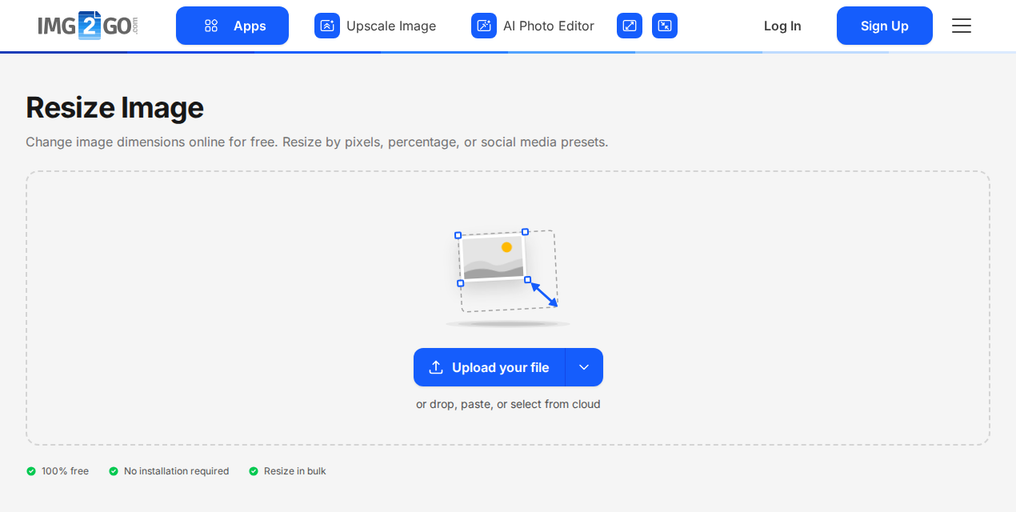
- Wejdź na stronę: Przejdź do img2go.com i wskaż Zmień rozmiar obrazu narzędzia.
- Prześlij obraz: Zacznij od przesłania zdjęcia, któremu chcesz zmienić rozmiar. Przeciągnij i upuść plik w obszarze przesyłania lub wybierz go z urządzenia.
- Opcje zmiany rozmiaru:
-
Zmień rozmiar według wymiarów: Podaj szerokość lub wysokość, aby zachować proporcje, lub obie wartości, aby rozciągnąć obraz. Wprowadź konkretną rozdzielczość w pikselach, calach, cm lub mm.
Wprowadź wartość DPI (punktów na cal) wraz z szerokością lub wysokością, aby zakończyć proces zmiany rozmiaru. Wyższe DPI zapewnia lepszą jakość obrazu, co jest ważne dla wysokiej jakości wydruków oraz ostrych, szczegółowych grafik.
- Zmień rozmiar według procentu: Proporcjonalnie przeskaluj obraz, podając wartość procentową. Na przykład ustawienie 50% zmniejszy obraz do połowy oryginalnego rozmiaru z zachowaniem proporcji.
- Zmień rozmiar według proporcji: Zachowaj prawidłowe proporcje, aby uniknąć zniekształceń. Wybierz popularne formaty, takie jak 16:9 lub 4:3, a narzędzie zmieni rozmiar obrazu, zachowując jego proporcje.
- Zmień rozmiar dla urządzenia: Wybierz gotową szerokość dla e‑maila, komputera, tabletu lub telefonu.
- Zmień rozmiar pod media społecznościowe: Wybierz presety stworzone specjalnie dla popularnych platform, takich jak Instagram, Facebook, X (dawniej Twitter), Pinterest i LinkedIn, aby obrazy wyświetlały się poprawnie w każdym serwisie.
-
Zmień rozmiar według wymiarów: Podaj szerokość lub wysokość, aby zachować proporcje, lub obie wartości, aby rozciągnąć obraz. Wprowadź konkretną rozdzielczość w pikselach, calach, cm lub mm.
- Opcje traktowania rozmiaru:
- Rozciągnij: Zmienia rozmiar obrazu do podanych wymiarów bez zachowania oryginalnych proporcji. Może to być przydatne przy dopasowywaniu obrazu do konkretnej przestrzeni, ale może go zniekształcić.
- Dodaj czarne paski w razie potrzeby: Zmienia rozmiar obrazu z zachowaniem oryginalnych proporcji. Jeśli podane wymiary powodują puste miejsca, luki zostaną wypełnione czarnymi paskami.
- Dodaj białe paski w razie potrzeby: Podobnie jak w przypadku czarnych pasków, zachowuje oryginalne proporcje, ale wolną przestrzeń wypełnia białymi paskami.
- Dodaj rozmyty obraz w razie potrzeby: Zachowuje oryginalne proporcje i wypełnia dodatkową przestrzeń rozmytą wersją obrazu, tworząc spójniejszy efekt.
- Wybierz żądany format (opcjonalnie): Wybierz format przeskalowanego obrazu z rozwijanego menu. Upewnij się, że będzie on zgodny z docelowym zastosowaniem, niezależnie od tego, czy chodzi o web, druku lub innych zastosowań.
- Zmień rozmiar obrazu: Kliknij przycisk "Resize Image". Gdy proces się zakończy, kliknij Download, aby zapisać plik o zmienionym rozmiarze.
Podsumowanie
Zmiana rozmiaru obrazów online za pomocą narzędzia Img2Go Zmień rozmiar obrazu jest prosta i skuteczna. Dzięki różnym opcjom i sposobom przetwarzania możesz dopasować obrazy do swoich potrzeb bez utraty jakości. Niezależnie od tego, czy robisz to dla stron internetowych, mediów społecznościowych czy e-maili, opanowanie tych technik poprawi warstwę wizualną i polepszy doświadczenia użytkownika.
Odkryj więcej narzędzi do edycji obrazów
Zmiana rozmiaru obrazów online z Img2Go to dopiero początek!
Udoskonal swoje grafiki za pomocą tych dodatkowych narzędzi:
- Kompresor obrazów: Zmniejsz rozmiar pliku swoich obrazów bez utraty jakości. Idealne dla szybszego ładowania stron.
- Konwerter obrazów: Łatwo konwertuj obrazy między różnymi formatami, aby zapewnić zgodność z różnymi platformami i urządzeniami.
- Edytora zdjęć: Wykonuj szybkie poprawki, takie jak kadrowanie, obracanie, dodawanie filtrów i wiele więcej, aby udoskonalić swoje zdjęcia.
- Usuń tło: Szybko i precyzyjnie usuwaj tła z obrazów, aby łatwiej tworzyć profesjonalnie wyglądające grafiki.
- Koloruj obrazy: Ożywiaj czarno-białe zdjęcia, dodając kolor za pomocą naszego zaawansowanego narzędzia do kolorowania z wykorzystaniem AI.
Odkryj te narzędzia, aby wynieść edycję obrazów na wyższy poziom!