
আপনার প্রয়োজনের তুলনায় কখনও কি ছবি খুব বড় বা খুব ছোট লেগেছে? আপনি ব্লগে কাজ করুন, সোশ্যাল মিডিয়া পোস্ট করুন বা ইমেইল পাঠান, ছবির সাইজ পরিবর্তন করা চ্যালেঞ্জিং হতে পারে। সৌভাগ্যবশত, Img2Go এর Resize Image ফিচারটি এই প্রক্রিয়াকে সহজ করে, যাতে দ্রুত এবং কার্যকরভাবে ছবির সাইজ ঠিক করতে পারেন একটি সহজ image resizer ব্যবহার করে!
ছবির সাইজ পরিবর্তন কেন দরকার?
বিস্তারিত আলোচনায় যাওয়ার আগে, আসুন দেখি কেন ছবির সাইজ পরিবর্তন করা গুরুত্বপূর্ণ।
ওয়েব ডিজাইনে গুরুত্ব
ওয়েব ডিজাইনে ছবি শুধু সাজসজ্জার জন্য নয়, ভিজুয়াল আকর্ষণ ও ফাংশনালিটির জন্যও গুরুত্বপূর্ণ উপাদান। ঠিকমতো সাইজ করা ছবি যেকোনো ডিভাইসে সাইটকে তীক্ষ্ণ এবং প্রফেশনাল দেখায়। সঠিক মাপের ছবি আপনার ব্র্যান্ডের ভিজুয়াল পরিচিতি ঠিক রেখে সাইটের লেআউট নষ্ট হতে দেয় না। কার্যকর image size reducer ব্যবহার করলে আপনার ওয়েবসাইটের সৌন্দর্য!
পেজ লোড স্পিডের উপর প্রভাব
বড় সাইজের ছবি আপনার ওয়েবসাইটকে অনেক ধীর করে দিতে পারে, যা ভিজিটরদের বিরক্ত করে এবং সার্চ ইঞ্জিন র্যাঙ্কিংয়ের উপর নেতিবাচক প্রভাব ফেলে। image resizer দিয়ে উপযুক্ত ডাইমেনশনে সাইজ কমালে ফাইল সাইজ কমানো যায়, যার ফলে দ্রুত লোডিং টাইম.
ভালো ব্যবহারকারীর অভিজ্ঞতা
ভাবুন এমন একটি ওয়েবসাইট ভিজিট করছেন, যেখানে ছবি হয় পিক্সেলেটেড, নয়তো লোড হতে অনেক সময় নিচ্ছে। খুব একটা ভালো অভিজ্ঞতা নয়, ঠিক তো? ঠিকমতো সাইজ করা ছবি ব্যবহারকারীদের জন্য মসৃণ ও আরামদায়ক অভিজ্ঞতা নিশ্চিত করে, সামগ্রিক সন্তুষ্টি ও এনগেজমেন্ট বাড়ায়। একটি নির্ভরযোগ্য photo resizer আপনার ছবি সব প্ল্যাটফর্মেই ভালো দেখাতে সাহায্য করে।
সঠিক অনলাইন Resize Image টুল কীভাবে বেছে নেবেন!
অনলাইনে ছবির সাইজ পরিবর্তনের ক্ষেত্রে, Img2Go এর Resize Image টুলটি আলাদা করে নজরে আসে।
কারণগুলো হলো:
- সহজ ব্যবহার: টুলটি ব্যবহার করা সহজ ও স্বতঃসিদ্ধ, যা একে ছবি রিসাইজ করার জন্য উপযোগী অপশন করে তুলেছে।
- নমনীয়তা: বিভিন্ন ধরনের প্রয়োজন মেটাতে একাধিক রিসাইজ অপশন দেয়।
- গুণমান: রিসাইজ করার পরও ছবিের মান বজায় রাখে, যা একে একটি কার্যকর image size converter করে তোলে।
Img2Go দিয়ে কীভাবে ছবির সাইজ পরিবর্তন করবেন?
ধাপে ধাপে এই নির্দেশনা অনুসরণ করুন:
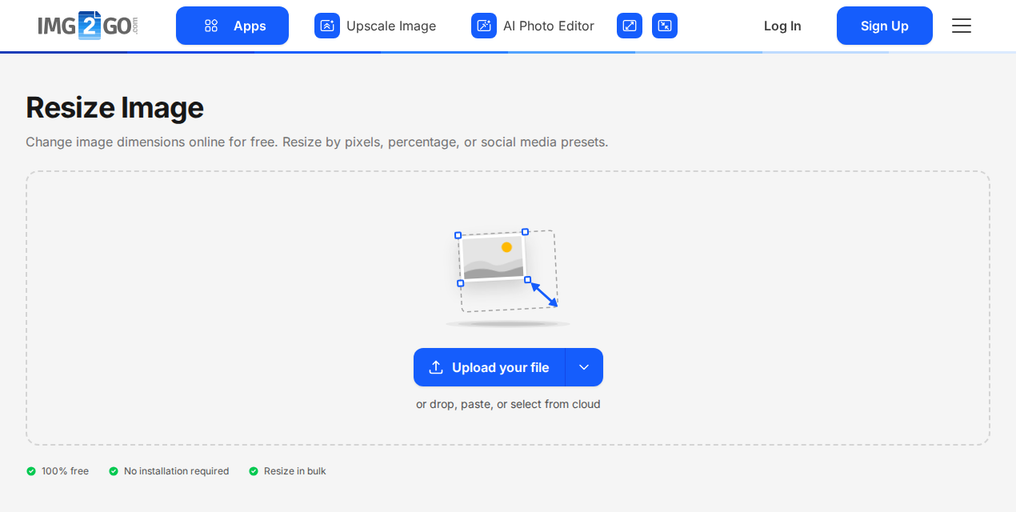
- ওয়েবসাইটে যান: যান img2go.com এবং সিলেক্ট করুন Resize Image টুলে।
- আপনার ইমেজ আপলোড করুন: প্রথমে যে ছবিটির সাইজ পরিবর্তন করতে চান তা আপলোড করুন। আপনার ফাইলটি আপলোড এরিয়ায় ড্র্যাগ ও ড্রপ করুন অথবা ডিভাইস থেকে সিলেক্ট করুন।
- রিসাইজ অপশন:
-
Dimensions অনুযায়ী রিসাইজ: aspect ratio বজায় রাখতে কেবল প্রস্থ বা উচ্চতা নির্দিষ্ট করুন, অথবা দুটোই দিলে ছবি টেনে প্রসারিত হবে। পিক্সেল, ইঞ্চি, সেমি বা মিলিমিটারে নির্দিষ্ট রেজোলিউশন লিখুন।
প্রতি ইঞ্চিতে ডট সংখ্যা (DPI) সহ প্রস্থ বা উচ্চতা দিন, যাতে রিসাইজিং প্রক্রিয়া সম্পূর্ণ হয়। বেশি DPI সাধারণত ভালো ইমেজ কোয়ালিটি দেয়, যা উচ্চমানের প্রিন্ট এবং তীক্ষ্ণ, ডিটেইলড ভিজুয়ালের জন্য গুরুত্বপূর্ণ।
- শতাংশ অনুযায়ী রিসাইজ: শতাংশ লিখে প্রোপোরশনালভাবে ছবির সাইজ বড় বা ছোট করুন। যেমন, 50% সেট করলে ছবির সাইজ অরিজিনালের অর্ধেক হবে এবং অনুপাত ঠিক থাকবে।
- Aspect ratio অনুযায়ী রিসাইজ: বিকৃতি এড়াতে সঠিক aspect ratio বজায় রাখুন। 16:9 বা 4:3 এর মতো সাধারণ অনুপাত বেছে নিন, আর টুলটি সেই অনুযায়ী ছবির সাইজ বদলে দেবে।
- ডিভাইসের জন্য রিসাইজ: ইমেইল, ডেস্কটপ, ট্যাবলেট বা মোবাইল স্ক্রিনের জন্য প্রস্তুত প্রস্থ নির্বাচন করুন।
- সোশ্যাল মিডিয়ার জন্য রিসাইজ: Instagram, Facebook, X (আগের Twitter), Pinterest এবং LinkedIn-এর মতো জনপ্রিয় প্ল্যাটফর্মের জন্য নির্দিষ্ট প্রিসেট বেছে নিন, যাতে প্রতিটি প্ল্যাটফর্মে আপনার ছবি ঠিকমতো দেখা যায়!
-
Dimensions অনুযায়ী রিসাইজ: aspect ratio বজায় রাখতে কেবল প্রস্থ বা উচ্চতা নির্দিষ্ট করুন, অথবা দুটোই দিলে ছবি টেনে প্রসারিত হবে। পিক্সেল, ইঞ্চি, সেমি বা মিলিমিটারে নির্দিষ্ট রেজোলিউশন লিখুন।
- Resize Handling অপশন:
- Stretch: অরিজিনাল aspect ratio বজায় না রেখে নির্দিষ্ট ডাইমেনশনে ছবির সাইজ পরিবর্তন করে। নির্দিষ্ট জায়গায় ছবি ফিট করাতে এটি কাজে লাগতে পারে, তবে ছবি বিকৃত হতে পারে।
- প্রয়োজন হলে কালো বার যোগ করুন: অরিজিনাল aspect ratio বজায় রেখে ছবির সাইজ পরিবর্তন করে। নির্দিষ্ট ডাইমেনশনে ফাঁকা জায়গা থাকলে, সেখানে কালো বার ভরে দেয়।
- প্রয়োজন হলে সাদা বার যোগ করুন: কালো বারের মতোই, অরিজিনাল aspect ratio ঠিক রাখে কিন্তু অতিরিক্ত জায়গা সাদা বার দিয়ে পূরণ করে।
- প্রয়োজন হলে ব্লার করা ছবি যোগ করুন: অরিজিনাল aspect ratio বজায় রাখে এবং অতিরিক্ত জায়গা ছবির ব্লার করা সংস্করণ দিয়ে ভরে আরও সমন্বিত ভিজুয়াল তৈরি করে।
- পছন্দের ফরম্যাট নির্বাচন করুন (ঐচ্ছিক): ড্রপডাউন মেনু থেকে আপনার রিসাইজ করা ছবির ফরম্যাট নির্বাচন করুন। পরিকল্পিত ব্যবহারের সাথে সামঞ্জস্য আছে কি না তা নিশ্চিত করুন, এটি ব্যবহার হবে ওয়েব, প্রিন্ট, বা অন্যান্য অ্যাপ্লিকেশন।
- আপনার ছবি রিসাইজ করুন: "Resize Image" বোতামে ক্লিক করুন। কাজ শেষ হলে রিসাইজ করা ফাইল সংরক্ষণ করতে Download এ ক্লিক করুন।
সারসংক্ষেপ
Img2Go-এর মাধ্যমে অনলাইনে ছবি রিসাইজ করা Resize Image টুল ব্যবহার করা সহজ ও কার্যকর। বিভিন্ন অপশন এবং হ্যান্ডলিং ফিচারের সাহায্যে আপনি আপনার প্রয়োজন অনুযায়ী ছবি সামঞ্জস্য করতে পারেন, গুণমান নষ্ট না করেই। আপনি যাই ব্যবহার করুন ওয়েবসাইট, সোশ্যাল মিডিয়া বা ইমেইলে, এই কৌশলগুলো আয়ত্ত করলে ভিজ্যুয়াল কনটেন্ট উন্নত হবে এবং ব্যবহারকারীর অভিজ্ঞতা ভালো হবে।
আরও ইমেজ এডিটিং টুল দেখুন
অনলাইনে ছবি রিসাইজ করা Img2Go শুধু শুরুমাত্র!
এই অতিরিক্ত টুলগুলোর সাহায্যে আপনার ভিজ্যুয়াল আরও উন্নত করুন:
- ইমেজ কমপ্রেসর: আপনার ছবির ফাইল সাইজ গুণমান নষ্ট না করেই কমিয়ে ফেলুন, যা ওয়েবসাইটে দ্রুত লোডিংয়ের জন্য উপযুক্ত।
- ইমেজ কনভার্টার: বিভিন্ন ফরম্যাটের মধ্যে সহজেই ছবি কনভার্ট করুন, যাতে নানা প্ল্যাটফর্ম ও ডিভাইসের সঙ্গে সামঞ্জস্য থাকে।
- Photo Editor: ক্রপ, ঘোরানো, ফিল্টার যোগ করা এবং আরও অনেক দ্রুত এডিট করে আপনার ছবিকে নিখুঁত করুন।
- ব্যাকগ্রাউন্ড রিমুভ করুন: দ্রুত ও নির্ভুলভাবে আপনার ছবির ব্যাকগ্রাউন্ড সরান, যাতে পেশাদার মানের ভিজ্যুয়াল তৈরি করা সহজ হয়।
- ছবি রঙিন করুন: আমাদের উন্নত এআই কালারাইজেশন টুল.
এই টুলগুলো ব্যবহার করে আপনার ইমেজ এডিটিংকে আরও এক ধাপ এগিয়ে নিন!