
Hattest du schon einmal Probleme mit Bildern, die für deine Zwecke zu groß oder zu klein sind? Egal ob du an einem Blog, Social-Media-Post oder einer E-Mail arbeiten, das Anpassen der Bildgröße kann herausfordernd sein. Zum Glück vereinfacht Img2Go's Bildgröße ändern Funktion vereinfacht diesen Prozess, sodass du Bilder schnell und effizient anpassen kannst mit einem einfachen Bildverkleinerer.
Warum Bilder skalieren?
Bevor wir zu den Details kommen, sehen wir uns an, warum das Ändern der Bildgröße wichtig ist.
Wichtigkeit im Webdesign
Im Webdesign sind Bilder mehr als nur dekorative Elemente, sie sind entscheidend für die visuelle Wirkung und Funktionalität. Richtig skalierte Bilder sorgen dafür, dass die Website auf jedem Gerät scharf und professionell aussieht. Ein Bild mit passender Größe hilft, deine Markenwirkung zu bewahren, ohne das Layout der Seite zu stören. Ein effektiver Bildgrößen-Reduzierer kann die Ästhetik deiner Website!
Auswirkung auf die Ladegeschwindigkeit
Große Bilder können deine Website deutlich verlangsamen, Besucher frustrieren und sich negativ auf das Suchmaschinen- Ranking auswirken. Wenn du mit einem Bildverkleinerer Bilder auf passende Abmessungen bringst, kannst du die Dateigrößen reduzieren, was zu schnelleren Ladezeiten.
Bessere Nutzererfahrung
Stell dir vor, du besuchst eine Website, auf der Bilder entweder pixelig sind oder sehr lange laden. Keine angenehme Erfahrung, oder? Richtig skalierte Bilder sorgen für eine reibungslose, angenehme Nutzung und steigern die allgemeine Zufriedenheit und Interaktion. Ein zuverlässiger Fotoverkleinerer sorgt dafür, dass deine Bilder auf jeder Plattform gut aussehen.
Das richtige Online-Tool zum Bildgrößenändern wählen
Wenn es darum geht, Bilder online zu skalieren, sticht Img2Go's Bildgröße ändern Tool hervor.
Dafür spricht:
- Benutzerfreundlichkeit: Das Tool ist benutzerfreundlich und intuitiv und damit ideal zum Anpassen von Fotos.
- Flexibilität: Bietet verschiedene Optionen zum Ändern der Bildgröße für unterschiedliche Anforderungen.
- Qualität: Erhält die Bildqualität auch nach dem Skalieren und ist damit ein sehr gutes Tool zum Konvertieren von Bildgrößen.
Wie ändere ich die Bildgröße mit Img2Go?
Folge dieser Schritt-für-Schritt-Anleitung:
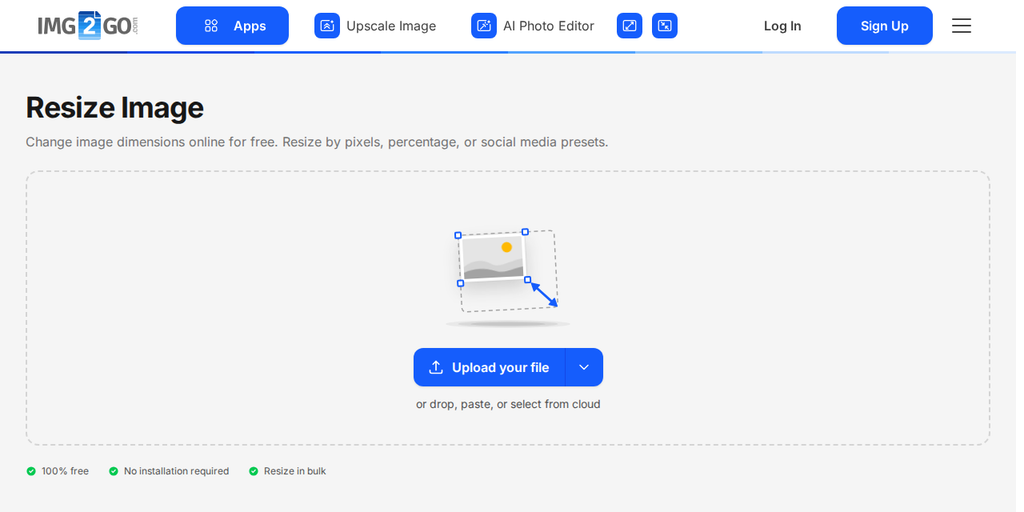
- Website besuchen: Gehe zu img2go.com und wähle Bildgröße ändern Tool hoch.
- Bild hochladen: Beginne, indem du das Foto hochlädst, das du skalieren möchtest. Ziehe deine Datei per Drag & Drop in den Upload-Bereich oder wähle sie von deinem Gerät aus.
- Optionen zum Skalieren:
-
Nach Abmessungen skalieren: Gib entweder Breite oder Höhe an, um das Seitenverhältnis beizubehalten, oder beide, um das Bild zu strecken. Gib eine bestimmte Auflösung in Pixel, Zoll, cm oder mm ein.
Gib die DPI (dots per inch) zusammen mit Breite oder Höhe ein, um den Skalierungsvorgang abzuschließen. Höhere DPI-Werte sorgen für eine bessere Bildqualität, was für hochwertige Drucke und scharfe, detaillierte Darstellungen wichtig ist.
- Nach Prozentsatz skalieren: Skaliere dein Bild proportional, indem du einen Prozentsatz eingibst. Wenn du zum Beispiel 50 % wählst, wird das Bild auf die Hälfte seiner ursprünglichen Größe verkleinert, bei gleichbleibenden Proportionen.
- Nach Seitenverhältnis skalieren: Halte das korrekte Seitenverhältnis ein, um Verzerrungen zu vermeiden. Wähle gängige Formate wie 16:9 oder 4:3 und die App skaliert das Bild unter Beibehaltung der Proportionen.
- Für Gerät skalieren: Wähle eine voreingestellte Breite für E-Mail, Desktop-, Tablet- oder Handy-Bildschirme.
- Für Social Media skalieren: Wähle Presets, die speziell für beliebte Plattformen wie Instagram, Facebook, X (früher Twitter), Pinterest und LinkedIn optimiert sind, damit deine Bilder auf jeder Plattform richtig dargestellt werden.
-
Nach Abmessungen skalieren: Gib entweder Breite oder Höhe an, um das Seitenverhältnis beizubehalten, oder beide, um das Bild zu strecken. Gib eine bestimmte Auflösung in Pixel, Zoll, cm oder mm ein.
- Optionen zur Verarbeitung beim Skalieren:
- Strecken: Skaliert das Bild auf die angegebenen Abmessungen, ohne das ursprüngliche Seitenverhältnis beizubehalten. Das ist hilfreich, um Bilder in bestimmte Formate einzupassen, kann aber zu Verzerrungen führen.
- Schwarze Balken bei Bedarf hinzufügen: Skaliert das Bild unter Beibehaltung des ursprünglichen Seitenverhältnisses. Wenn durch die gewählten Abmessungen Freiräume entstehen, werden diese mit schwarzen Balken gefüllt.
- Weiße Balken bei Bedarf hinzufügen: Ähnlich wie bei den schwarzen Balken bleibt das Seitenverhältnis erhalten, aber überschüssiger Platz wird mit weißen Balken ausgefüllt.
- Unscharfen Bildhintergrund bei Bedarf hinzufügen: Beibehaltung des ursprünglichen Seitenverhältnisses, während der zusätzliche Raum mit einer unscharfen Version des Bildes gefüllt wird, um ein stimmigeres Gesamtbild zu erzeugen.
- Gewünschtes Format wählen (optional): Wähle im Dropdown-Menü das Format für dein skaliertes Bild. Achte auf die Kompatibilität mit der geplanten Verwendung, egal ob für Web, Druck oder andere Anwendungen.
- Skaliere dein Bild: Klicke auf die Schaltfläche "Bild skalieren". Wenn der Vorgang abgeschlossen ist, klicke auf Download, um die skalierte Datei zu speichern.
Fazit
Bilder online mit Img2Go's Bildgröße ändern Tool zu verkleinern oder zu vergrößern ist einfach und effizient. Mit verschiedenen Optionen und Handling-Einstellungen kannst du deine Bilder an deine Anforderungen anpassen, ohne die Qualität zu beeinträchtigen. Egal ob für Websites, Social Media oder E-Mails, mit diesen Techniken verbesserst du deine visuellen Inhalte und die Nutzererfahrung. erfahrung.
Weitere Bildbearbeitungs-Tools entdecken
Bilder online mit Img2Go zu bearbeiten, ist erst der Anfang!
Verbessere deine Bilder zusätzlich mit diesen weiteren Apps:
- Bildkompressor: Reduziere die Dateigröße deiner Bilder, ohne die Qualität zu beeinträchtigen, ideal für schnellere Ladezeiten auf Websites.
- Bildkonverter: Konvertiere deine Bilder ganz einfach zwischen verschiedenen Formaten, um die Kompatibilität mit verschiedenen Plattformen und Geräten sicherzustellen.
- Fotoeditor: Nimm schnelle Anpassungen wie Zuschneiden, Drehen, Filter hinzufügen und mehr vor, um deine Fotos zu optimieren.
- Hintergrund entfernen: Entferne Hintergründe schnell und präzise aus deinen Bildern, um leichter professionell wirkende Grafiken zu erstellen.
- Bilder kolorieren: Erwecke Schwarz-Weiß-Fotos zum Leben, indem du mit unserer fortschrittlichen KI-Kolorierungstools.
Probiere diese Apps aus und bringe deine Bildbearbeitung auf das nächste Level!