
So verwendest du AI Inpainting auf Img2Go
Erfahre, wie einfach du deine Bilder mit dem AI Inpainting Tool von Img2Go bearbeiten kannst
09. July 2024 von Bianca Palmer Updated on 15. October 2024
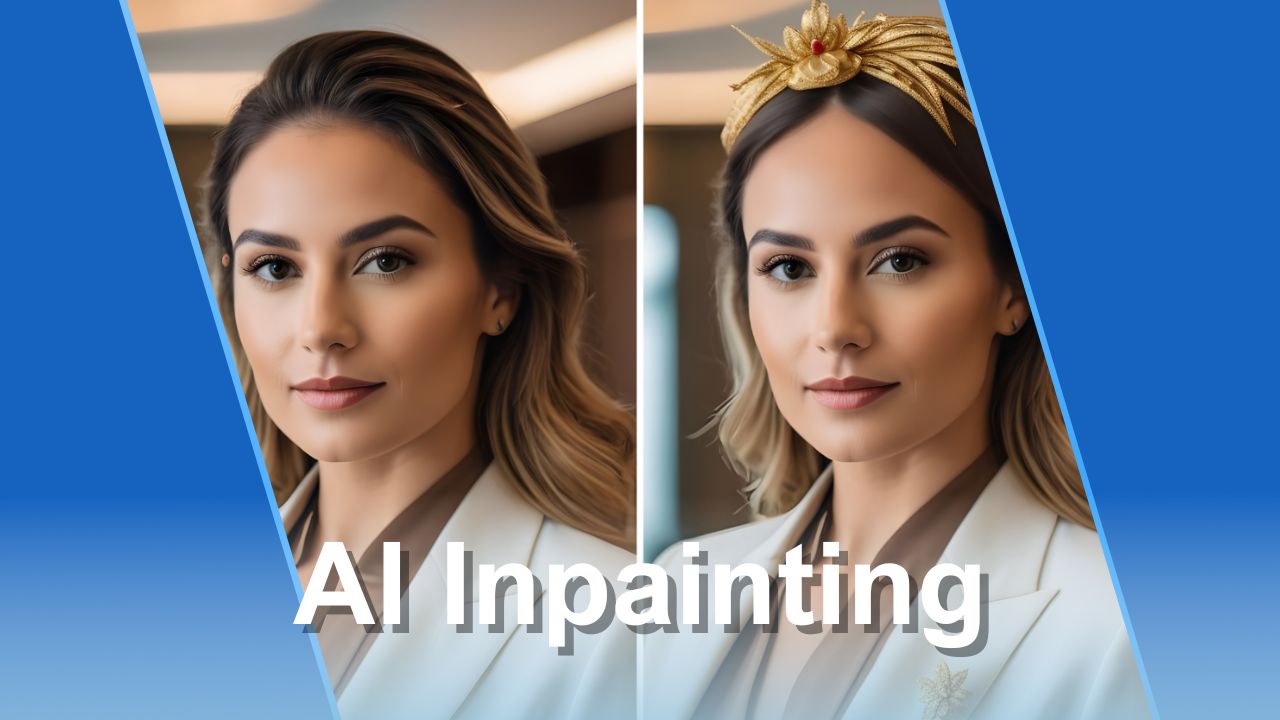
Haben Sie sich schon einmal gefragt, wie Sie Ihre Bilder mühelos bearbeiten können? In diesem Artikel entmystifizieren wir die beeindruckende Welt des AI Inpainting und zeigen Ihnen Schritt für Schritt, wie Sie dieses leistungsstarke Tool auf der Img2Go Plattform nutzen. Entdecken Sie neue kreative Möglichkeiten und sehen Sie zu, wie sich Ihre Bilder vor Ihren Augen verwandeln.
Was ist KI-Inpainting?
AI Inpainting ist eine hochmoderne Technik der künstlichen Intelligenz (KI) und der Bildverarbeitung, die eine Restaurierung und Bearbeitung von Bildern ermöglicht, indem fehlende oder unerwünschte Bereiche eines Bildes intelligent aufgefüllt werden.
Mit Hilfe fortschrittlicher Algorithmen analysiert die KI die umliegenden Pixel und den Kontext, um neue Bilddaten zu erzeugen, die nahtlos in das bestehende Bild übergehen. Wenn Sie die visuelle Wirkung verbessern oder Anpassungen vornehmen möchten, bietet KI-Inpainting eine nahtlose Lösung für effiziente Ergebnisse.
Was können Sie mit der KI-Inpainting-Funktion von Img2Go erreichen?
Mit der Inpainting-Funktion von Img2Go können Sie Ihre Bilder auf verschiedene Weise optimieren:
Objekte hinzufügen: Fügen Sie nahtlos neue Objekte in Ihre Bilder ein, um Kreativität und visuelles Storytelling zu unterstützen. Die Inpainting-Funktion erleichtert es, neue Elemente harmonisch mit dem bestehenden Bild zu verbinden.
Bilder bearbeiten: Bearbeiten Sie vorhandene Elemente in Ihren Bildern, um die gewünschten Effekte zu erzielen. Ob es darum geht, Unvollkommenheiten zu beheben oder Farben und Töne anzupassen, die Inpainting-Funktion bietet ein leistungsstarkes Werkzeug zur Bildverbesserung und -bearbeitung.
Wie verwenden Sie das KI-Inpainting-Tool von Img2Go?
Um mit der KI-Inpainting-Magie zu starten, wechseln Sie zur Img2Go-Plattform. Wählen Sie das KI-Inpainting-Tool unter vielen weiteren nützlichen KI-Funktionen.
Schritt-für-Schritt-Anleitung zum Inpainting-Prozess:
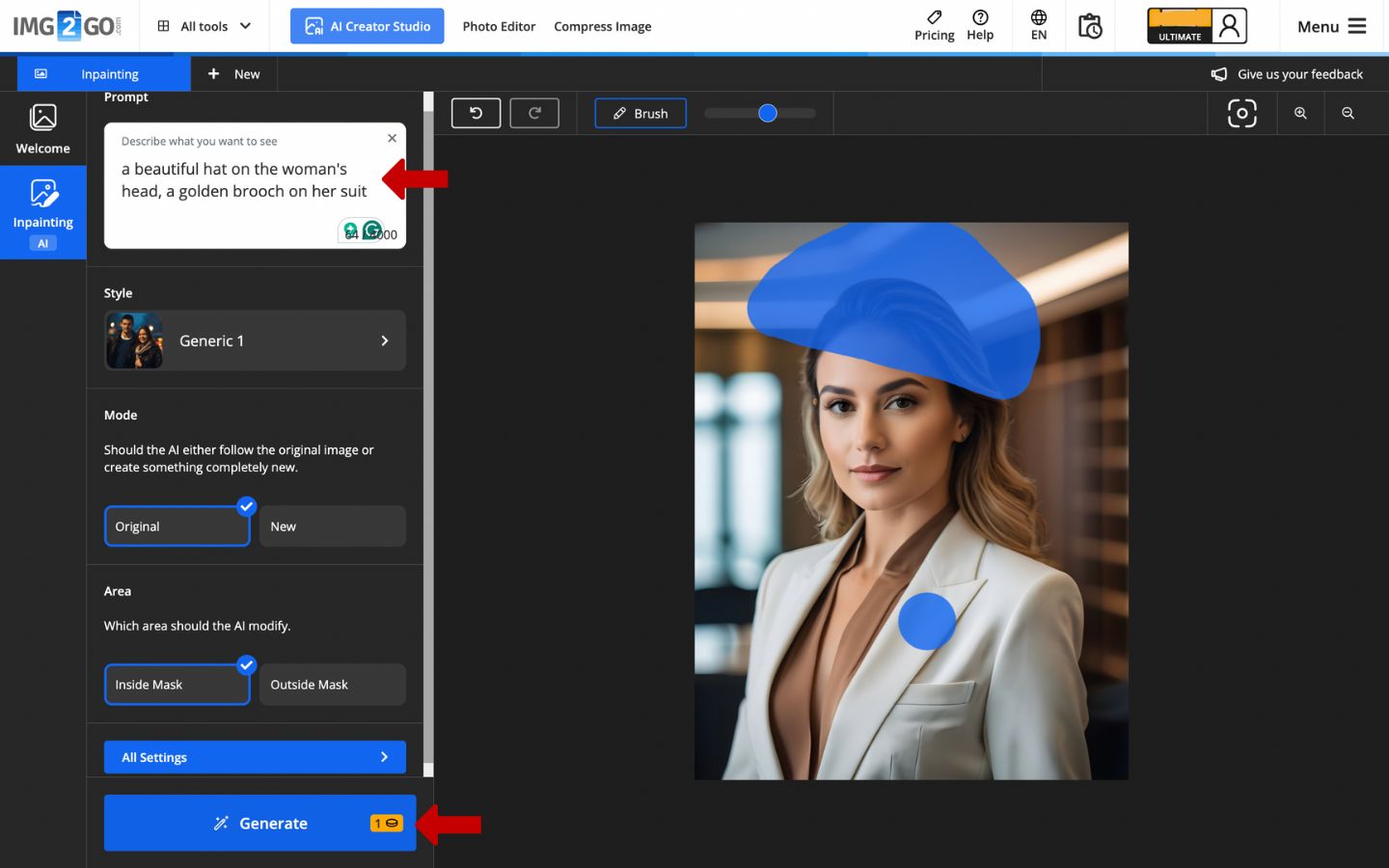
- Bild hochladen: Wählen Sie das Bild aus, das Sie bearbeiten möchten, und laden Sie es in das KI-Inpainting-Tool hoch. Es ist ganz einfach, indem Sie es per Drag & Drop hinzufügen oder in Ihren Dateien danach suchen.
- Zielbereich mit einem Pinsel auswählen: Verwenden Sie das Pinselwerkzeug, um die Bereiche hervorzuheben, die Sie inpainten möchten.
- Prompt für gewünschte Änderungen angeben: Geben Sie der KI Anweisungen, was Sie erreichen möchten. Beschreiben Sie, was im Bild zu sehen sein soll.
-
Modus und Bereich
Wählen Sie zwischen zwei Modi:
- Originalbild-Modus: Die KI orientiert sich eng am Originalbild und erhält dessen Charakter.
- Neues erstellen-Modus: Lassen Sie die KI kreativ werden und etwas völlig Neues erzeugen.
Geben Sie an, welchen Bereich die KI bearbeiten soll:
- Innerhalb der Maske: Konzentration auf den ausgewählten Bereich.
- Außerhalb der Maske: Bearbeitung des Bereichs außerhalb der Auswahl.
- Ergebnisse erzeugen und überprüfen: Wenn Sie mit Ihren Auswahlen und Prompts zufrieden sind, klicken Sie auf Generieren und lehnen Sie sich zurück, während die KI arbeitet. Prüfen Sie anschließend die Ergebnisse und wählen Sie aus, welche Variante Sie herunterladen möchten.
Beispielpräsentation
Originalbild:
Ein Porträt einer Geschäftsfrau vor einem schlichten Bürohintergrund, gekleidet in einem klassischen Business-Anzug.

Hier sind einige Beispiele, wie das KI-Inpainting-Tool Bilder verbessern und verändern kann:
- Neue Objekte hinzufügen: Durch das Hinzufügen eines stylischen Huts und einer Brosche erhält das Bild mehr Persönlichkeit und Ausdruck.
- Hintergrund ändern: Die Verwandlung des schlichten Büros in einen ruhigen Gartenhintergrund verleiht dem Porträt eine frische und lebendige Atmosphäre.
- Aussehen verändern: Die Änderung ihrer Haarfarbe zu Dunkelrot zeigt, wie KI persönliche Merkmale nahtlos anpassen kann.

Tipps für effektive Nutzung und Optimierung
Bereit, deine Kreationen aufs nächste Level zu bringen?
Nutze die „Erweiterten Einstellungen“, um noch mehr Kontrolle über den Inpainting-Prozess zu erhalten:
- Analysebereich: Wähle, auf welchen Bereich sich die KI konzentrieren soll, um den Kontext der Bildbearbeitung besser zu verstehen. Entscheide dich für "Nur maskierter Bereich" oder "Gesamtes Bild", um präziseres Inpainting zu erzielen.
- Prompt-Gewichtung: Passe die Prompt-Gewichtung an, um fein abzustimmen, wie stark deine Eingabe das Ergebnisbild beeinflusst. Erhöhe die Gewichtung für einen stärkeren Einfluss.
- Maskenweichzeichnung: Glätte die Ränder des maskierten Bereichs, damit dieser nahtlos mit den umliegenden Bildbereichen verschmilzt.
- Variationen: Steuere den Grad der Veränderung im Ergebnisbild. Erhöhe oder verringere die Variationen, um den Umfang der Anpassung zu bestimmen.
- Durchläufe: Wähle eine bestimmte Laufzeit für die KI, die die Tiefe und Komplexität der Verarbeitung beeinflusst. Probiere verschiedene Laufzeiten aus, um die für dich passende Balance zu finden. Längere Laufzeiten können nuanciertere Ergebnisse liefern, während kürzere Laufzeiten schnellere Resultate mit möglichen Abstrichen bei der Tiefe bieten.
Erweiterte Einstellungen sind für Premium-Nutzer verfügbar.

