
如何在 Img2Go 上使用 AI 修复涂抹
了解如何使用 Img2Go 的 AI 修复涂抹工具轻松编辑图片
09. July 2024 作者 Bianca Palmer Updated on 15. October 2024
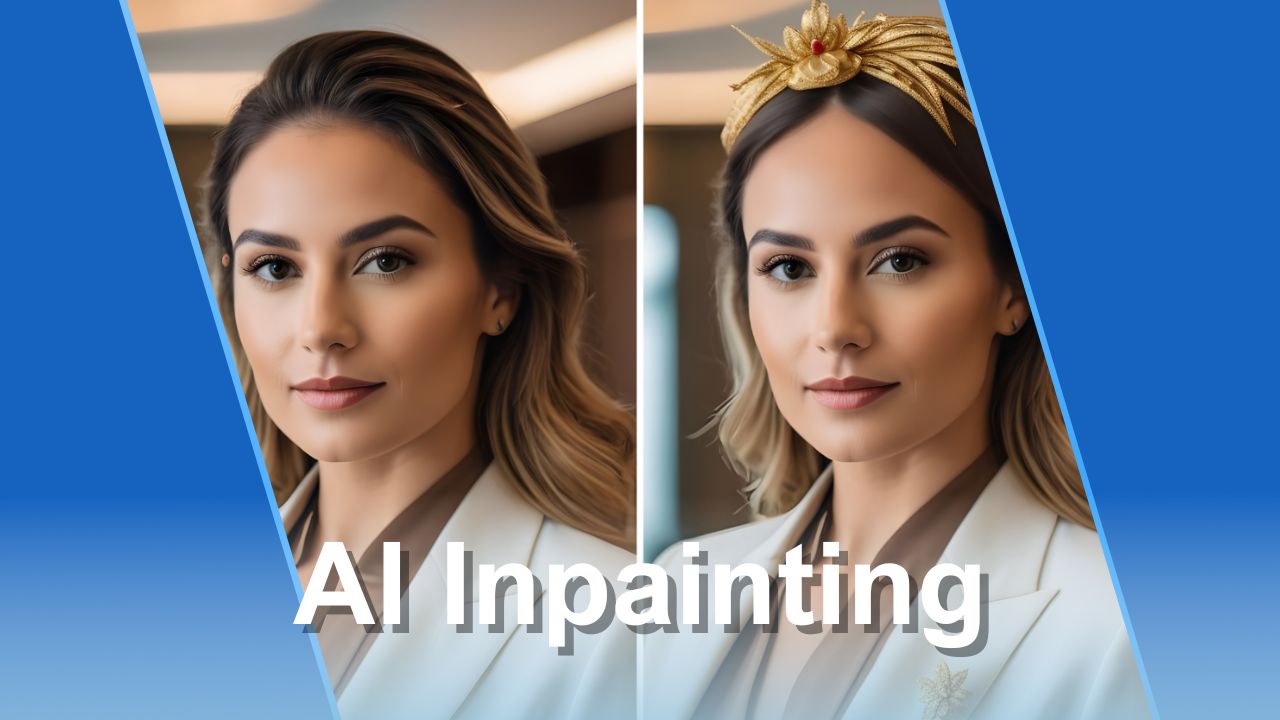
是否想过如何轻松修改你的图片?在本文中,我们将为你讲解 AI Inpainting 的世界,并一步步介绍如何在 Img2Go 平台上使用这一强大工具。准备好解锁新的创意玩法,看着你的图片在你眼前焕然一新吧!
什么是 AI 修复(Inpainting)?
AI Inpainting 是一种人工智能(AI)和图像处理中的技术,可以对图像进行 修复和编辑,通过智能填充图像中缺失或不需要的区域来完成。
借助高级算法,AI 会分析周围像素和上下文,生成与现有图像无缝融合的新图像数据。无论是想提升视觉效果还是进行调整,AI 修复都能高效帮助你获得自然顺滑的结果。
使用 Img2Go 的 AI 修复功能可以实现什么?
借助 Img2Go 的修复功能,你可以通过多种方式增强图片:
添加对象: 将新对象无缝添加到图片中,提升创意和画面叙事。修复功能可以让新元素与原图自然融合。
修改图片: 对图片中的现有元素进行修改,以实现理想效果。无论是修复瑕疵,还是调整颜色和色调,修复功能都是图像增强与编辑的强大工具。
如何使用 Img2Go 的 AI 修复工具?
要开始使用 AI 修复,请访问 Img2Go 平台。选择 AI Inpainting 工具 以及其他实用的 AI 功能。
修复流程分步指南:
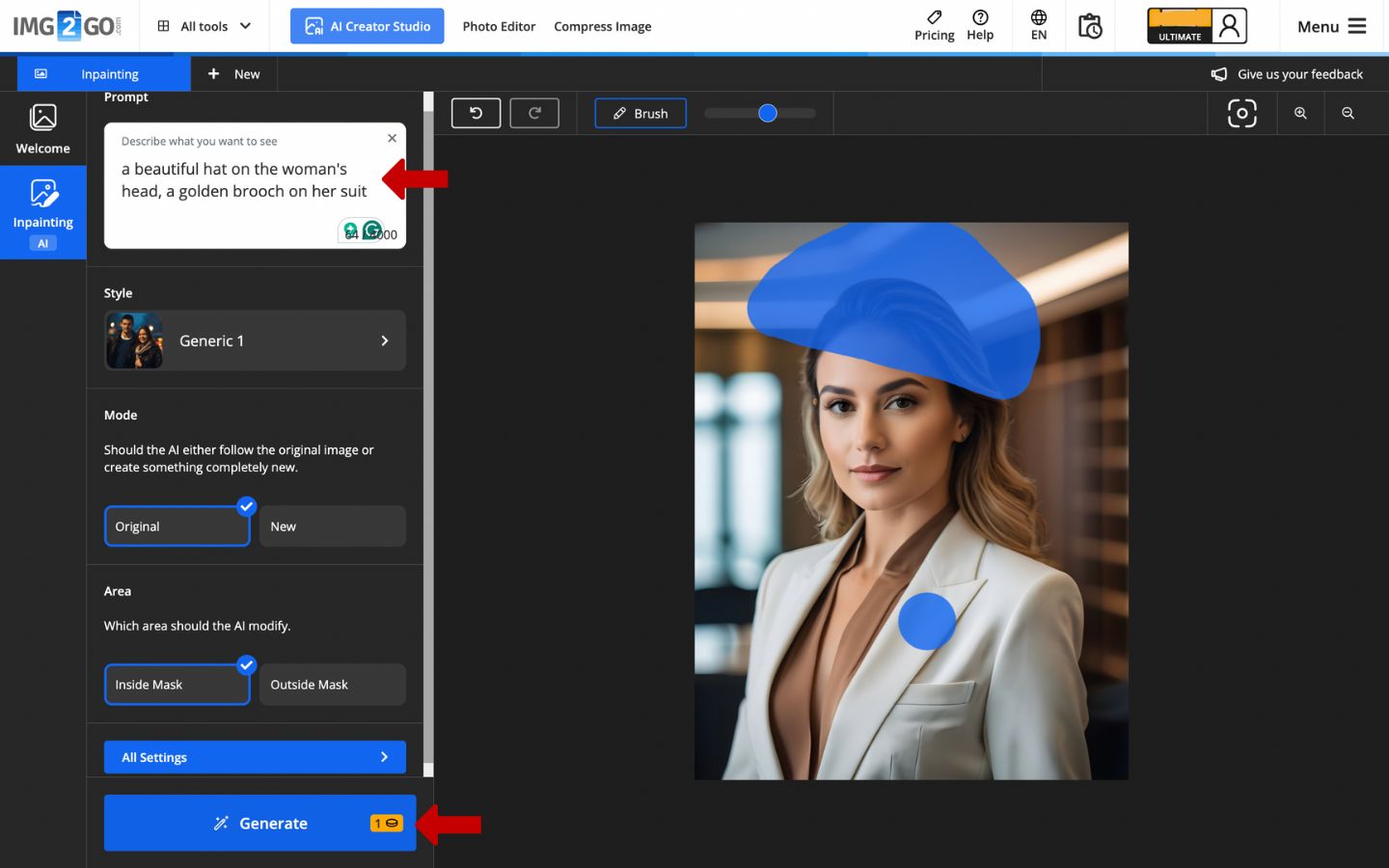
- 上传图片: 选择你要处理的图片并上传到 AI 修复工具中。操作非常简单, 只需拖放文件或从本地浏览选择即可。
- 用画笔选择目标区域: 使用画笔工具标记你希望进行修复的区域。
- 为期望的更改输入提示语: 告诉 AI 你想实现什么效果,描述你希望看到的内容。
-
模式和区域
在两种模式之间进行选择:
- 原始图像模式:AI 紧贴原图进行处理,保持整体风格一致。
- 创作新内容模式:让 AI 生成全新的内容。
指定 AI 应该修改的区域:
- 遮罩内:只关注选中的区域。
- 遮罩外:修改选区外的周围区域。
- 生成并查看结果: 当你对选择和提示语满意后,点击 生成 按钮。然后查看结果,并选择要下载的版本。
示例
原始图片:
一位女商务人士的肖像,背景为普通的办公室环境,身着标准商务套装。

以下是 AI 修复工具如何增强和修改图片的一些示例:
- 添加新对象: 通过添加一顶时尚的帽子和一枚胸针,为图片增添了个性化的细节。
- 更换背景: 将单调的办公室场景替换为静谧花园背景,为肖像带来清新而富有活力的氛围。
- 修改外观: 将她的发色更改为深红色,展示了 AI 自然修改人物特征的能力。

高效使用与优化技巧
准备好让你的创作更上一层楼了吗?
使用“高级设置”,对修复填充过程进行更精细的控制:
- 分析区域: 选择 AI 应该重点关注的区域,以便更好地理解图像更改的上下文。在“仅遮罩区域”和“整张图像”之间进行选择,以获得更精确的修复填充。
- 提示词权重: 调整提示词权重,以微调你的输入对最终图像的影响程度。提高提示词权重可获得更强的效果。
- 遮罩模糊: 柔化遮罩区域的边缘,使其与周围环境无缝融合。
- 变化程度: 控制图像的改动幅度。通过增加或减少变化程度来设置变换水平。
- 运行次数: 设置 AI 运行时长,这会影响结果的细节和复杂度。尝试不同的运行时间以找到合适的平衡:更长的运行可以带来更细致的结果,更短的运行速度更快但可能不够精细。
高级设置仅向高级用户开放。

