
Cómo usar el Inpainting con IA en Img2Go
Descubre lo fácil que es modificar tus imágenes con la herramienta de Inpainting con IA de Img2Go
09. July 2024 por Bianca Palmer Updated on 15. October 2024
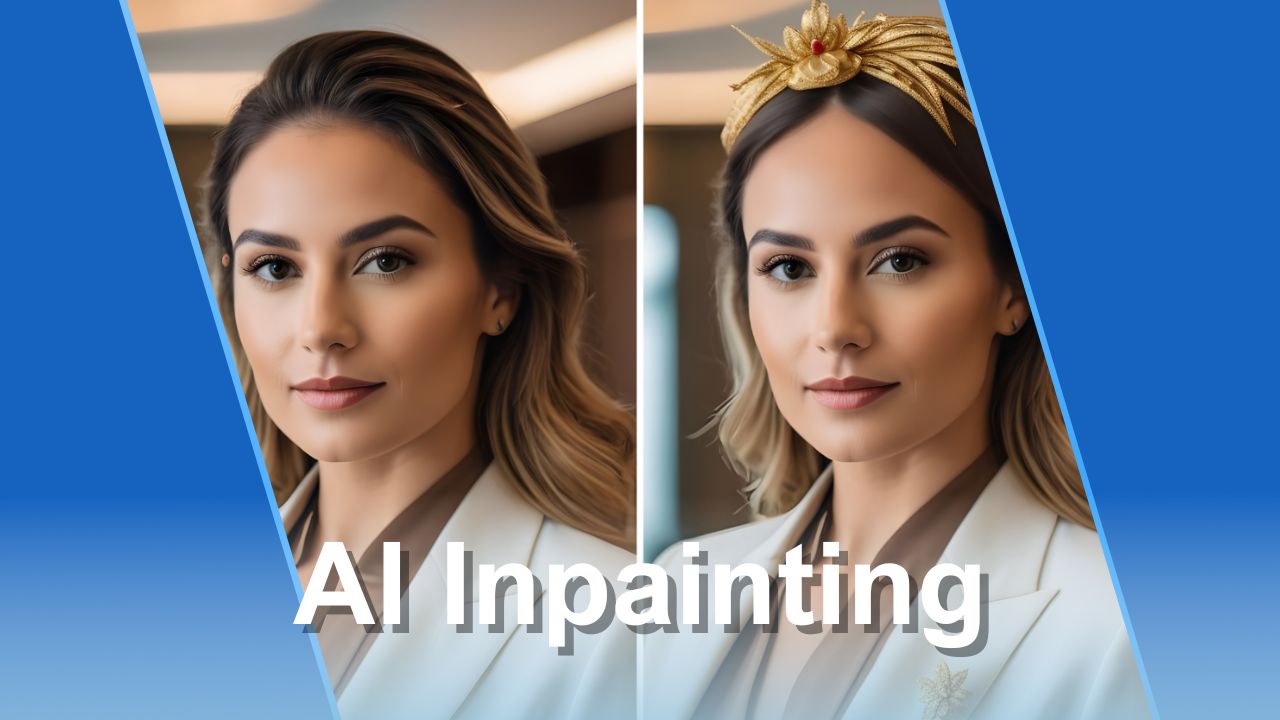
¿Alguna vez te has preguntado cómo modificar tus imágenes sin esfuerzo? En este artículo vamos a desmitificar el increíble mundo del AI Inpainting y guiarte paso a paso para usar esta potente herramienta en la plataforma Img2Go Img2Go. Prepárate para desbloquear un nuevo nivel de creatividad y ver cómo tus imágenes se transforman ante tus ojos.
¿Qué es el AI Inpainting?
AI Inpainting es una técnica de vanguardia en inteligencia artificial (IA) y procesamiento de imágenes que permite la restauración y manipulación de imágenes rellenando de forma inteligente las zonas faltantes o no deseadas de una imagen.
Mediante algoritmos avanzados, la IA analiza los píxeles y el contexto que rodean el área para generar nuevos datos de imagen que se integran perfectamente con la imagen existente. Si buscas mejorar el aspecto visual o hacer ajustes, el AI inpainting ofrece una solución fluida para obtener resultados eficientes.
¿Qué puedes conseguir con la función de AI Inpainting de Img2Go?
Con la función de inpainting de Img2Go, puedes mejorar tus imágenes de varias formas:
Añadir objetos: Incorpora nuevos objetos en tus imágenes de forma fluida y mejora la creatividad y la narrativa visual. La función de inpainting facilita integrar las nuevas incorporaciones con la imagen existente.
Modificar imágenes: Modifica elementos existentes en tus imágenes para conseguir los efectos deseados. Ya sea corrigiendo imperfecciones o ajustando colores y tonos, la función de inpainting ofrece una potente herramienta para la mejora y manipulación de imágenes.
¿Cómo usar la herramienta de AI Inpainting de Img2Go?
Para empezar con la magia del AI inpainting, ve a la plataforma Img2Go. Elige la herramienta AI Inpainting entre muchas otras funciones útiles de IA.
Guía paso a paso del proceso de inpainting:
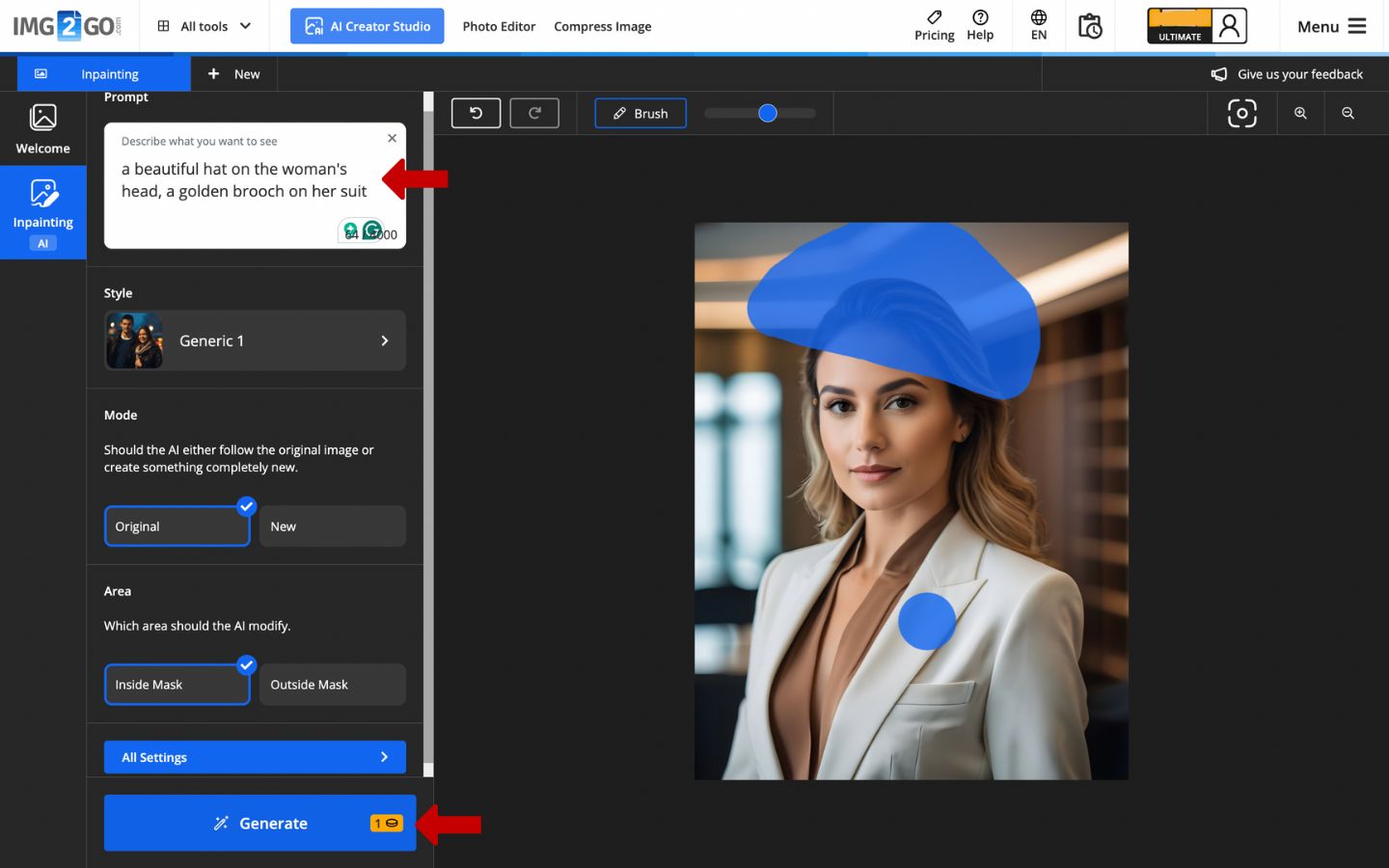
- Sube una imagen: Selecciona la imagen con la que quieres trabajar y súbela a la herramienta AI Inpainting. Es tan sencillo como arrastrar y soltar o buscarla entre tus archivos.
- Seleccionar la región objetivo con el pincel: Usa la herramienta de pincel para resaltar las áreas que quieres rellenar con inpainting.
- Introduce un prompt para los cambios deseados: Guía a la IA sobre lo que quieres conseguir. Describe lo que quieres ver.
-
Modo y área
Elige entre dos modos:
- Modo de imagen original: la IA sigue de cerca la imagen original, manteniendo su integridad.
- Modo crear algo nuevo: permite que la IA sea creativa y genere algo totalmente nuevo.
Especifica qué área debe modificar la IA:
- Dentro de la máscara: se centra en el área seleccionada.
- Fuera de la máscara: modifica el entorno fuera del área seleccionada.
- Generar y revisar los resultados: Cuando estés satisfecho con tus selecciones y prompts, haz clic en Generar y deja que la IA haga su trabajo. Después, revisa los resultados y elige cuál quieres descargar.
Ejemplo de presentación
Imagen original:
Un retrato de una mujer de negocios en una oficina de fondo sencillo, con un traje de negocios estándar.

Aquí tienes algunos ejemplos de cómo la herramienta de AI Inpainting puede mejorar y modificar imágenes:
- Añadir nuevos objetos: Al añadir un sombrero elegante y un broche, damos a la imagen un toque de personalidad y estilo.
- Cambiar el fondo: Transformar la oficina sencilla en un fondo de jardín sereno aporta una atmósfera fresca y vibrante al retrato.
- Modificar la apariencia: Cambiar el color de su cabello a rojo oscuro demuestra la capacidad de la IA para alterar rasgos personales de forma fluida.

Consejos para un uso eficaz y optimización
¿Listo para llevar tus creaciones al siguiente nivel?
Usa las "Opciones avanzadas" para tener aún más control sobre el proceso de inpainting:
- Analizar área: Elige en qué área debe centrarse la IA para comprender mejor el contexto de la modificación de la imagen. Selecciona entre "Only Masked Area" o "Whole Image" para un inpainting más preciso.
- Peso del prompt: Ajusta el peso del prompt para afinar cuánto influye tu indicación en la imagen resultante. Aumenta el peso del prompt para lograr un efecto más fuerte.
- Desenfoque de máscara: Suaviza los bordes del contenido enmascarado para crear transiciones fluidas con las áreas circundantes.
- Variaciones: Controla el grado de cambio en la imagen resultante. Aumenta o reduce las variaciones para adaptar el nivel de transformación.
- Ejecuciones: Selecciona un tiempo de ejecución específico para la IA, lo que influye en la profundidad y complejidad de su análisis. Prueba distintos tiempos de ejecución para encontrar el equilibrio que mejor se adapte a tus necesidades, teniendo en cuenta que tiempos más largos pueden ofrecer resultados más matizados, mientras que tiempos más cortos generan resultados más rápidos con posibles concesiones en profundidad.
Las Opciones avanzadas están disponibles para usuarios premium.

