Cambiar el tamaño de imagenes online gratis. Ajustar por pixeles, porcentaje o presets de redes sociales.
o arrastra, pega o elige desde la nube





La herramienta ofrece varios modos de cambio de tamano para diferentes necesidades. Elige el metodo que se adapte a tu caso.
Introduce un ancho y alto exactos en pixeles, centimetros, pulgadas o milimetros. Deja un campo vacio para escalar proporcionalmente. Configura el DPI para salida lista para imprimir.
Escala una imagen con un porcentaje de 1% a 400%. Este metodo conserva la relacion de aspecto original y funciona bien para ajustes proporcionales rapidos.
Selecciona una relacion predefinida como 16:9, 4:3, 1:1 o 9:16. La herramienta ajusta la imagen a la relacion elegida con recorte, estiramiento o relleno.
Cambia el tamano a anchos de pantalla comunes con un clic. Elige entre Email (768px), Escritorio (1920px), Tableta (768px) o Movil (320px).
Elige la plataforma y el tipo de publicacion. La herramienta aplica las dimensiones correctas automaticamente. Compatible con Instagram, Facebook, X, Pinterest y LinkedIn.
Cambia el formato de salida al cambiar el tamano. Convierte entre JPG, PNG, WebP, GIF, BMP, TIFF, TGA e ICO. Mantiene el formato original o cambia a uno mas ligero.
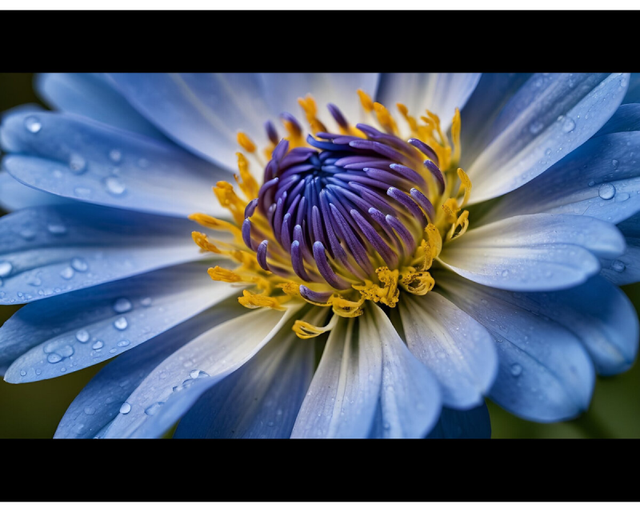
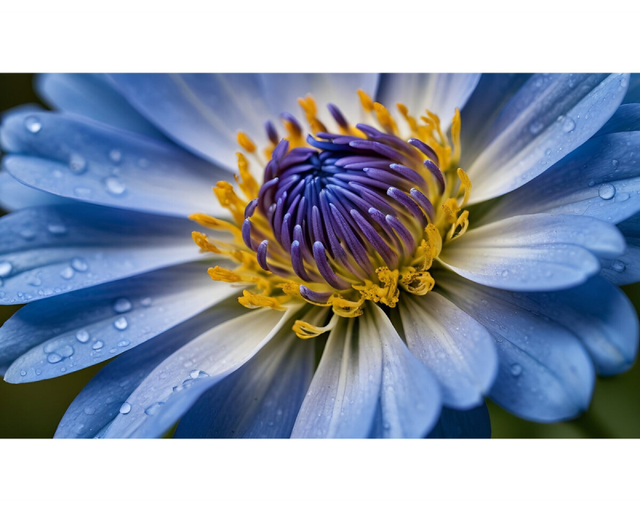
Cuando las dimensiones no coinciden con la relacion de aspecto original, la herramienta ofrece 5 opciones. Estirar llena las dimensiones exactas pero puede distorsionar. Recortar llena el area y corta el exceso. Barras blancas, negras o difuminadas ajustan la imagen dentro del tamano objetivo y rellenan el espacio sin recortar.
Recortar es el modo predeterminado para redes sociales y relaciones de aspecto porque las plataformas muestran imagenes en proporciones fijas. Estirar funciona mejor cuando necesitas dimensiones exactas y la distorsion es aceptable. Las barras difuminadas crean un aspecto armonioso para fotos verticales en marcos horizontales.
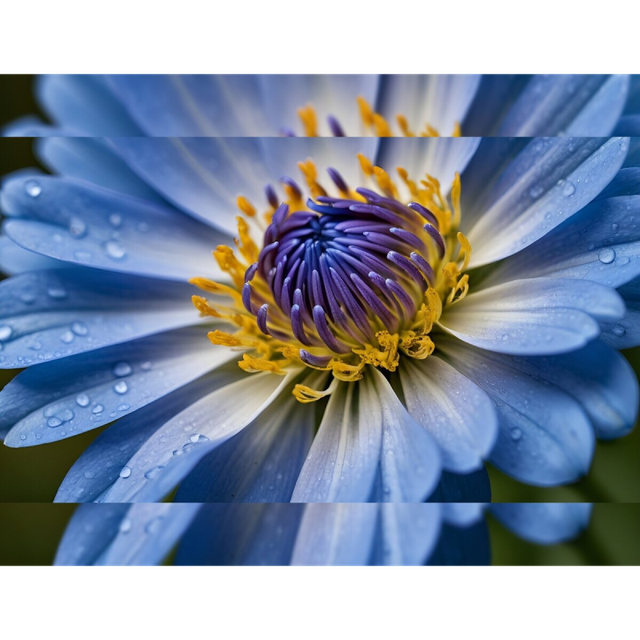
Selecciona la plataforma y el tipo de publicacion. La herramienta aplica las dimensiones correctas automaticamente.
Publicaciones a 1080x1080 pixeles. Stories a 1080x1920 pixeles. La herramienta recorta o rellena para ajustar al formato cuadrado o vertical.
Publicaciones a 1200x630 pixeles. Stories a 1080x1920 pixeles. Las dimensiones optimizadas evitan que Facebook aplique compresion adicional a tu imagen.
Publicaciones a 1200x675 pixeles. Esta relacion 16:9 llena toda la tarjeta de vista previa en la linea de tiempo sin recorte.
Pines a 1000x1500 pixeles. El formato vertical 2:3 ocupa mas espacio en el feed de Pinterest y genera mayor engagement.
Publicaciones a 1200x627 pixeles. Las imagenes profesionales con el tamano recomendado se ven nitidas tanto en el feed de escritorio como en el movil de LinkedIn.
Miniaturas a 1280x720 pixeles. Banners de canal a 2560x1440 pixeles. Cambia el tamano segun las especificaciones de YouTube para evitar vistas previas borrosas.
La herramienta funciona como cambiador de resolucion y convertidor de DPI. Cambia de pixeles a centimetros, pulgadas o milimetros y configura el DPI entre 10 y 1200. La herramienta calcula las dimensiones finales en pixeles segun tu tamano fisico y configuracion de DPI.
Usa 72 DPI para pantallas e imagenes web. 150 DPI para impresiones estandar. 300 DPI para impresiones de alta calidad y salida profesional. El convertidor ajusta la imagen sin artefactos de remuestreo, manteniendo los detalles nitidos en el nuevo tamano.
Sube varias imagenes y cambia el tamano de todas a la vez con la misma configuracion. El procesamiento por lotes procesa cada archivo individualmente y pone cada resultado disponible para descargar. Esto ahorra tiempo al preparar imagenes para un sitio web, tienda online o campana de redes sociales.
All uploads use encrypted connections. The processing is fully automated. No watermarks are added and no files are shared with third parties. Your images are not used for AI training.
Arrastra y suelta tu archivo o haz clic para buscar. La herramienta acepta JPG, PNG, GIF, BMP, WebP, TIFF y mas.
Elige un modo: dimensiones, porcentaje, relacion de aspecto, preset de dispositivo o preset de redes sociales. Configura el tamano objetivo y el manejo.
Haz clic en Cambiar tamano para comenzar. Descarga la imagen cuando el procesamiento termine. Tu archivo original permanece sin cambios.
Sube tu imagen, elige un metodo como dimensiones, porcentaje o preset de redes sociales, y haz clic en Cambiar tamano. La herramienta cambia las dimensiones automaticamente. Descarga la imagen resultante. No se necesita registro ni instalacion.
Si, la herramienta es gratis. Puedes cambiar el tamano de imagenes sin crear una cuenta. Los usuarios gratuitos pueden procesar un numero limitado de archivos por dia. Los planes Premium ofrecen limites mas altos y funciones adicionales.
Reducir una imagen preserva la calidad porque la herramienta elimina los pixeles que la pantalla no necesita. Ampliar por encima de la resolucion original puede reducir la nitidez porque la herramienta debe generar nuevos pixeles. Para mejores resultados al ampliar, manten el factor bajo 200% o usa la herramienta de upscaling con IA.
La herramienta acepta todos los formatos comunes incluyendo JPG, PNG, GIF, BMP, WebP y TIFF. Puedes guardar la salida en 9 formatos: JPG, PNG, GIF, BMP, WebP, TIFF, TGA, ICO o mantener el formato original.
Selecciona el modo Redes sociales y elige Publicaciones Instagram (1080x1080) o Story Instagram (1080x1920) del menu. La herramienta aplica las dimensiones correctas y recorta o rellena la imagen. Sube, selecciona y haz clic en Cambiar tamano.
Si, la herramienta soporta procesamiento por lotes. Sube varios archivos, elige la configuracion y procesalos todos con un clic. Cada imagen se redimensiona con la misma configuracion y esta disponible para descarga individual.
Cambiar el tamano modifica las dimensiones de toda la imagen. La imagen completa se conserva en un nuevo tamano. Recortar elimina partes de la imagen para ajustarla a dimensiones especificas. La herramienta ofrece ambas opciones: usa Estirar para cambiar el tamano sin recortar, o usa Recortar para llenar las dimensiones exactas.
Yes, all uploads use encrypted connections. The processing is fully automated. Your files are not used for AI training.

Una guía paso a paso para redimensionar imágenes online sin perder calidad.
Leer artículo
Los tamaños correctos de imagen para Instagram, Facebook, X, Pinterest y LinkedIn.
Leer artículo
Recortar imagenes online con una guia paso a paso.
Leer artículo
Comparar JPEG y PNG para elegir el formato adecuado para tus imagenes.
Leer artículo
Optimiza tus imágenes para tiempos de carga más rápidos y mejor rendimiento web.
Leer artículo

