Ridimensionare le foto online gratis. Modificare per pixel, percentuale o preset per i social media.
oppure rilascia, incolla o scegli dal cloud





Lo strumento offre diverse modalita di ridimensionamento per esigenze diverse. Scegli il metodo adatto al tuo caso.
Inserisci larghezza e altezza esatte in pixel, centimetri, pollici o millimetri. Lascia un campo vuoto per scalare proporzionalmente. Imposta i DPI per la stampa.
Scala un'immagine con una percentuale da 1% a 400%. Questo metodo mantiene le proporzioni originali ed e ideale per regolazioni proporzionali rapide.
Seleziona proporzioni predefinite come 16:9, 4:3, 1:1 o 9:16. Lo strumento adatta l'immagine alle proporzioni scelte con ritaglio, stiramento o riempimento.
Ridimensiona alle larghezze schermo comuni con un clic. Scegli tra Email (768px), Desktop (1920px), Tablet (768px) o Mobile (320px).
Scegli la piattaforma e il tipo di post. Lo strumento applica le dimensioni corrette automaticamente. Supporta Instagram, Facebook, X, Pinterest e LinkedIn.
Cambia il formato di uscita durante il ridimensionamento. Converti tra JPG, PNG, WebP, GIF, BMP, TIFF, TGA e ICO. Mantieni il formato originale o passa a uno piu leggero.
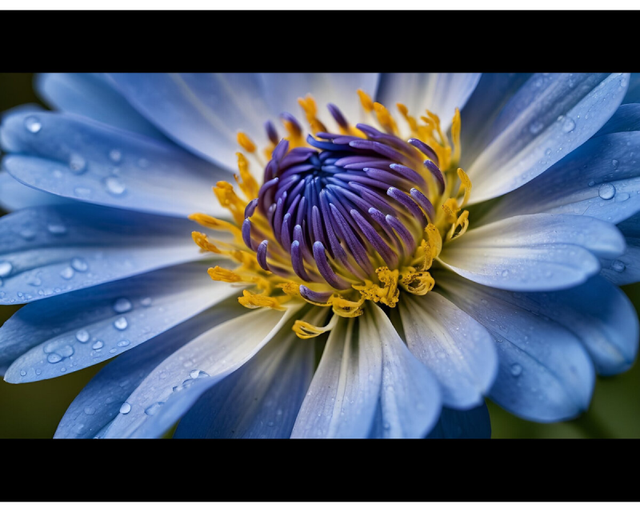
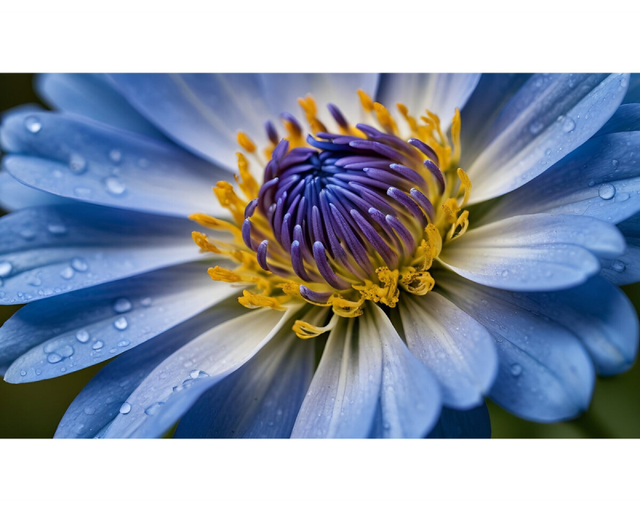
Quando le dimensioni target non corrispondono alle proporzioni originali, lo strumento offre 5 opzioni. Stiramento riempie le dimensioni esatte ma puo distorcere l'immagine. Ritaglio riempie l'area e taglia l'eccesso. Barre bianche, nere o sfocate inseriscono l'immagine nelle dimensioni target e riempiono lo spazio rimanente senza ritaglio.
Il ritaglio e la modalita predefinita per social media e proporzioni perche le piattaforme mostrano immagini in proporzioni fisse. Lo stiramento funziona meglio quando servono dimensioni esatte e la distorsione e accettabile. Le barre sfocate creano un aspetto armonioso per foto verticali in cornici orizzontali.
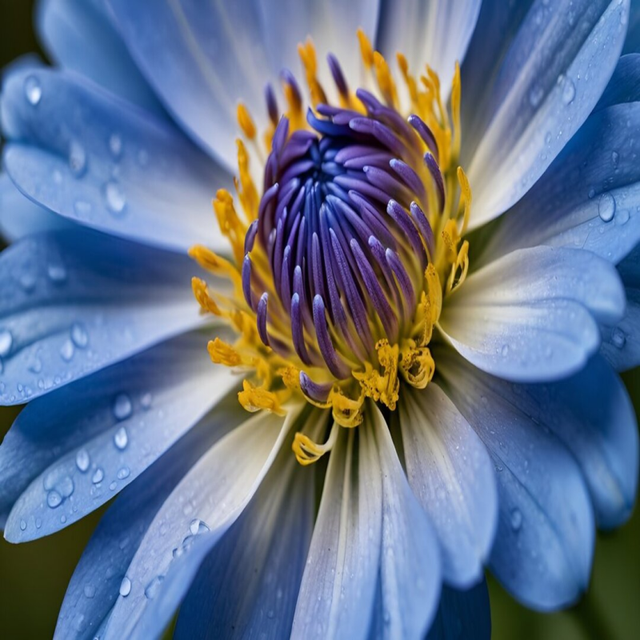
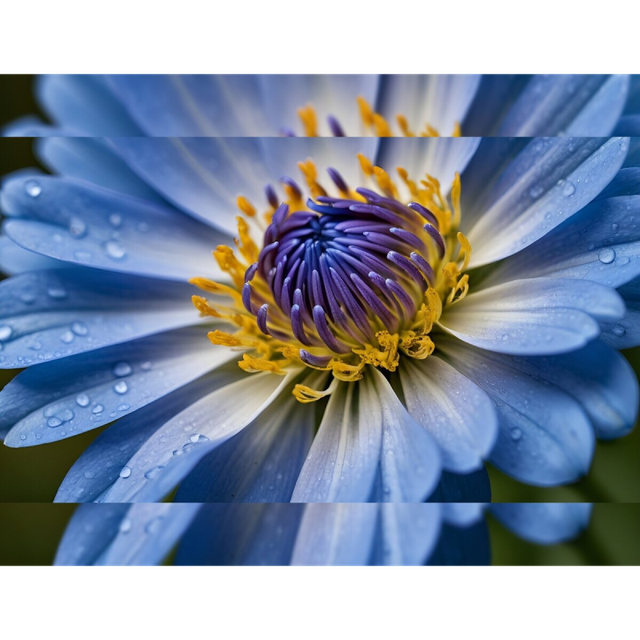
Seleziona la piattaforma e il tipo di post. Lo strumento applica le dimensioni corrette automaticamente.
Post a 1080x1080 pixel. Stories a 1080x1920 pixel. Lo strumento ritaglia o riempie per adattarsi al formato quadrato o verticale.
Post a 1200x630 pixel. Stories a 1080x1920 pixel. Le dimensioni ottimizzate impediscono a Facebook di applicare compressione extra all'immagine.
Post a 1200x675 pixel. Le proporzioni 16:9 riempiono l'intera scheda anteprima nella timeline senza ritaglio.
Pin a 1000x1500 pixel. Il formato verticale 2:3 occupa piu spazio nel feed Pinterest e genera piu engagement.
Post a 1200x627 pixel. Le immagini professionali nelle dimensioni raccomandate appaiono nitide nei feed LinkedIn desktop e mobile.
Miniature a 1280x720 pixel. Banner canale a 2560x1440 pixel. Ridimensiona le immagini secondo le specifiche YouTube per evitare anteprime sfocate.
Lo strumento funziona come convertitore di risoluzione e DPI. Passa dai pixel ai centimetri, pollici o millimetri e imposta i DPI tra 10 e 1200. Lo strumento calcola le dimensioni finali in pixel in base alla dimensione fisica e all'impostazione DPI.
Usa 72 DPI per schermi e immagini web. 150 DPI per stampe standard. 300 DPI per stampe di alta qualita e uscita professionale. Il convertitore regola l'immagine senza artefatti di ricampionamento, mantenendo i dettagli nitidi nella nuova dimensione.
Carica piu immagini e ridimensionale tutte contemporaneamente con le stesse impostazioni. L'elaborazione in blocco processa ogni file singolarmente e rende ogni risultato disponibile per il download. Cio fa risparmiare tempo nella preparazione di immagini per siti web, negozi online o campagne social.
All uploads use encrypted connections. The processing is fully automated. No watermarks are added and no files are shared with third parties. Your images are not used for AI training.
Trascina il file o clicca per sfogliare. Lo strumento accetta JPG, PNG, GIF, BMP, WebP, TIFF e altro.
Scegli una modalita: dimensioni, percentuale, proporzioni, preset dispositivo o preset social media. Imposta la dimensione target e il trattamento.
Clicca su Ridimensiona per iniziare. Scarica l'immagine ridimensionata al termine. Il file originale rimane invariato.
Carica la tua immagine, scegli un metodo come dimensioni, percentuale o preset social media, e clicca su Ridimensiona. Lo strumento cambia le dimensioni automaticamente. Scarica l'immagine risultante. Senza registrazione ne installazione.
Si, lo strumento e gratuito. Puoi ridimensionare foto senza creare un account. Gli utenti gratuiti possono elaborare un numero limitato di file al giorno. I piani Premium offrono limiti piu alti e funzionalita aggiuntive.
Ridurre un'immagine preserva la qualita perche lo strumento rimuove pixel non necessari. Ingrandire oltre la risoluzione originale puo ridurre la nitidezza perche lo strumento deve generare nuovi pixel. Per risultati migliori nell'ingrandimento, mantieni il fattore sotto 200% o usa lo strumento di upscaling IA.
Lo strumento accetta tutti i formati comuni tra cui JPG, PNG, GIF, BMP, WebP e TIFF. Puoi salvare l'output in 9 formati: JPG, PNG, GIF, BMP, WebP, TIFF, TGA, ICO o mantenere il formato originale.
Seleziona la modalita Social Media e scegli Post Instagram (1080x1080) o Story Instagram (1080x1920) dal menu. Lo strumento applica le dimensioni corrette e ritaglia o riempie l'immagine. Carica, seleziona e clicca su Ridimensiona.
Si, lo strumento supporta l'elaborazione in blocco. Carica piu file, scegli le impostazioni e elaborali tutti con un clic. Ogni immagine viene ridimensionata con le stesse impostazioni e disponibile per il download individuale.
Ridimensionare cambia le dimensioni dell'intera immagine. L'immagine completa viene preservata in una nuova dimensione. Ritagliare rimuove parti dell'immagine per adattarla a dimensioni specifiche. Lo strumento offre entrambe le opzioni: usa Stiramento per ridimensionare senza ritaglio, o Ritaglio per riempire le dimensioni esatte.
Yes, all uploads use encrypted connections. The processing is fully automated. Your files are not used for AI training.

Una guida passo passo per ridimensionare immagini online senza perdere qualità.
Leggi l'articolo
Le dimensioni corrette per Instagram, Facebook, X, Pinterest e LinkedIn.
Leggi l'articolo
Ritagliare foto online in modo rapido con una guida passo passo.
Leggi l'articolo
Confrontare JPEG e PNG per scegliere il formato giusto per le tue foto.
Leggi l'articolo
Ottimizza le tue immagini per tempi di caricamento più rapidi e migliori prestazioni web.
Leggi l'articolo

