
Come ottimizzare le immagini per le prestazioni web
Migliora i tempi di caricamento e l'esperienza utente con una migliore ottimizzazione delle immagini
07. May 2024 di Bianca Palmer

Le immagini sono un elemento chiave del design di un sito web, migliorano sia l'aspetto visivo sia l'esperienza utente complessiva. Tuttavia, se non sono ottimizzate correttamente, possono rallentare il sito e frustrare i visitatori. Una scarsa ottimizzazione delle immagini può influire negativamente anche sulla SEO, poiché i motori di ricerca come Google favoriscono i siti che si caricano velocemente. Per questo è importante capire come ottimizzare le immagini per il web senza ridurne la qualità.
Scelta degli strumenti giusti
Esistono molti plugin WordPress per l'ottimizzazione delle immagini, ma aggiungerne altri può appesantire il sito e rendere la manutenzione più complessa. Di solito è meglio ottimizzare le immagini prima di caricarle. In questo modo riduci il carico sul server, soprattutto se utilizzi un hosting condiviso.
Affinity Photo
Uno strumento affidabile per ottimizzare le immagini è Affinity Photo, un'alternativa economica a Photoshop. Con Affinity Photo puoi ridurre in modo efficiente le dimensioni dei file immagine senza perdere qualità.
Procedura di ottimizzazione passo per passo
Passaggio 1: Apri l'immagine in Affinity Photo
Apri in Affinity Photo l'immagine che desideri ottimizzare. Fai clic destro sul file immagine, seleziona "Apri con" e poi scegli Affinity Photo tra le opzioni.
Passaggio 2: Copia immagine
Assicurati che il livello dell'immagine sia selezionato, quindi premi "Command+C" (Mac) o "Ctrl+C" (PC), oppure vai su "Modifica" e fai clic su "Copia".
Passaggio 3: Crea un nuovo documento con dimensioni adatte al web
Dopo aver copiato l'immagine, crea un nuovo documento con dimensioni appropriate:
- Vai su File > Nuovo
- Per un normale display full HD usa dimensioni come 1920x1080 pixel. Per schermi ad alta risoluzione come retina, 4K o 5K, usa dimensioni come 2560x1440 pixel.
- Imposta il DPI a 144, valore adatto all'uso sul web.
Passaggio 4: Incolla e ridimensiona l'immagine
Dato che hai già copiato l'immagine, vai su Modifica > Incolla, oppure usa "CMD + V" su Mac e "CTRL + V" su PC. Seleziona lo strumento di selezione (la freccia nella barra degli strumenti) e ridimensiona l'immagine in modo che riempia il documento senza spazi vuoti.
Passaggio 5: Esporta l'immagine
- Vai a File Vai al menu <strong>File</strong> e seleziona <strong>Esporta</strong>.
- Scegli lo Formato JPEG, è comunemente utilizzato per le immagini sul web.
- Regola il livello di qualità per bilanciare dimensione del file e qualità dell'immagine. Punta a una dimensione di 400-300 kilobyte o meno.
- Dai al file un nome chiaro e descrittivo e scegli dove salvarlo.
La tua immagine ottimizzata è ora pronta per essere utilizzata sul sito web, con una dimensione del file ridotta che aiuta le pagine a caricarsi più velocemente.
Passaggio 6: Ulteriore ottimizzazione (opzionale)
Per gli utenti WordPress WordPress, valuta la conversione dell'immagine in formato WebP per prestazioni migliori. Puoi anche usare strumenti online di compressione delle immagini per un'ulteriore ottimizzazione, se necessario.
Migliorare l'ottimizzazione delle immagini con Img2Go
Sebbene software premium come Affinity Photo offrano funzioni avanzate di ottimizzazione delle immagini, esistono anche soluzioni gratuite efficaci per budget ridotti. Una di queste piattaforme è Img2Go, un editor e convertitore online versatile che semplifica l'ottimizzazione delle immagini.
Come ottimizzare le immagini con Img2Go?
Lo strumento Strumento Comprimi immagine offre un modo semplice ed efficiente per ottimizzare le tue immagini per le prestazioni web.
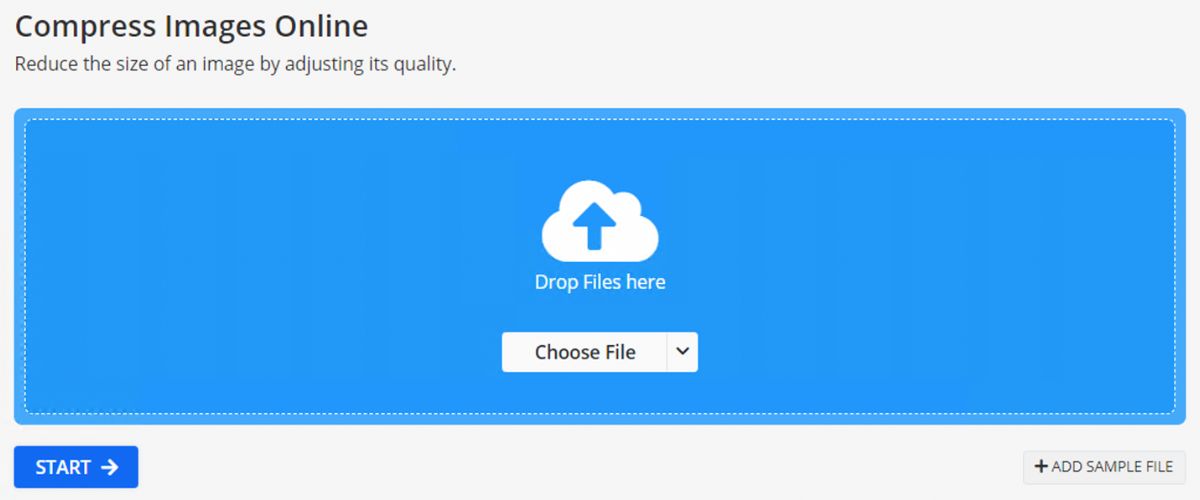
Segui questi passaggi per sfruttare al meglio questo strumento:
- Carica la tua immagine: Carica il file immagine selezionandolo dal computer o trascinandolo direttamente sull' Comprimi immagine interfaccia dello strumento.
- Regola le impostazioni di qualità: Dopo il caricamento dell'immagine, vedrai diverse impostazioni di qualità. Cerca un buon equilibrio tra dimensione ridotta del file e qualità visiva accettabile. Puoi scegliere tra opzioni come:
- Qualità migliore: questa impostazione mantiene l'immagine quasi identica all'originale, pur comprimendola.
- File più piccolo: scegli questa opzione per la massima compressione e le dimensioni di file più ridotte. Tieni presente che la qualità dell'immagine può ridursi leggermente.
- Regolazione qualità: imposta il livello di qualità per l'immagine di output. Una qualità più alta comporta un file più grande, mentre una qualità più bassa riduce le dimensioni del file.
- Scegli il formato di compressione: Seleziona il formato di compressione per la tua immagine ottimizzata. Img2Go ti permette di comprimere le immagini in formato JPEG, ampiamente supportato e ideale per il web.
- Ridimensiona le immagini (opzionale): Oltre alla compressione, lo strumento Comprimi immagine permette anche di ridimensionare le immagini secondo le tue esigenze.
- Salva l'immagine ottimizzata: Salva l'immagine ottimizzata con un nuovo nome per distinguerla facilmente dall'originale e usarla sul tuo sito web.
Img2Go offre una soluzione conveniente, intuitiva e versatile per l'ottimizzazione delle immagini. Grazie all'interfaccia intuitiva puoi ridimensionare e formattare rapidamente le immagini per diversi dispositivi e contesti di visualizzazione. Se vuoi solo ridimensionare le tue immagini, puoi anche usare lo strumento Ridimensiona immagine Modifica PDF.
IN PIÙ: Con il versatile convertitore di immagini online di Img2Go non sei limitato a convertire JPG in PNG o PDF in JPG. Puoi anche convertire le tue immagini in formato WebP! Ti basta caricare l'immagine, scegliere un formato di destinazione, selezionare le impostazioni opzionali e convertire le immagini in pochi secondi.
Dove trovare immagini di qualità per il tuo sito web?
Quando cerchi contenuti visivi di alta qualità per il tuo sito web, prova piattaforme dedicate come Pexels, Unsplash, oppure Pixabay. Questi siti offrono un'ampia gamma di foto stock di alta qualità che possono completare i contenuti del tuo sito web. Tuttavia, c'è un'altra opzione da considerare.
AI Creator Studio di Img2Go: genera immagini AI con facilità
Esplora nuovi modi per creare immagini con AI Creator Studio di Img2Go. Invece di affidarti solo ai siti di foto stock, ora puoi usare l'intelligenza artificiale per generare immagini personalizzate in pochi clic.
Per saperne di più: Come usare l'AI Art Generator di Img2Go
SUGGERIMENTO: Passa a un abbonamento Premium: Passa a PRO e ottieni l'accesso esclusivo allo stile stock photo, così puoi generare facilmente immagini con un look da foto stock.
Vantaggi della generazione di immagini AI con Img2Go
Nessun problema di copyright: Un vantaggio importante delle immagini generate dall'AI è che non devi preoccuparti di problemi di copyright. Poiché le immagini sono create in modo algoritmico, non ci sono limitazioni di licenza, quindi puoi usarle liberamente per progetti personali e commerciali.
Opzioni di personalizzazione: AI Creator Studio offre una serie di opzioni di personalizzazione, così puoi definire stile, colori ed elementi dell'immagine generata. Questo controllo aiuta i contenuti visivi ad allinearsi al branding e al design del tuo sito web.

Immagini generate con AI Creator Studio di Img2Go. Crea facilmente immagini personalizzate per qualsiasi tema del sito web.
Contenuti freschi e unici: Generando immagini AI puoi accedere a un'ampia gamma di contenuti freschi e unici per varie applicazioni.
Risparmia tempo e costi: Generare immagini AI è un modo efficiente in termini di tempo e conveniente per ottenere contenuti visivi di qualità. Invece di trascorrere ore a cercare foto stock o assumere un fotografo, puoi creare rapidamente immagini personalizzate su misura per le tue esigenze.
In conclusione
Ottimizzare le immagini è essenziale per migliorare le prestazioni del sito web e l'esperienza utente. Con gli strumenti menzionati puoi ridimensionare e comprimere le immagini in modo efficiente senza perdere qualità. Puoi anche provare AI Creator Studio di Img2Go per una generazione di immagini flessibile e creativa.
Utilizzando queste tecniche otterrai tempi di caricamento più rapidi, un SEO migliore e un sito web visivamente coinvolgente che si distingue.

