
Cara Mengoptimalkan Gambar untuk Performa Web
Perbaiki waktu muat dan pengalaman pengguna dengan pengoptimalan gambar yang lebih baik
07. May 2024 oleh Bianca Palmer

Gambar adalah bagian penting dari desain website, meningkatkan tampilan visual dan pengalaman pengguna secara keseluruhan. Namun, jika gambar tidak dioptimalkan dengan benar, website bisa menjadi lambat dan membuat pengunjung frustrasi. Optimasi gambar yang buruk juga dapat merugikan search engine optimization (SEO), karena mesin pencari seperti Google lebih menyukai website yang cepat dimuat. Karena itu, penting untuk memahami cara mengoptimalkan gambar untuk web tanpa mengurangi kualitas gambar.
Memilih Alat yang Tepat
Ada banyak plugin WordPress untuk optimasi gambar, tetapi menambah terlalu banyak plugin dapat membebani situs dan menyulitkan perawatan. Biasanya lebih baik mengoptimalkan gambar sebelum mengunggahnya. Ini mengurangi beban pada server Anda, terutama jika Anda menggunakan shared hosting.
Affinity Photo
Salah satu alat andal untuk mengoptimalkan gambar adalah Affinity Photo, alternatif Photoshop yang hemat biaya. Dengan Affinity Photo, Anda dapat mengurangi ukuran file gambar secara efisien tanpa kehilangan kualitas.
Proses Optimasi Langkah demi Langkah
Langkah 1: Buka Gambar di Affinity Photo
Buka gambar yang ingin Anda optimalkan di Affinity Photo. Klik kanan file gambar, pilih "Open With", lalu pilih Affinity Photo dari opsi yang tersedia.
Langkah 2: Salin Gambar
Pastikan layer gambar Anda terpilih, lalu tekan "Command+C" (Mac) atau "Ctrl+C" (PC), atau buka menu "Edit" dan klik "Copy".
Langkah 3: Buat Dokumen Baru dengan Dimensi Ramah Web
Setelah menyalin gambar, buat dokumen baru dengan dimensi yang sesuai:
- Buka File > New
- Untuk tampilan full HD standar, gunakan dimensi seperti 1920x1080 piksel. Untuk tampilan beresolusi lebih tinggi seperti retina, 4K, atau 5K, gunakan dimensi seperti 2560x1440 piksel.
- Atur DPI ke 144, yang cocok untuk penggunaan web.
Langkah 4: Tempel Gambar dan Ubah Ukuran
Karena Anda sudah menyalin gambar, buka Edit > Paste, atau gunakan "CMD + V" di Mac dan "CTRL + V" di PC. Pilih alat seleksi (panah di toolbar) dan ubah ukuran gambar agar pas dengan dokumen tanpa ruang kosong.
Langkah 5: Ekspor Gambar
- Masuk ke File Buka menu <strong>File</strong> dan pilih <strong>Export</strong>.
- Pilih Format JPEG, umumnya digunakan untuk gambar web.
- Sesuaikan level kualitas untuk menyeimbangkan ukuran file dan kualitas gambar. Usahakan ukuran file 400-300 kilobyte atau kurang.
- Beri nama file yang jelas dan deskriptif, lalu pilih lokasi penyimpanannya.
Gambar yang sudah dioptimalkan kini siap digunakan di website Anda, dengan ukuran file lebih kecil yang membantu halaman dimuat lebih cepat.
Langkah 6: Optimasi Lanjutan (Opsional)
Untuk WordPress pengguna, pertimbangkan untuk mengonversi gambar ke format WebP untuk performa yang lebih baik. Anda juga dapat menggunakan alat kompresi gambar online untuk optimasi tambahan jika diperlukan.
Meningkatkan Optimasi Gambar dengan Img2Go
Meskipun software premium seperti Affinity Photo menyediakan fitur optimasi gambar yang kuat, ada juga opsi gratis yang efektif untuk anggaran yang lebih kecil. Salah satu platform tersebut adalah Img2Go, editor dan konverter online serbaguna yang memudahkan optimasi gambar.
Cara Mengoptimalkan Gambar dengan Img2Go?
Img2Go Alat Compress Image menawarkan cara yang sederhana dan efisien untuk mengoptimalkan gambar Anda untuk performa web.
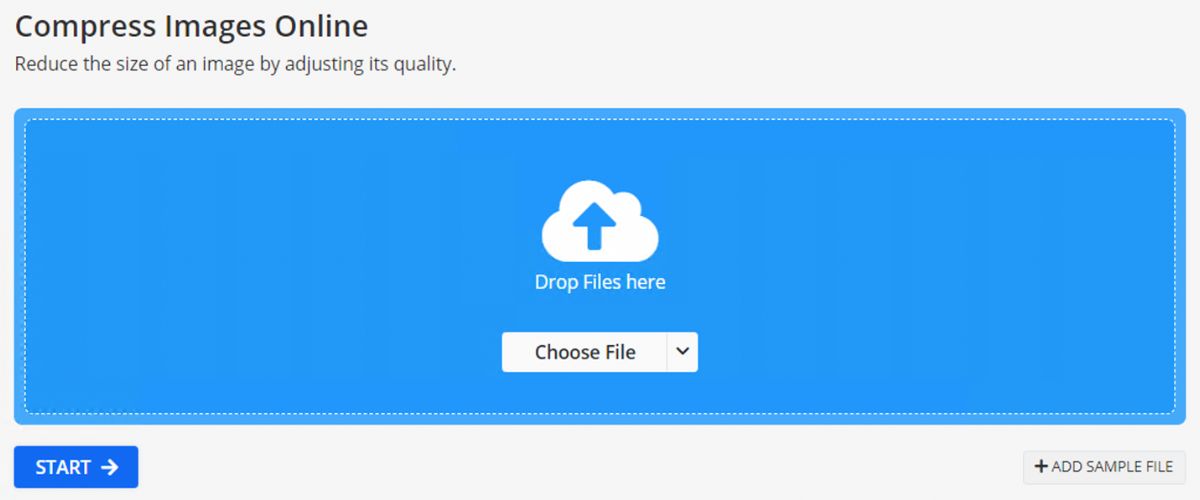
Ikuti langkah-langkah berikut untuk memaksimalkan penggunaan alat ini:
- Unggah Gambar Anda: Unggah file gambar Anda dengan memilihnya dari komputer atau menyeretnya langsung ke Kompres Gambar antarmuka alat.
- Sesuaikan Pengaturan Kualitas: Setelah gambar diunggah, Anda akan melihat beberapa pengaturan kualitas. Cari keseimbangan yang baik antara ukuran file yang lebih kecil dan kualitas gambar yang dapat diterima. Anda dapat memilih dari opsi seperti:
- Kualitas Terbaik: Pengaturan ini membuat tampilan gambar hampir sama dengan aslinya sambil tetap mengompresnya.
- File Terkecil: Pilih opsi ini untuk kompresi maksimal dan ukuran file paling kecil. Perlu diperhatikan bahwa ini dapat sedikit menurunkan kualitas gambar.
- Penyesuaian Kualitas: Atur level kualitas untuk gambar keluaran. Kualitas lebih tinggi berarti ukuran file lebih besar, sementara kualitas lebih rendah mengurangi ukuran file.
- Pilih Format Kompresi: Pilih format kompresi untuk gambar yang sudah dioptimalkan. Img2Go memungkinkan Anda mengompres gambar ke format JPEG, yang didukung luas dan ideal untuk web.
- Ubah Ukuran Gambar (Opsional): Selain kompresi, alat Compress Image juga memungkinkan Anda mengubah ukuran gambar sesuai kebutuhan.
- Simpan Gambar yang Dioptimalkan: Simpan gambar yang sudah dioptimalkan dengan nama baru agar Anda mudah membedakannya dari yang asli dan menggunakannya di situs web Anda.
Img2Go menawarkan solusi optimasi gambar yang terjangkau, mudah digunakan, dan serbaguna. Dengan antarmuka yang intuitif, Anda dapat dengan cepat mengubah ukuran dan memformat gambar untuk berbagai perangkat dan konteks tampilan. Jika Anda hanya ingin mengubah ukuran gambar, Anda juga dapat menggunakan Ubah Ukuran Gambar alat.
PLUS: Dengan konverter gambar online Img2Go yang serbaguna, Anda tidak terbatas pada konversi JPG ke PNG atau PDF ke JPG. Anda juga dapat dengan mudah mengonversi gambar Anda ke format WebP! Cukup unggah gambar Anda, pilih format target, pilih pengaturan opsional apa pun, dan konversi gambar Anda dalam hitungan detik.
Di Mana Menemukan Gambar Berkualitas untuk Situs Web Anda?
Saat mencari visual berkualitas tinggi untuk situs web Anda, cobalah platform khusus seperti Pexels, Unsplash, atau Pixabay. Situs-situs ini menawarkan beragam foto stok berkualitas tinggi yang dapat melengkapi konten situs web Anda. Namun, ada opsi lain yang bisa dipertimbangkan.
AI Creator Studio oleh Img2Go: Buat Gambar AI dengan Mudah
Jelajahi cara baru untuk membuat gambar dengan AI Creator Studio oleh Img2Go. Alih-alih hanya mengandalkan situs foto stok, sekarang Anda dapat menggunakan kecerdasan buatan untuk menghasilkan gambar kustom hanya dalam beberapa klik.
Selengkapnya: Cara Menggunakan Img2Go AI Art Generator
TIP: Upgrade ke Langganan Premium: Go PRO dan dapatkan akses eksklusif ke gaya foto stok premium, sehingga Anda dapat dengan mudah membuat gambar dengan tampilan foto stok.
Keuntungan Membuat Gambar AI dengan Img2Go
Tanpa Kekhawatiran Hak Cipta: Salah satu keuntungan utama gambar yang dibuat AI adalah Anda tidak perlu khawatir tentang masalah hak cipta. Karena gambar dibuat secara algoritmis, tidak ada batasan lisensi, sehingga Anda dapat menggunakannya secara bebas untuk proyek pribadi dan komersial.
Opsi Kustomisasi: AI Creator Studio menawarkan beragam opsi penyesuaian, sehingga Anda dapat menentukan gaya, warna, dan elemen gambar yang dihasilkan. Kontrol ini membantu visual Anda selaras dengan branding dan desain situs web.

Gambar yang dihasilkan menggunakan AI Creator Studio dari Img2Go. Buat gambar kustom dengan mudah untuk tema situs web apa pun.
Konten Segar dan Unik: Dengan membuat gambar AI, Anda dapat mengakses beragam konten yang segar dan unik untuk berbagai kebutuhan.
Efisiensi Waktu dan Biaya: Membuat gambar AI adalah cara yang hemat waktu dan hemat biaya untuk mendapatkan visual berkualitas. Alih-alih menghabiskan waktu berjam-jam mencari foto stok atau menyewa fotografer, Anda dapat dengan cepat membuat gambar kustom sesuai kebutuhan.
Kesimpulan
Mengoptimalkan gambar sangat penting untuk kinerja situs web dan pengalaman pengguna yang lebih baik. Dengan alat yang disebutkan, Anda dapat mengubah ukuran dan mengompres gambar secara efisien tanpa kehilangan kualitas. Anda juga dapat mencoba AI Creator Studio oleh Img2Go untuk pembuatan gambar yang fleksibel dan kreatif.
Dengan menggunakan teknik-teknik ini, Anda akan mendapatkan waktu muat lebih cepat, SEO yang lebih baik, dan situs web yang menarik secara visual.

