
كيفية تحسين الصور لأداء أفضل على الويب
حسّن أوقات التحميل وتجربة المستخدم من خلال تحسين فعّال للصور
07. May 2024 بقلم Bianca Palmer

تُعد الصور عنصرًا أساسيًا في تصميم المواقع، فهي تلعب دورًا مهمًا في تحسين المظهر وتجربة المستخدم بشكل عام. ومع ذلك، عندما لا يتم تحسين الصور بشكل صحيح، يمكن أن تؤثر بشكل كبير على أداء الموقع، مما يؤدي إلى بطء في التحميل وإحباط الزوار. كما أن تحسين الصور بشكل غير فعّال قد يؤثر سلبًا على تحسين محركات البحث (SEO)، لأن محركات البحث مثل Google تعطي أولوية للمواقع سريعة التحميل. لذلك، من الضروري فهم كيفية تحسين الصور للويب من دون التأثير على جودة الصورة.
اختيار الأدوات المناسبة
على الرغم من توفر العديد من إضافات ووردبريس لتحسين الصور، فإن إضافة المزيد من الإضافات إلى موقعك قد يؤدي إلى تضخمه وصعوبات في الصيانة. من الأفضل بدلاً من ذلك تحسين الصور قبل رفعها إلى موقعك. هذا النهج يقلل الضغط على الخادم، خاصة إذا كنت تستخدم استضافة مشتركة.
Affinity Photo
من الأدوات الممتازة لتحسين الصور Affinity Photo, بديل اقتصادي لبرنامج Photoshop. باستخدام Affinity Photo، يمكنك تقليل حجم ملفات الصور بكفاءة من دون المساس بالجودة.
عملية التحسين خطوة بخطوة
الخطوة 1: فتح الصورة في Affinity Photo
ابدأ بفتح الصورة التي تريد تحسينها في Affinity Photo. انقر بزر الماوس الأيمن على ملف الصورة، واختر "Open With"، ثم اختر Affinity Photo من الخيارات.
الخطوة 2: نسخ الصورة
تأكد من تحديد طبقة الصورة، ثم اضغط "Command+C" (على Mac) أو "Ctrl+C" (على PC)، أو انتقل إلى "Edit" ثم انقر "Copy".
الخطوة 3: إنشاء مستند جديد بأبعاد مناسبة للويب
بعد نسخ الصورة، أنشئ مستندًا جديدًا بأبعاد مناسبة:
- اذهب إلى File > New
- لعرض Full HD قياسي، استخدم أبعادًا مثل 1920x1080 بكسل. أما الشاشات عالية الجودة مثل retina أو 4K أو 5K فيُفضّل استخدام أبعاد مثل 2560x1440 بكسل.
- اضبط قيمة DPI على 144، وهي مناسبة للاستخدام على الويب.
الخطوة 4: لصق الصورة وتغيير حجمها
بما أننا قمنا بنسخ الصورة مسبقًا، انتقل إلى Edit > Paste، أو استخدم "CMD + V" على Mac و"CTRL + V" على PC. اختر أداة التحديد (السهم في شريط الأدوات) وغيّر حجم الصورة بحيث تناسب المستند تمامًا دون أي مساحة فارغة إضافية.
الخطوة 5: تصدير الصورة
- انتقل إلى File القائمة ثم اختر Export.
- اختر أداة صيغة JPEG, المستخدمة عادةً لصور الويب.
- اضبط مستوى الجودة لتحقيق توازن بين حجم الملف وجودة الصورة. استهدف حجم ملف يبلغ 400-300 كيلوبايت أو أقل.
- امنح الملف اسمًا وصفيًا واختر مكان الحفظ.
باتت صورتك المحسّنة جاهزة الآن للاستخدام على الويب، بحجم ملف منخفض بشكل ملحوظ يساهم في تسريع تحميل الصفحات!
الخطوة 6: تحسين إضافي (اختياري)
لمستخدمي WordPress ، فكّر في تحويل الصورة إلى صيغة WebP للحصول على أداء أفضل. بالإضافة إلى ذلك، يمكنك استخدام أدوات ضغط الصور عبر الإنترنت لتحسين إضافي عند الحاجة.
تعزيز تحسين الصور باستخدام Img2Go
على الرغم من أن البرامج المدفوعة مثل Affinity Photo توفر إمكانات قوية لتحسين الصور، توجد أيضًا حلول مجانية ممتازة لمن لديهم ميزانية محدودة. إحدى هذه المنصات هي Img2Go, محرر ومحوّل عبر الإنترنت متعدد الاستخدامات يسهّل عملية تحسين الصور.
كيف تحسّن الصور باستخدام Img2Go؟
أداة Img2Go أداة ضغط الصور يوفّر طريقة بسيطة وفعّالة لتحسين صورك لأداء أفضل على الويب.
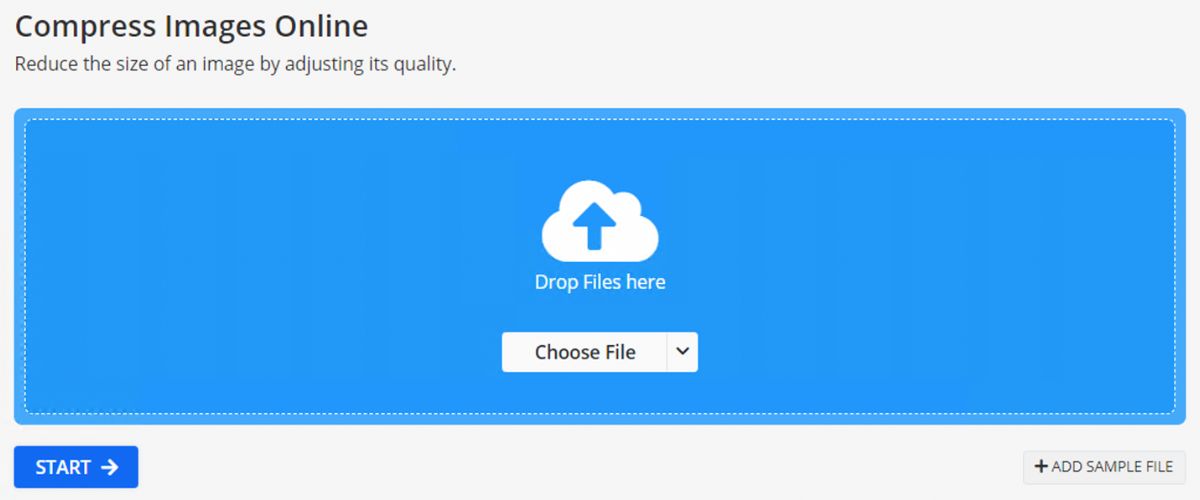
اتبع هذه الخطوات البسيطة لتحقيق الاستفادة القصوى من هذه الأداة:
- ارفع الصورة: قم برفع ملف الصورة عن طريق اختياره من جهازك أو سحبه مباشرة إلى ضغط الصورة واجهة الأداة.
- ضبط إعدادات الجودة: بعد تحميل الصورة، ستظهر لك عدة إعدادات جودة للاختيار من بينها. احرص على تحقيق توازن بين تقليل حجم الملف والحفاظ على جودة الصورة. يمكنك الاختيار من بين خيارات مثل:
- أفضل جودة: يضمن هذا الإعداد اختلافًا بصريًا طفيفًا فقط عن الصورة الأصلية مع تحقيق الضغط في الوقت نفسه.
- أصغر ملف: اختر هذا الخيار للحصول على أعلى مستوى من الضغط، مما ينتج عنه أصغر حجم ملف. لكن ضع في اعتبارك أن ذلك قد يؤدي إلى فقدان طفيف في جودة الصورة.
- تعديل الجودة: حدد مستوى الجودة المطلوب للصورة الناتجة. الإعدادات الأعلى للجودة تؤدي إلى أحجام ملفات أكبر، في حين أن الإعدادات الأقل تقلل حجم الملف.
- اختر تنسيق الضغط: حدد تنسيق الضغط للصورة المحسّنة. يتيح Img2Go خيار ضغط الصور إلى تنسيق JPEG، وهو مدعوم على نطاق واسع ومثالي للاستخدام على الويب.
- تغيير حجم الصور (اختياري): بالإضافة إلى الضغط، توفر أداة ضغط الصور مرونة تغيير حجم الصور حسب الحاجة.
- حفظ الصورة المحسّنة: احفظ الصورة المحسّنة باسم جديد لتمييزها عن الأصلية. يضمن ذلك إمكانية التعرف بسهولة على النسخة المحسّنة واستخدامها على موقعك.
Img2Go توفر حلاً اقتصاديًا وسهل الاستخدام ومتعدد الاستخدامات لتحسين الصور. من خلال واجهتها البديهية، يمكنك بسرعة تغيير حجم الصور وتنسيقها لتناسب مختلف الأجهزة وسياقات العرض. إذا كنت ترغب فقط في تغيير حجم صورك، يمكنك أيضًا استخدام أداة تغيير حجم الصورة تحرير PDF.
إضافة: مع محول الصور الإلكتروني المتعدد الاستخدامات من Img2Go، لست مقيدًا بتحويل JPG إلى PNG أو PDF إلى JPG فقط. يمكنك أيضًا بسهولة تحويل صورك إلى تنسيق WebP! ما عليك سوى رفع الصورة، وتحديد التنسيق الهدف المطلوب، واختيار ما تشاء من الإعدادات الاختيارية، ثم تحويل صورك في وقت قصير جدًا. الأمر بهذه السهولة!
أين تجد صورًا عالية الجودة لموقعك الإلكتروني؟
عند البحث عن عناصر بصرية عالية الجودة لموقعك، فكّر في استكشاف منصات مخصصة مثل Pexels, Unsplash, أو Pixabay. تقدّم هذه المواقع مجموعة كبيرة من صور الأسهم عالية الجودة التي يمكن أن تكمل محتوى موقعك تمامًا. ومع ذلك، هناك خيار آخر يستحق الاستكشاف!
استوديو منشئ الصور بالذكاء الاصطناعي من Img2Go: أنشئ صورًا بالذكاء الاصطناعي بسهولة
اكتشف عالماً جديداً بالكامل من إنشاء الصور مع استوديو AI Creator Studio من Img2Go. انتهى زمن الاعتماد فقط على مواقع صور الأسهم، إذ يمكنك الآن الاستفادة من قوة الذكاء الاصطناعي لـ إنشاء صور مخصصة ببضع نقرات!
المزيد عن: كيفية استخدام مولد الفن بالذكاء الاصطناعي من Img2Go
نصيحة: الترقية إلى اشتراك بريميوم - ترقية إلى PRO واحصل على وصول حصري إلى نمط صور الأسهم, مما يمكّنك من إنشاء صور بطابع صور الأسهم بكل سهولة!
مزايا إنشاء صور بالذكاء الاصطناعي باستخدام Img2Go
لا مخاوف من حقوق النشر: إحدى المزايا الأساسية لاستخدام الصور المولدة بالذكاء الاصطناعي هي أنك لا تحتاج للقلق بشأن مشكلات حقوق النشر. نظرًا لأن الصور تُنشأ خوارزميًا، فلا توجد قيود ترخيص، مما يتيح لك استخدامها بحرية في المشاريع الشخصية والتجارية.
خيارات التخصيص: يقدم استوديو منشئ الصور بالذكاء الاصطناعي مجموعة من خيارات التخصيص, تتيح لك تحديد نمط الصورة وألوانها وعناصرها. يضمن هذا المستوى من التحكم أن تتوافق العناصر البصرية الناتجة تمامًا مع هوية موقعك وتصميمه.

صور تم توليدها باستخدام استوديو AI Creator Studio من Img2Go. أنشئ بسهولة صورًا مخصصة لأي نمط موقع!
محتوى جديد وفريد: من خلال إنشاء صور بالذكاء الاصطناعي، يمكنك الوصول إلى كم كبير من المحتوى الجديد و الفريد لـ تطبيقات متنوعة.
توفير الوقت والتكلفة: يعد إنشاء الصور بالذكاء الاصطناعي حلاً موفرًا للوقت وموفرًا للتكاليف للحصول على عناصر بصرية عالية الجودة. بدلاً من قضاء ساعات في البحث عن صور الأسهم المثالية أو توظيف مصور محترف، يمكنك بسرعة إنشاء صور مخصصة تلبي احتياجاتك المحددة!
الخلاصة
يعد تحسين الصور أمرًا ضروريًا لتعزيز أداء الموقع وتجربة المستخدم. باستخدام الأدوات المذكورة، يمكنك تغيير حجم الصور وضغطها بكفاءة دون التضحية بالجودة. بالإضافة إلى ذلك، فكّر في استكشاف استوديو AI Creator Studio من Img2Go لإمكانيات إبداعية غير محدودة في إنشاء الصور!
من خلال دمج هذه التقنيات، ستحقق أوقات تحميل أسرع، وتحسينًا في تصنيف محركات البحث، وموقعًا بصريًا جذابًا يميزك عن المنافسين.

