
Зображення є ключовою частиною дизайну вебсайту, покращуючи як візуальну складову, так і загальний досвід користувачів. Однак, якщо зображення оптимізовані неправильно, вони можуть сповільнювати роботу сайту та дратувати відвідувачів. Неналежна оптимізація зображень також може зашкодити пошуковій оптимізації (SEO), оскільки такі пошукові системи, як Google, надають перевагу сайтам, що швидко завантажуються. Тому важливо розуміти як оптимізувати зображення для вебу без зниження якості зображення.
Вибір правильних інструментів
Існує багато плагінів WordPress для оптимізації зображень, але додавання великої кількості плагінів може перевантажити сайт і ускладнити його підтримку. Зазвичай краще оптимізувати зображення перед завантаженням. Це зменшує навантаження на сервер, особливо якщо ви використовуєте спільний хостинг.
Affinity Photo
Один надійний інструмент для оптимізації зображень це Affinity Photo, доступна альтернатива Photoshop. За допомогою Affinity Photo ви можете ефективно зменшити розмір файлів зображень без втрати якості.
Покроковий процес оптимізації
Крок 1: Відкрийте зображення в Affinity Photo
Відкрийте зображення, яке хочете оптимізувати, в Affinity Photo. Клацніть правою кнопкою миші по файлу зображення, виберіть "Відкрити за допомогою" та оберіть Affinity Photo зі списку.
Крок 2: Скопіюйте зображення
Переконайтесь, що вибрано шар із зображенням, потім натисніть "Command+C" (Mac) або "Ctrl+C" (PC), або перейдіть у меню "Edit" і виберіть "Copy."
Крок 3: Створіть новий документ із веб-дружніми розмірами
Після копіювання зображення створіть новий документ з відповідними розмірами:
- Перейдіть до File > New
- Для стандартного Full HD-дисплея використовуйте розміри на кшталт 1920x1080 пікселів. Для дисплеїв з вищою роздільною здатністю, таких як retina, 4K або 5K, використовуйте розміри на кшталт 2560x1440 пікселів.
- Встановіть DPI на 144, що підходить для використання в інтернеті.
Крок 4: Вставте зображення та змініть розмір
Оскільки ви вже скопіювали зображення, перейдіть до Edit > Paste або використайте "CMD + V" на Mac і "CTRL + V" на ПК. Виберіть інструмент виділення (стрілка на панелі інструментів) і змініть розмір зображення так, щоб воно заповнювало документ без зайвого простору.
Крок 5: Експортуйте зображення
- Перейдіть на Файл Перейдіть до меню <strong>File</strong> і виберіть <strong>Export</strong>.
- Виберіть Формат JPEG, зазвичай використовується для зображень в інтернеті.
- Відрегулюйте рівень якості, щоб збалансувати розмір файлу та якість зображення. Орієнтуйтесь на розмір файлу 400-300 кілобайт або менше.
- Дайте файлу зрозумілу, описову назву та виберіть місце збереження.
Тепер ваше оптимізоване зображення готове до використання на сайті, з меншим розміром файлу, що допоможе сторінкам завантажуватися швидше.
Крок 6: Додаткова оптимізація (необов'язково)
Для WordPress користувачів розгляньте можливість конвертації зображення у формат WebP для кращої продуктивності. Також можна використовувати онлайн-інструменти стиснення зображень для додаткової оптимізації за потреби.
Покращення оптимізації зображень за допомогою Img2Go
Хоча преміальне програмне забезпечення, таке як Affinity Photo, забезпечує розширені можливості оптимізації зображень, існують і ефективні безкоштовні рішення для невеликих бюджетів. Одна з таких платформ це Img2Go, універсальний онлайн-редактор і конвертер, який спрощує оптимізацію зображень.
Як оптимізувати зображення за допомогою Img2Go?
Img2Go Інструмент стиснення зображень пропонує простий та ефективний спосіб оптимізувати зображення для кращої роботи вебсайту.
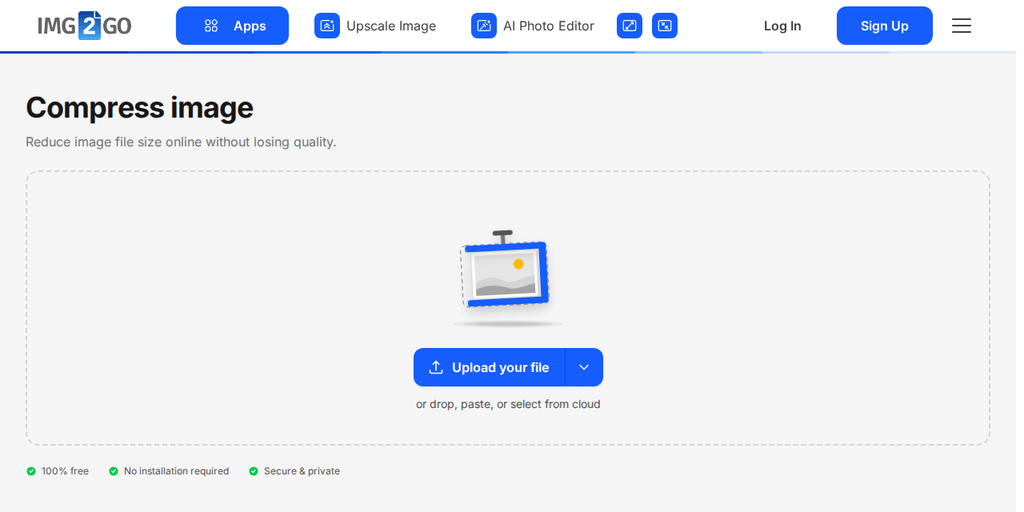
Виконайте ці кроки, щоб максимально ефективно використовувати цей інструмент:
- Завантажте зображення: Завантажте файл зображення, вибравши його на комп'ютері або перетягнувши безпосередньо в Стиснути зображення інтерфейс інструменту.
-
Налаштуйте параметри якості:
Після завантаження зображення ви побачите кілька параметрів якості. Намагайтеся знайти баланс між меншим розміром файлу та прийнятною якістю зображення. Ви можете вибрати такі варіанти, як:
- Менше стиснення: Зберігає більшість початкової якості з незначним зменшенням розміру файлу.
- Рекомендоване стиснення: Оптимальний баланс між розміром файлу та якістю зображення, підходить для більшості сайтів.
- Екстремальне стиснення: Найменший розмір файлу з помітною втратою візуальної якості.
- Цільовий розмір файлу: Стиснути зображення до максимального розміру в КБ або МБ.
- Налаштування якості: задайте рівень якості вихідного зображення. Вища якість означає більший розмір файлу, нижча якість зменшує його.
- Виберіть формат стиснення: Виберіть формат стиснення для оптимізованого зображення. Img2Go дозволяє стискати зображення у формат JPEG, який широко підтримується та ідеально підходить для вебу.
- Змінити розмір зображень (необов'язково): Щоб також змінити розміри, пропустіть зображення через Змінити розмір зображення до або після стиснення.
- Стиснути та завантажити: Натисніть "Compress Image", потім натисніть "Download", щоб зберегти менший файл.
- Збереження оптимізованого зображення: Збережіть оптимізоване зображення під новою назвою, щоб легко відрізнити його від оригіналу та використовувати на своєму вебсайті.
Img2Go пропонує доступне, зручне та універсальне рішення для оптимізації зображень. Завдяки інтуїтивному інтерфейсу ви можете швидко змінювати розмір і форматувати зображення для різних пристроїв та сценаріїв перегляду. Якщо вам потрібно лише змінити розмір зображень, ви також можете скористатися Змінити розмір зображення інструмент.
ПЛЮС: З універсальним онлайн-конвертером зображень Img2Go ви не обмежені перетворенням JPG у PNG або PDF у JPG. Ви також можете безперешкодно конвертувати зображення у формат WebP! Просто завантажте зображення, виберіть цільовий формат, задайте додаткові параметри та конвертуйте зображення за кілька секунд.
Де знайти якісні зображення для вашого вебсайту?
Шукаючи якісні візуальні матеріали для вебсайту, скористайтеся спеціальними платформами, такими як Pexels, Unsplash, або Pixabay. Ці сайти пропонують широкий вибір високоякісних стокових фото, які доповнять вміст вашого вебсайту. Однак є й інший варіант.
AI Art Generator від Img2Go: створюйте AI-зображення без зайвих зусиль
Відкрийте нові способи створення зображень з AI Art Generator від Img2Go. Замість того щоб покладатися лише на стокові фотосайти, ви можете використовувати штучний інтелект, щоб генерувати користувацькі зображення всього за кілька кліків.
Докладніше: Як користуватися Img2Go AI Art Generator
Переваги генерації зображень ШІ з Img2Go
Clear Usage Rights: Використання генератора надає вам ліцензію на використання зображень, але не авторські права чи будь-які інші права інтелектуальної власності на них. Обсяг дозволеного ліцензією залежить від того, чи маєте ви платний план.
Можливості налаштування: AI Art Generator пропонує низку варіантів налаштування, щоб ви могли задати стиль, кольори та елементи згенерованого зображення. Такий контроль допомагає узгодити візуали з брендингом і дизайном вашого вебсайту.

Свіжий і унікальний контент: Генеруючи зображення за допомогою ШІ, ви отримуєте доступ до широкого спектра свіжого та унікального контенту для різноманітних завдань.
Економія часу та коштів: Створення зображень ШІ це ефективний за часом і економічно вигідний спосіб отримати якісні візуали. Замість того щоб годинами шукати стокові фото чи наймати фотографа, ви можете швидко створювати користувацькі зображення під свої потреби.
Підсумок
Оптимізація зображень є важливою для кращої продуктивності вебсайту та зручності для користувачів. Завдяки згаданим інструментам ви можете ефективно змінювати розмір і стискати зображення без втрати якості. Також спробуйте AI Art Generator від Img2Go для гнучкої та креативної генерації зображень.
Застосовуючи ці методи, ви отримаєте швидше завантаження сторінок, кращий SEO та візуально привабливий вебсайт, який вирізняється.