
如何为网页性能优化图片
通过更好的图片优化提升加载速度和用户体验
07. May 2024 作者 Bianca Palmer

图片是网站设计中的关键元素,有助于提升视觉效果和用户体验。但如果图片未正确优化,就会拖慢网站速度,令访问者感到不便。糟糕的图片优化还会影响搜索引擎优化(SEO),因为像 Google 这样的搜索引擎更青睐加载速度快的网站。因此,了解 如何为网页优化图片 且不牺牲图片质量就显得尤为重要。
选择合适的工具
虽然有许多用于图片优化的 WordPress 插件,但插件装得越多,网站就越容易变慢,维护也更麻烦。更好的做法是在上传前先优化图片。这样可以减轻服务器负担,尤其是在使用共享主机时。
Affinity Photo
一个实用的图片优化工具是 Affinity Photo, 这是 Photoshop 的高性价比替代方案。使用 Affinity Photo,您可以在不降低质量的前提下高效减小图片文件大小。
分步优化流程
步骤 1:在 Affinity Photo 中打开图片
在 Affinity Photo 中打开要优化的图片。右键点击图片文件,选择“打开方式”,然后选择 Affinity Photo。
步骤 2:复制图片
确保已选中图片图层,然后按下“Command+C”(Mac)或“Ctrl+C”(PC),或者进入“编辑”菜单并点击“复制”。
步骤 3:创建具有网页友好尺寸的新文档
复制图片后,创建一个具有合适尺寸的新文档:
- 进入 文件 > 新建
- 对于标准全高清显示器,可以使用如下尺寸: 1920x1080 像素. 对于 retina、4K 或 5K 等高分辨率显示器,可考虑使用如下尺寸: 2560x1440 像素.
- 将 DPI 设置为 144,适用于网页使用。
步骤 4:粘贴图片并调整大小
由于您已经复制了图片,请进入 编辑 > 粘贴,或在 Mac 上使用“CMD + V”、在 PC 上使用“CTRL + V”。选择移动工具(工具栏中的箭头),调整图片大小,使其刚好填满画布且没有空白区域。
步骤 5:导出图片
- 前往 “文件” 菜单并选择 导出。
- 选择 JPEG 格式, 是网页图片中常用的格式。
- 调整质量等级,在文件大小和图片质量之间取得平衡。目标文件大小控制在 300-400 KB 以内。
- 为文件起一个具有描述性的名称,并选择保存位置。
现在,您已获得一张经过优化、适合网页使用的图片,文件体积更小,有助于网页更快加载。
步骤 6:进一步优化(可选)
对于 WordPress 用户,可以考虑将图片转换为 WebP 格式 以获得更好的性能。您也可以使用 在线图片压缩工具 在需要时进行额外优化。
使用 Img2Go 提升图片优化效果
虽然像 Affinity Photo 这样的付费软件提供强大的图片优化功能,但也有适合预算有限用户的免费方案。其中之一是 Img2Go, 一个多功能的在线编辑与转换平台,可让图片优化变得更简单。
如何使用 Img2Go 优化图片?
Img2Go 的 图片压缩工具 提供了一种简单高效的方式,为网页性能优化您的图片。
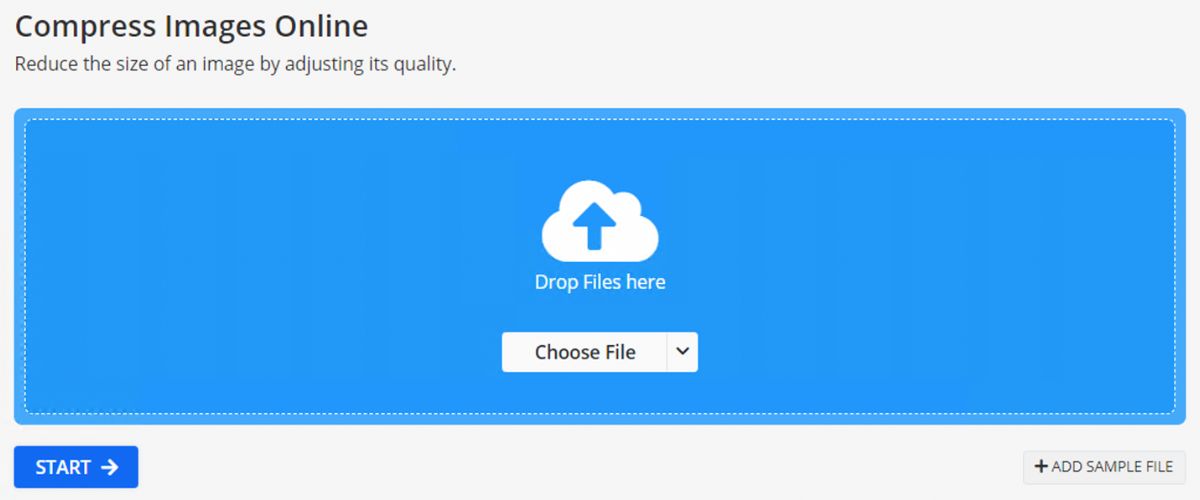
按照以下步骤充分利用该工具:
- 上传你的图片: 从电脑中选择图片文件上传,或将其直接拖拽到 压缩图片 工具界面上。
- 调整质量设置: 图片上传后,您会看到不同的质量设置。请在较小的文件大小与可接受的图片质量之间找到平衡。您可以从以下选项中选择:
- 最佳质量:此设置在压缩的同时,使图像效果与原图几乎一致。
- 最小文件:使用此选项可获得最大压缩率和最小文件大小,可能会轻微降低图像质量。
- 质量调整:设置输出图像的期望质量。质量越高,文件越大;质量越低,文件越小。
- 选择压缩格式: 为优化后的图像选择压缩格式。Img2Go 允许将图像压缩为 JPEG,该格式广泛支持且非常适合用于网页。
- 调整图像尺寸(可选): 除了压缩外,压缩图像工具还可以根据需要调整图像尺寸。
- 保存优化后的图像: 以新名称保存优化后的图像,以便与原图区分开来。这有助于你在网站上轻松查找和使用优化版本。
Img2Go 提供了一种经济实用、易于使用且功能多样的图像优化方案。借助直观的界面,你可以快速根据不同设备和浏览环境调整图像尺寸和格式。如果你只想调整图像大小,也可以使用 调整图片大小 工具。
此外: 借助 Img2Go 多功能的在线图像转换器,你不仅可以将 JPG 转换为 PNG 或将 PDF 转换为 JPG,还可以轻松 将图像转换为 WebP 格式! 只需上传图像,选择目标格式,设置可选参数,即可在极短时间内完成转换。
从哪里为你的网站获取高质量图片?
在为网站寻找高质量视觉素材时,可以考虑使用以下专业平台,如 Pexels, Unsplash, 或 Pixabay. 这些网站提供了大量高质量的图库照片,可很好地配合你网站的内容。但还有另一种值得尝试的选择!
Img2Go 的 AI Creator Studio:轻松生成 AI 图像
使用 AI Creator Studio (由 Img2Go 提供)探索全新的图像创作方式。相比只依赖图库网站,现在你可以利用人工智能来 几次点击即可生成自定义图像!
更多内容: 如何使用 Img2Go AI 艺术生成器
提示: 升级为高级订阅 - 升级 PRO 即可专享高级 图库照片风格, 轻松生成具有图库照片风格的图像。
使用 Img2Go 生成 AI 图像的优势
无需担心版权: 使用 AI 生成图像的一个主要优势在于,你无需担心 版权问题. 由于图像是通过算法生成的,没有授权限制,你可以在个人和商业项目中自由使用。
自定义选项: AI Creator Studio 提供多种 自定义选项, 你可以定义生成图像的风格、颜色和元素。通过这种控制,你可以创建与网站品牌和设计相匹配的视觉效果。

图像由 AI Creator Studio 来自 Img2Go。为任何网站主题轻松创建自定义图像!
内容新颖独特: 通过生成 AI 图像,你可以获取大量新鲜且 独特的内容 来完成 多种应用场景.
节省时间和成本: 生成 AI 图像是一种 高效省时 且经济实惠的方式来获取优质视觉素材。与其花费数小时寻找合适的图库照片或聘请摄影师,不如快速创建符合需求的自定义图像。
总结
优化图像对于提升网站性能和用户体验非常重要。借助上述工具,你可以高效地调整大小并压缩图像,而不明显损失质量。你还可以进一步探索 AI Creator Studio (由 Img2Go 提供),在生成图像方面获得几乎无限的创意空间!
通过使用这些方法,你可以获得更快的加载速度、更好的 SEO 排名,以及在众多网站中脱颖而出的视觉效果。

