
Como otimizar imagens para desempenho na web
Melhore o tempo de carregamento e a experiência do usuário com melhor otimização de imagens
07. May 2024 por Bianca Palmer

As imagens são uma parte essencial do design de sites, melhorando tanto o visual quanto a experiência geral do usuário. No entanto, se não forem otimizadas corretamente, podem deixar seu site mais lento e frustrar os visitantes. Uma otimização ruim também pode prejudicar o SEO (otimização para motores de busca), já que buscadores como o Google favorecem sites que carregam rápido. Por isso, é importante entender como otimizar imagens para a web sem reduzir a qualidade da imagem.
Escolhendo as ferramentas certas
Existem muitos plugins de WordPress para otimização de imagens, mas adicionar mais plugins pode deixar seu site pesado e a manutenção mais difícil. Normalmente é melhor otimizar as imagens antes de fazer o upload. Isso reduz a carga no servidor, especialmente se você usa hospedagem compartilhada.
Affinity Photo
Uma ferramenta confiável para otimizar imagens é Affinity Photo, uma alternativa econômica ao Photoshop. Com o Affinity Photo, você pode reduzir o tamanho dos arquivos de imagem de forma eficiente sem perder qualidade.
Processo de otimização passo a passo
Passo 1: Abrir a imagem no Affinity Photo
Abra no Affinity Photo a imagem que você quer otimizar. Clique com o botão direito no arquivo de imagem, selecione "Abrir com" e escolha Affinity Photo nas opções.
Passo 2: Copiar imagem
Certifique-se de que a camada da imagem está selecionada, depois pressione "Command+C" (Mac) ou "Ctrl+C" (PC), ou vá em "Editar" e clique em "Copiar".
Passo 3: Criar novo documento com dimensões para web
Depois de copiar a imagem, crie um novo documento com dimensões adequadas:
- Vá em Arquivo > Novo
- Para um monitor full HD padrão, use dimensões como 1920x1080 pixels. Para telas de maior resolução, como retina, 4K ou 5K, use dimensões como 2560x1440 pixels.
- Defina o DPI em 144, adequado para uso na web.
Passo 4: Colar e redimensionar a imagem
Como você já copiou a imagem, vá em Editar > Colar ou use "CMD + V" no Mac e "CTRL + V" no PC. Selecione a ferramenta de seleção (a seta na barra de ferramentas) e redimensione a imagem para que ela se ajuste ao documento sem sobras.
Passo 5: Exportar imagem
- Acesse o Arquivo Vá até o menu <strong>Arquivo</strong> e selecione <strong>Exportar</strong>.
- Escolha a Formato JPEG, é comumente usado para imagens na web.
- Ajuste o nível de qualidade para equilibrar tamanho do arquivo e qualidade da imagem. Busque um tamanho de 400-300 kilobytes ou menos.
- Dê ao arquivo um nome claro e descritivo e escolha onde salvá-lo.
Sua imagem otimizada agora está pronta para uso no site, com um arquivo menor que ajuda suas páginas a carregar mais rápido.
Passo 6: Otimização adicional (opcional)
Para WordPress usuários, considere converter a imagem para o formato WebP para obter melhor desempenho. Você também pode usar ferramentas online de compressão de imagens para otimização adicional, se necessário.
Aprimorando a otimização de imagens com o Img2Go
Embora softwares pagos como o Affinity Photo ofereçam bons recursos de otimização, também existem opções gratuitas eficazes para orçamentos menores. Uma dessas plataformas é o Img2Go, um editor e conversor online versátil que facilita a otimização de imagens.
Como otimizar imagens com o Img2Go?
O Ferramenta de compactar imagem oferece uma maneira simples e eficiente de otimizar suas imagens para desempenho na web.
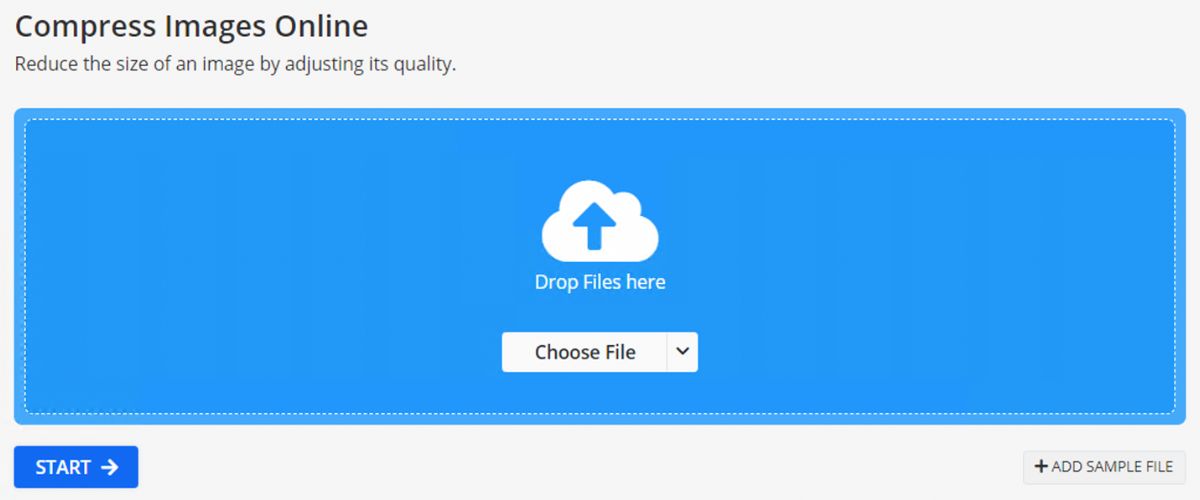
Siga estas etapas para aproveitar ao máximo esta ferramenta:
- Envie sua imagem: Envie seu arquivo de imagem selecionando-o no computador ou arrastando-o diretamente para a Comprimir Imagem interface da ferramenta.
- Ajustar configurações de qualidade: Depois que sua imagem for enviada, você verá várias configurações de qualidade. Busque um bom equilíbrio entre tamanho menor de arquivo e qualidade de imagem aceitável. Você pode escolher entre opções como:
- Melhor qualidade: esta configuração mantém a imagem quase idêntica ao original, ainda assim a comprimindo.
- Menor ficheiro: escolha esta opção para compressão máxima e o menor tamanho de ficheiro. Note que isto pode reduzir ligeiramente a qualidade da imagem.
- Ajuste de qualidade: defina o nível de qualidade da imagem de saída. Qualidade mais alta significa um ficheiro maior; qualidade mais baixa reduz o tamanho do ficheiro.
- Escolha o formato de compressão: Selecione o formato de compressão para a sua imagem otimizada. O Img2Go permite comprimir imagens para o formato JPEG, amplamente suportado e ideal para a web.
- Redimensionar imagens (opcional): Além da compressão, a ferramenta Comprimir imagem também permite redimensionar imagens conforme necessário.
- Guardar imagem otimizada: Guarde a imagem otimizada com um novo nome para distingui-la facilmente do original e utilizá-la no seu site.
Img2Go oferece uma solução económica, fácil de usar e versátil para otimização de imagens. Com a sua interface intuitiva, pode redimensionar e formatar rapidamente imagens para diferentes dispositivos e contextos de visualização. Se quiser apenas redimensionar as suas imagens, também pode usar a Redimensionar imagem Editar PDF.
PLUS: Com o conversor de imagens online versátil do Img2Go, você não fica limitado a converter JPG em PNG ou PDF em JPG. Também pode converter as suas imagens para o formato WebP! Basta carregar a sua imagem, escolher um formato de destino, definir opções adicionais se quiser e converter as suas imagens em segundos.
Onde encontrar imagens de qualidade para o seu site?
Ao procurar visuais de alta qualidade para o seu site, experimente plataformas dedicadas como Pexels, Unsplash, ou Pixabay. Estes sites oferecem uma grande variedade de fotos de stock de alta qualidade que podem complementar o conteúdo do seu site. No entanto, há outra opção a considerar.
AI Creator Studio do Img2Go: gere imagens com IA facilmente
Explore novas formas de criar imagens com o AI Creator Studio do Img2Go. Em vez de depender apenas de sites de fotos de stock, agora pode usar inteligência artificial para gerar imagens personalizadas em apenas alguns cliques.
Mais sobre: Como usar o Gerador de Arte com IA do Img2Go
DICA: Atualize para uma subscrição Premium: Ir para PRO e obtenha acesso exclusivo a estilos de fotos de stock, para gerar facilmente imagens com aparência de fotos de stock.
Vantagens de gerar imagens com IA no Img2Go
Sem preocupações com direitos de autor: Uma grande vantagem de imagens geradas por IA é que não precisa de se preocupar com questões de direitos de autor. Como as imagens são criadas de forma algorítmica, não há restrições de licença, podendo usá-las livremente em projetos pessoais e comerciais.
Opções de personalização: O AI Creator Studio oferece várias opções de personalização, para que possa definir o estilo, as cores e os elementos da imagem gerada. Este controlo ajuda a alinhar os visuais com a identidade e o design do seu site.

Imagens geradas usando AI Creator Studio do Img2Go. Crie facilmente imagens personalizadas para qualquer tema de site.
Conteúdo novo e exclusivo: Ao gerar imagens com IA, tem acesso a uma ampla variedade de conteúdo novo e exclusivo para várias aplicações.
Economia de tempo e custos: Gerar imagens com IA é uma forma eficiente em termos de tempo e económica de obter visuais de qualidade. Em vez de passar horas a procurar fotos de stock ou contratar um fotógrafo, pode criar rapidamente imagens personalizadas adaptadas às suas necessidades.
Conclusão
Otimizar imagens é essencial para melhorar o desempenho do site e a experiência do utilizador. Com as ferramentas mencionadas, pode redimensionar e comprimir imagens de forma eficiente sem perder qualidade. Também pode experimentar o AI Creator Studio do Img2Go para uma geração de imagens flexível e criativa.
Ao usar estas técnicas, obterá tempos de carregamento mais rápidos, melhor SEO e um site visualmente apelativo que se destaca.

