
Görseller, web sitesi tasarımının önemli bir parçasıdır; hem görünümü hem de genel kullanıcı deneyimini iyileştirir. Ancak görseller doğru şekilde optimize edilmezse sitenizi yavaşlatabilir ve ziyaretçileri zorlayabilir. Kötü görsel optimizasyonu, Google gibi arama motorlarının hızlı siteleri tercih etmesi nedeniyle arama motoru optimizasyonuna (SEO) da zarar verebilir. Bu nedenle, görselleri web için nasıl optimize edeceğinizi görsel kalitesini düşürmeden bilmeniz önemlidir.
Doğru Araçları Seçmek
Görsel optimizasyonu için birçok WordPress eklentisi vardır ancak daha fazla eklenti eklemek sitenizi şişirebilir ve bakımı zorlaştırabilir. Genelde görselleri yüklemeden önce optimize etmek daha iyidir. Bu, özellikle paylaşımlı hosting kullanıyorsanız, sunucunuzdaki yükü azaltır.
Affinity Photo
Görselleri optimize etmek için güvenilir araçlardan biri Affinity Photo, Photoshop'a uygun maliyetli bir alternatiftir. Affinity Photo ile görsel dosya boyutlarını kalite kaybı olmadan verimli şekilde küçültebilirsiniz.
Adım Adım Optimizasyon Süreci
Adım 1: Görseli Affinity Photo'da Açın
Optimize etmek istediğiniz görseli Affinity Photo'da açın. Görsel dosyasına sağ tıklayın, "Birlikte Aç"ı seçin ve ardından seçenekler arasından Affinity Photo'yu tercih edin.
Adım 2: Görseli Kopyalayın
Görsel katmanının seçili olduğundan emin olun, ardından "Command+C" (Mac) veya "Ctrl+C" (PC) tuşlarına basın ya da "Düzenle" menüsüne gidip "Kopyala"ya tıklayın.
Adım 3: Web'e Uygun Boyutlarda Yeni Belge Oluşturun
Görseli kopyaladıktan sonra, uygun boyutlarda yeni bir belge oluşturun:
- Dosya > Yeni menüsüne gidin
- Standart bir Full HD ekran için şu boyutları kullanın: 1920x1080 piksel. Retina, 4K veya 5K gibi daha yüksek çözünürlüklü ekranlar için şu boyutları kullanın: 2560x1440 piksel.
- DPI değerini web için uygun olan 144'e ayarlayın.
Adım 4: Görseli Yapıştırın ve Yeniden Boyutlandırın
Görseli zaten kopyaladığınız için Düzenle > Yapıştır menüsüne gidin veya Mac'te "CMD + V", PC'de "CTRL + V" kullanın. Seçim aracını (araç çubuğundaki ok simgesi) seçin ve görseli, belgede boşluk kalmayacak şekilde yeniden boyutlandırın.
Adım 5: Görseli Dışa Aktarın
- Şuraya gidin: Dosya <strong>Dosya</strong> menüsüne gidin ve <strong>Dışa Aktar</strong>'ı seçin.
- Seçin JPEG formatı, web görselleri için yaygın olarak kullanılır.
- Dosya boyutu ile görsel kalitesi arasında denge kurmak için kalite seviyesini ayarlayın. Dosya boyutunu 400-300 kilobayt veya daha altına indirmeye çalışın.
- Dosyaya net ve açıklayıcı bir isim verin ve kaydedeceğiniz konumu seçin.
Artık optimize edilmiş görseliniz, daha küçük dosya boyutuyla sayfalarınızın daha hızlı yüklenmesine yardımcı olacak şekilde web sitenizde kullanıma hazır.
Adım 6: Ek Optimizasyon (İsteğe Bağlı)
İçin WordPress kullanıcıları için, görseli WebP formatına dönüştürmeyi düşünün; bu, performansı iyileştirir. Ayrıca gerekirse çevrimiçi görsel sıkıştırma araçlarını ek optimizasyon için kullanabilirsiniz.
Img2Go ile Görsel Optimizasyonunu Geliştirin
Affinity Photo gibi premium yazılımlar güçlü görsel optimizasyon özellikleri sunsa da, daha küçük bütçeler için etkili ve ücretsiz seçenekler de vardır. Bu platformlardan biri Img2Go, görsel optimizasyonunu kolaylaştıran çok yönlü bir çevrimiçi düzenleyici ve dönüştürücüdür.
Img2Go ile Görseller Nasıl Optimize Edilir?
Img2Go'nun Görsel Sıkıştırma aracı görsellerinizi web performansı için optimize etmenin basit ve verimli bir yolunu sunar.
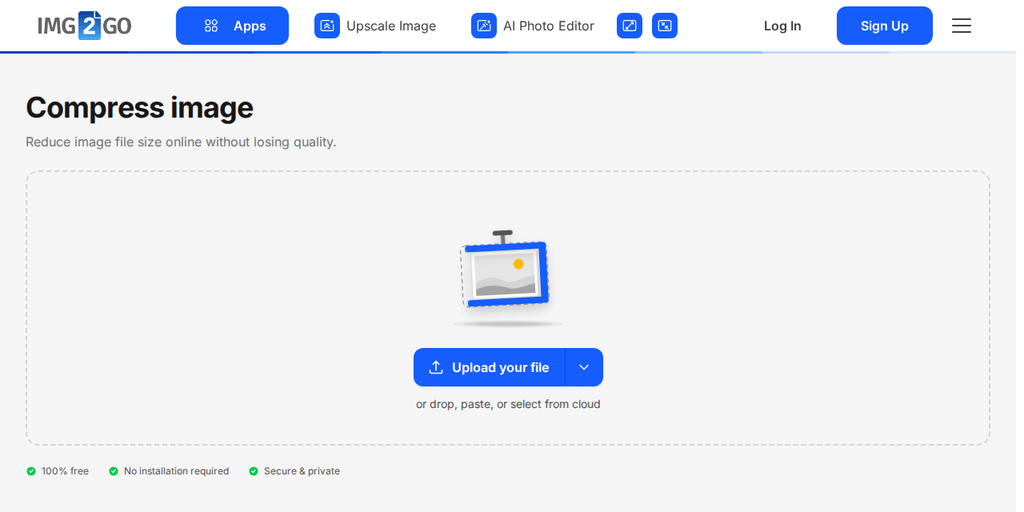
Bu araçtan en iyi şekilde yararlanmak için şu adımları izleyin:
- Görselinizi Yükleyin: Görsel dosyanızı bilgisayarınızdan seçerek veya doğrudan sürükleyip bırakarak Görsel Sıkıştırma araç arayüzüne yükleyin.
-
Kalite Ayarlarını Düzenleyin:
Görsel yüklendikten sonra birkaç kalite ayarı göreceksiniz. Daha küçük dosya boyutu ile kabul edilebilir görsel kalitesi arasında iyi bir denge kurmaya çalışın. Şu seçenekler arasından seçim yapabilirsiniz:
- Daha az sıkıştırma: Dosya boyutunda küçük bir azalma ile orijinal kalitenin çoğunu korur.
- Önerilen sıkıştırma: Çoğu web sitesi için uygun, dosya boyutu ve görüntü kalitesi arasında iyi bir denge sunar.
- Aşırı sıkıştırma: Gözle görülür kalite kaybı ile en küçük dosya boyutunu sağlar.
- Hedef dosya boyutu: Görüntüyü KB veya MB cinsinden maksimum dosya boyutuna sıkıştırın.
- Kalite Ayarı: Çıktı görüntüsünün kalite seviyesini belirleyin. Daha yüksek kalite daha büyük dosya boyutu, daha düşük kalite ise daha küçük dosya boyutu demektir.
- Sıkıştırma Biçimini Seçin: Optimize edilmiş görüntünüz için sıkıştırma biçimini seçin. Img2Go, web için ideal ve yaygın olarak desteklenen JPEG biçimine sıkıştırma imkanı sunar.
- Görüntüleri Yeniden Boyutlandır (İsteğe Bağlı): Boyutları da değiştirmek için, görüntüyü sıkıştırmadan önce veya sonra Görüntüyü Yeniden Boyutlandır aracından geçirin.
- Sıkıştır ve indir: Küçük dosyayı kaydetmek için önce "Görüntüyü Sıkıştır"a, ardından "İndir"e tıklayın.
- Optimize Edilmiş Görüntüyü Kaydedin: Optimize edilmiş görüntüyü, orijinalden kolayca ayırt edebilmeniz ve web sitenizde kullanabilmeniz için yeni bir adla kaydedin.
Img2Go uygun fiyatlı, kullanımı kolay ve çok yönlü bir görüntü optimizasyon çözümü sunar. Sezgisel arayüzü sayesinde, farklı cihazlar ve görüntüleme ortamları için görüntüleri hızlıca yeniden boyutlandırıp biçimlendirebilirsiniz. Sadece görüntülerinizi yeniden boyutlandırmak istiyorsanız ayrıca Resim Boyutlandır aracına yükleyin.
ARTI: Img2Go'nun çok yönlü çevrimiçi görüntü dönüştürücüsü ile yalnızca JPG'den PNG'ye veya PDF'den JPG'ye dönüştürmekle sınırlı değilsiniz. Aynı zamanda sorunsuzca görüntülerinizi WebP biçimine dönüştürebilirsiniz! Sadece görüntünüzü yükleyin, hedef biçimi seçin, isteğe bağlı ayarları belirleyin ve görüntülerinizi saniyeler içinde dönüştürün.
Web Siteniz İçin Kaliteli Görselleri Nerede Bulabilirsiniz?
Web siteniz için yüksek kaliteli görseller ararken aşağıdaki gibi özel platformları deneyin: Pexels, Unsplash, veya Pixabay. Bu web siteleri, web sitenizin içeriğini tamamlayabilecek geniş bir yüksek kaliteli stok fotoğraf yelpazesi sunar. Ancak değerlendirmeniz gereken başka bir seçenek daha var.
Img2Go AI Art Generator: Yapay zeka görsellerini kolayca oluşturun
Görsel oluşturmanın yeni yollarını keşfedin: Yapay Zeka Sanat Üreticisi Img2Go ile. Sadece stok fotoğraf sitelerine güvenmek yerine artık yapay zekayı kullanarak yalnızca birkaç tıklamayla özel görseller oluşturabilirsiniz.
Daha fazlası: Img2Go Yapay Zeka Sanat Üreticisi Nasıl Kullanılır
Img2Go ile Yapay Zeka Görselleri Oluşturmanın Faydaları
Clear Usage Rights: Üreticiyi kullanmak size görselleri kullanma lisansı verir; bunlar üzerinde telif hakkı veya başka bir fikri mülkiyet hakkı vermez. Lisansın neye izin verdiği, ücretli bir plana sahip olup olmadığınıza bağlıdır.
Özelleştirme Seçenekleri: AI Art Generator aşağıdakileri sunar: özelleştirme seçenekleri, sunarak oluşturulan görselin stilini, renklerini ve öğelerini tanımlamanıza imkan tanır. Bu kontrol, görsellerinizin web sitenizin marka kimliği ve tasarımıyla uyumlu olmasına yardımcı olur.

Taze ve Benzersiz İçerik: Yapay zeka görselleri oluşturarak çok çeşitli, taze ve benzersiz içeriğe arıyorsanız çeşitli kullanımlar.
Zaman ve Maliyet Verimliliği: Yapay zeka görselleri oluşturmak, kaliteli görseller elde etmek için zaman açısından verimli ve maliyet etkin bir yöntemdir. Mükemmel stok fotoğrafı bulmak için saatler harcamak veya bir fotoğrafçıyla çalışmak yerine, ihtiyaçlarınıza özel görselleri hızlıca oluşturabilirsiniz.
Sonuç Olarak
Görüntüleri optimize etmek, daha iyi web sitesi performansı ve kullanıcı deneyimi için gereklidir. Bahsedilen araçlarla görüntüleri kalite kaybı olmadan verimli bir şekilde yeniden boyutlandırıp sıkıştırabilirsiniz. Ayrıca esnek ve yaratıcı görsel üretimi için Yapay Zeka Sanat Üreticisi Img2Go AI Creator Studio
Bu teknikleri kullanarak daha hızlı yükleme süreleri, daha iyi SEO ve öne çıkan, görsel açıdan etkileyici bir web sitesi elde edersiniz.