
รูปภาพเป็นองค์ประกอบสำคัญของการออกแบบเว็บไซต์ ช่วยให้ทั้งภาพลักษณ์และประสบการณ์ใช้งานโดยรวมดีขึ้น อย่างไรก็ตาม หากรูปภาพไม่ได้รับการปรับแต่งอย่างถูกต้อง ก็อาจทำให้เว็บไซต์โหลดช้าและสร้างความหงุดหงิดให้ผู้เข้าชมได้ การปรับแต่งรูปภาพที่ไม่มีประสิทธิภาพยังส่งผลเสียต่อการทำ SEO เพราะเสิร์ชเอนจินอย่าง Google มักให้ความสำคัญกับเว็บไซต์ที่โหลดได้รวดเร็ว ดังนั้นจึงเป็นเรื่องสำคัญที่จะต้องเข้าใจ วิธีปรับแต่งรูปภาพสำหรับเว็บ โดยไม่ลดทอนคุณภาพของรูปภาพ
การเลือกใช้เครื่องมือที่เหมาะสม
มีปลั๊กอิน WordPress สำหรับการปรับแต่งรูปภาพมากมาย แต่การเพิ่มปลั๊กอินเข้าไปเรื่อยๆ อาจทำให้เว็บไซต์หนักและดูแลรักษายากขึ้น มักจะดีกว่าหากปรับแต่งรูปภาพให้เรียบร้อยก่อนอัปโหลดขึ้นเว็บไซต์ วิธีนี้ช่วยลดภาระให้กับเซิร์ฟเวอร์ของคุณ โดยเฉพาะเมื่อใช้โฮสติ้งแบบแชร์
Affinity Photo
หนึ่งในเครื่องมือที่เชื่อถือได้สำหรับการปรับแต่งรูปภาพคือ Affinity Photo, ซึ่งเป็นทางเลือกที่คุ้มค่ากว่า Photoshop ด้วย Affinity Photo คุณสามารถลดขนาดไฟล์รูปภาพได้อย่างมีประสิทธิภาพโดยไม่สูญเสียคุณภาพ
ขั้นตอนการปรับแต่งแบบทีละขั้น
ขั้นตอนที่ 1: เปิดรูปภาพใน Affinity Photo
เปิดรูปภาพที่คุณต้องการปรับแต่งใน Affinity Photo คลิกขวาที่ไฟล์รูปภาพ เลือก "Open With" แล้วเลือก Affinity Photo จากตัวเลือก
ขั้นตอนที่ 2: คัดลอกรูปภาพ
ตรวจสอบให้แน่ใจว่าเลือกเลเยอร์รูปภาพอยู่ จากนั้นกด "Command+C" (Mac) หรือ "Ctrl+C" (PC) หรือไปที่เมนู "Edit" แล้วคลิก "Copy"
ขั้นตอนที่ 3: สร้างเอกสารใหม่ด้วยขนาดที่เหมาะกับเว็บ
หลังจากคัดลอกรูปภาพแล้ว ให้สร้างเอกสารใหม่ด้วยขนาดที่เหมาะสมดังนี้:
- ไปที่ File > New
- สำหรับหน้าจอแบบ Full HD มาตรฐาน ให้ใช้ขนาดประมาณ 1920x1080 พิกเซล. สำหรับหน้าจอความละเอียดสูง เช่น Retina, 4K หรือ 5K ให้ใช้ขนาดประมาณ 2560x1440 พิกเซล.
- ตั้งค่า DPI เป็น 144 ซึ่งเหมาะสำหรับการใช้งานบนเว็บ
ขั้นตอนที่ 4: วางรูปภาพและปรับขนาด
เมื่อลอกรูปภาพไว้แล้ว ให้ไปที่ Edit > Paste หรือใช้คีย์ลัด "CMD + V" บน Mac และ "CTRL + V" บน PC จากนั้นเลือกเครื่องมือเลือกวัตถุ (ไอคอนลูกศรในแถบเครื่องมือ) แล้วปรับขนาดรูปภาพให้พอดีกับเอกสารโดยไม่เหลือพื้นที่ว่าง
ขั้นตอนที่ 5: ส่งออกไฟล์รูปภาพ
- ไปที่ File ไปที่เมนู <strong>File</strong> แล้วเลือก <strong>Export</strong>
- เลือก รูปแบบ JPEG, เป็นรูปแบบที่นิยมใช้สำหรับรูปภาพบนเว็บ
- ปรับระดับคุณภาพเพื่อให้สมดุลระหว่างขนาดไฟล์และคุณภาพของรูปภาพ ตั้งเป้าให้ไฟล์มีขนาดประมาณ 400-300 กิโลไบต์หรือน้อยกว่า
- ตั้งชื่อไฟล์ให้สื่อความหมายและเลือกตำแหน่งที่จะบันทึกไฟล์
ตอนนี้รูปภาพที่ปรับแต่งแล้วพร้อมใช้งานบนเว็บไซต์ของคุณ โดยมีขนาดไฟล์ที่เล็กลงซึ่งช่วยให้หน้าเว็บโหลดได้เร็วขึ้น
ขั้นตอนที่ 6: การปรับแต่งเพิ่มเติม (ไม่บังคับ)
สำหรับผู้ใช้ WordPress ให้พิจารณาแปลงรูปภาพเป็น รูปแบบ WebP เพื่อประสิทธิภาพที่ดียิ่งขึ้น คุณยังสามารถใช้ เครื่องมือบีบอัดรูปภาพออนไลน์ เพื่อปรับแต่งเพิ่มเติมได้หากจำเป็น
เพิ่มประสิทธิภาพการปรับแต่งรูปภาพด้วย Img2Go
แม้ว่าโปรแกรมแบบพรีเมียมอย่าง Affinity Photo จะมีฟีเจอร์การปรับแต่งรูปภาพที่ครบถ้วน แต่ยังมีตัวเลือกฟรีที่มีประสิทธิภาพสำหรับผู้ที่มีงบจำกัด แพลตฟอร์มหนึ่งที่น่าสนใจคือ Img2Go, ตัวแก้ไขและตัวแปลงไฟล์ออนไลน์ที่ยืดหยุ่น ซึ่งช่วยให้การปรับแต่งรูปภาพทำได้ง่ายขึ้น
จะปรับแต่งรูปภาพด้วย Img2Go ได้อย่างไร?
Img2Go เครื่องมือบีบอัดรูปภาพ มีวิธีการที่เรียบง่ายและมีประสิทธิภาพในการปรับแต่งรูปภาพของคุณให้เหมาะกับการใช้งานบนเว็บ
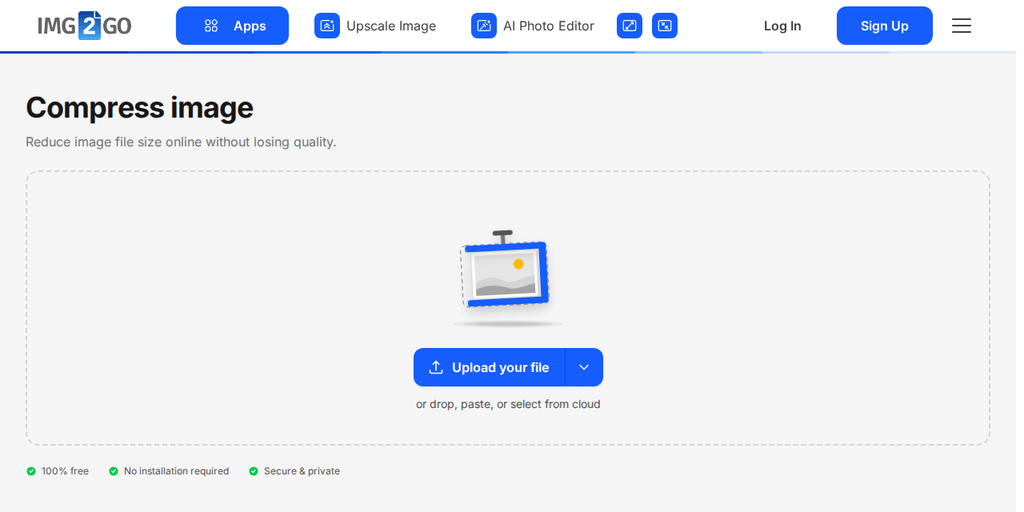
ทำตามขั้นตอนเหล่านี้เพื่อใช้งานเครื่องมือนี้ได้อย่างเต็มประสิทธิภาพ:
- อัปโหลดรูปภาพของคุณ: อัปโหลดไฟล์รูปภาพโดยเลือกจากคอมพิวเตอร์ของคุณหรือใช้การลากไฟล์ไปวางบน Compress Image หน้าตาเครื่องมือ
-
ปรับการตั้งค่าคุณภาพ:
เมื่ออัปโหลดรูปภาพแล้ว คุณจะเห็นตัวเลือกการตั้งค่าคุณภาพหลายแบบ พยายามเลือกจุดสมดุลระหว่างขนาดไฟล์ที่เล็กลงและคุณภาพรูปภาพที่ยอมรับได้ คุณสามารถเลือกได้จากตัวเลือกต่างๆ เช่น:
- การบีบอัดน้อย: รักษาคุณภาพดั้งเดิมไว้ได้มาก โดยลดขนาดไฟล์ลงเพียงเล็กน้อย
- การบีบอัดที่แนะนำ: สมดุลที่ดีระหว่างขนาดไฟล์และคุณภาพของภาพ เหมาะกับเว็บไซต์ส่วนใหญ่
- การบีบอัดสูงสุด: ขนาดไฟล์เล็กที่สุด โดยคุณภาพภาพจะลดลงอย่างเห็นได้ชัด
- ขนาดไฟล์เป้าหมาย: บีบอัดภาพให้ไม่เกินขนาดไฟล์สูงสุดในหน่วย KB หรือ MB
- การปรับคุณภาพ: กำหนดระดับคุณภาพสำหรับรูปภาพที่ได้ คุณภาพสูงขึ้นจะทำให้ไฟล์มีขนาดใหญ่ขึ้น ในขณะที่คุณภาพต่ำลงจะช่วยลดขนาดไฟล์
- เลือกฟอร์แมตการบีบอัด: เลือกฟอร์แมตการบีบอัดสำหรับรูปภาพที่ปรับแต่งแล้ว Img2Go ให้คุณบีบอัดรูปภาพเป็นฟอร์แมต JPEG ซึ่งรองรับอย่างแพร่หลายและเหมาะสำหรับการใช้งานบนเว็บ
- ปรับขนาดรูปภาพ (ไม่บังคับ): หากต้องการเปลี่ยนขนาดภาพด้วย ให้ส่งภาพผ่าน ปรับขนาดรูปภาพ ก่อนหรือหลังการบีบอัด
- บีบอัดและดาวน์โหลด: คลิก "Compress Image" แล้วคลิก "Download" เพื่อบันทึกไฟล์ที่มีขนาดเล็กลง
- บันทึกรูปภาพที่ปรับแต่งแล้ว: บันทึกรูปภาพที่ปรับแต่งแล้วด้วยชื่อใหม่ เพื่อให้คุณแยกออกจากไฟล์ต้นฉบับได้ง่าย และนำไปใช้บนเว็บไซต์ของคุณ
Img2Go มอบโซลูชันการปรับแต่งรูปภาพที่คุ้มค่า ใช้งานง่าย และหลากหลายฟังก์ชัน ด้วยอินเทอร์เฟซที่เข้าใจง่าย คุณสามารถปรับขนาดและฟอร์แมตรูปภาพได้อย่างรวดเร็วสำหรับอุปกรณ์และการแสดงผลที่แตกต่างกัน หากคุณต้องการเพียงปรับขนาดรูปภาพ คุณยังสามารถใช้ ปรับขนาดรูปภาพ เครื่องมือ
เพิ่มเติม: ด้วยตัวแปลงรูปภาพออนไลน์อเนกประสงค์ของ Img2Go คุณไม่ได้จำกัดแค่การแปลง JPG เป็น PNG หรือ PDF เป็น JPG เท่านั้น คุณยังสามารถ แปลงรูปภาพของคุณเป็นฟอร์แมต WebP! เพียงอัปโหลดรูปภาพ เลือกฟอร์แมตปลายทาง กำหนดการตั้งค่าเพิ่มเติมตามต้องการ แล้วแปลงรูปภาพของคุณได้ภายในไม่กี่วินาที
จะหาภาพคุณภาพดีสำหรับเว็บไซต์ของคุณได้จากที่ไหน?
เมื่อมองหาภาพคุณภาพสูงสำหรับเว็บไซต์ของคุณ ลองใช้แพลตฟอร์มเฉพาะทางอย่าง Pexels, Unsplash, หรือ Pixabay. เว็บไซต์เหล่านี้มีภาพสต็อกคุณภาพสูงหลากหลาย ที่ช่วยเสริมเนื้อหาบนเว็บไซต์ของคุณได้เป็นอย่างดี อย่างไรก็ตาม ยังมีอีกตัวเลือกหนึ่งที่ควรพิจารณา
AI Art Generator โดย Img2Go: สร้างรูปภาพ AI ได้อย่างง่ายดาย
สำรวจวิธีใหม่ในการสร้างรูปภาพด้วย AI Art Generator โดย Img2Go แทนที่จะพึ่งพาเว็บไซต์ภาพสต็อกเพียงอย่างเดียว ตอนนี้คุณสามารถใช้ปัญญาประดิษฐ์เพื่อ สร้างรูปภาพแบบกำหนดเองได้ในไม่กี่คลิก
อ่านเพิ่มเติม: วิธีใช้ Img2Go AI Art Generator
ข้อดีของการสร้างรูปภาพ AI ด้วย Img2Go
Clear Usage Rights: การใช้ตัวสร้างภาพทำให้คุณได้รับสิทธิ์ใช้งานรูปภาพ ไม่ใช่ลิขสิทธิ์หรือทรัพย์สินทางปัญญาอื่นใด สิ่งที่สิทธิ์การใช้งานอนุญาตจะแตกต่างกันไปตามว่าคุณมีแพ็กเกจแบบชำระเงินหรือไม่
ตัวเลือกการปรับแต่ง: AI Art Generator มีตัวเลือกหลากหลายของ ตัวเลือกการปรับแต่ง, ที่หลากหลาย ทำให้คุณกำหนดสไตล์ สีสัน และองค์ประกอบของรูปภาพที่สร้างขึ้นได้ การควบคุมนี้ช่วยให้ภาพสอดคล้องกับแบรนด์และดีไซน์เว็บไซต์ของคุณ

เนื้อหาสดใหม่และไม่ซ้ำใคร: ด้วยการสร้างรูปภาพ AI คุณจะเข้าถึงเนื้อหาที่สดใหม่และ ไม่ซ้ำใคร สำหรับ สำหรับการใช้งานหลากหลายรูปแบบ.
ประหยัดเวลาและค่าใช้จ่าย: การสร้างรูปภาพ AI เป็นวิธีที่ ประหยัดเวลา และคุ้มค่าในการได้มาซึ่งภาพคุณภาพดี แทนการใช้เวลาหลายชั่วโมงค้นหาภาพสต็อกหรือจ้างช่างภาพ คุณสามารถสร้างภาพแบบกำหนดเองที่ตรงกับความต้องการได้อย่างรวดเร็ว
สรุป
การปรับแต่งรูปภาพเป็นสิ่งสำคัญสำหรับประสิทธิภาพเว็บไซต์และประสบการณ์ผู้ใช้ที่ดีขึ้น ด้วยเครื่องมือที่กล่าวถึง คุณสามารถปรับขนาดและบีบอัดรูปภาพได้อย่างมีประสิทธิภาพโดยไม่สูญเสียคุณภาพ นอกจากนี้คุณยังสามารถลองใช้ AI Art Generator โดย Img2Go สำหรับการสร้างรูปภาพแบบยืดหยุ่นและสร้างสรรค์
เมื่อใช้เทคนิคเหล่านี้ คุณจะได้เวลาในการโหลดหน้าเว็บที่เร็วขึ้น SEO ที่ดีขึ้น และเว็บไซต์ที่ดึงดูดสายตาและโดดเด่น