
Cách tối ưu hóa hình ảnh cho hiệu suất web
Cải thiện thời gian tải trang và trải nghiệm người dùng với tối ưu hóa hình ảnh tốt hơn
07. May 2024 bởi Bianca Palmer

Hình ảnh là một phần quan trọng trong thiết kế website, giúp cải thiện cả yếu tố trực quan lẫn trải nghiệm người dùng tổng thể. Tuy nhiên, nếu không được tối ưu đúng cách, hình ảnh có thể làm chậm trang web và gây khó chịu cho khách truy cập. Việc tối ưu hình ảnh kém cũng có thể ảnh hưởng xấu đến tối ưu hóa công cụ tìm kiếm (SEO), vì các công cụ tìm kiếm như Google ưu tiên website tải nhanh. Do đó, điều quan trọng là phải hiểu cách tối ưu hóa hình ảnh cho web mà không làm giảm chất lượng hình ảnh.
Chọn công cụ phù hợp
Có rất nhiều plugin WordPress để tối ưu hình ảnh, nhưng cài thêm plugin có thể làm nặng website và khó bảo trì hơn. Thông thường, tốt hơn là tối ưu hình ảnh trước khi tải lên. Cách này giảm tải cho máy chủ, đặc biệt nếu bạn dùng hosting chia sẻ.
Affinity Photo
Một công cụ đáng tin cậy để tối ưu hình ảnh là Affinity Photo, một giải pháp thay thế tiết kiệm chi phí cho Photoshop. Với Affinity Photo, bạn có thể giảm dung lượng tệp hình ảnh hiệu quả mà không làm mất chất lượng.
Quy trình tối ưu hóa từng bước
Bước 1: Mở hình ảnh trong Affinity Photo
Mở hình ảnh bạn muốn tối ưu trong Affinity Photo. Nhấp chuột phải vào tệp hình ảnh, chọn "Open With" rồi chọn Affinity Photo trong danh sách.
Bước 2: Sao chép hình ảnh
Đảm bảo bạn đã chọn đúng layer hình ảnh, sau đó nhấn "Command+C" (Mac) hoặc "Ctrl+C" (PC), hoặc vào "Edit" rồi nhấp "Copy".
Bước 3: Tạo tài liệu mới với kích thước phù hợp cho web
Sau khi sao chép hình ảnh, hãy tạo một tài liệu mới với kích thước phù hợp:
- Vào File > New
- Với màn hình full HD tiêu chuẩn, hãy dùng kích thước như 1920x1080 pixel. Với các màn hình độ phân giải cao hơn như retina, 4K hoặc 5K, hãy dùng kích thước như 2560x1440 pixel.
- Đặt DPI là 144, phù hợp cho web.
Bước 4: Dán hình ảnh và thay đổi kích thước
Vì bạn đã sao chép hình ảnh, hãy vào Edit > Paste, hoặc dùng "CMD + V" trên Mac và "CTRL + V" trên PC. Chọn công cụ chọn (mũi tên trên thanh công cụ) và chỉnh lại kích thước hình ảnh để vừa khít với tài liệu, không thừa khoảng trống.
Bước 5: Xuất hình ảnh
- Truy cập File Vào menu <strong>File</strong> và chọn <strong>Export</strong>.
- Chọn Định dạng JPEG, thường được dùng cho hình ảnh trên web.
- Điều chỉnh mức chất lượng để cân bằng giữa dung lượng tệp và chất lượng hình ảnh. Hãy cố gắng giữ dung lượng khoảng 400-300 kilobyte hoặc thấp hơn.
- Đặt tên tệp rõ ràng, dễ hiểu và chọn nơi lưu.
Giờ đây hình ảnh đã được tối ưu sẵn sàng dùng trên website, với dung lượng nhỏ hơn giúp trang tải nhanh hơn.
Bước 6: Tối ưu thêm (Tùy chọn)
Đối với WordPress người dùng, hãy cân nhắc chuyển hình ảnh sang định dạng WebP để hiệu suất tốt hơn. Bạn cũng có thể dùng các công cụ nén hình ảnh online để tối ưu thêm nếu cần.
Nâng cao tối ưu hóa hình ảnh với Img2Go
Mặc dù phần mềm cao cấp như Affinity Photo cung cấp các tính năng tối ưu hình ảnh mạnh mẽ, vẫn có những lựa chọn miễn phí hiệu quả cho ngân sách nhỏ hơn. Một nền tảng như vậy là Img2Go, một trình chỉnh sửa và chuyển đổi online đa năng giúp việc tối ưu hình ảnh trở nên dễ dàng hơn.
Cách tối ưu hình ảnh với Img2Go?
Img2Go Công cụ nén ảnh cung cấp một cách đơn giản và hiệu quả để tối ưu hình ảnh của bạn cho hiệu suất web.
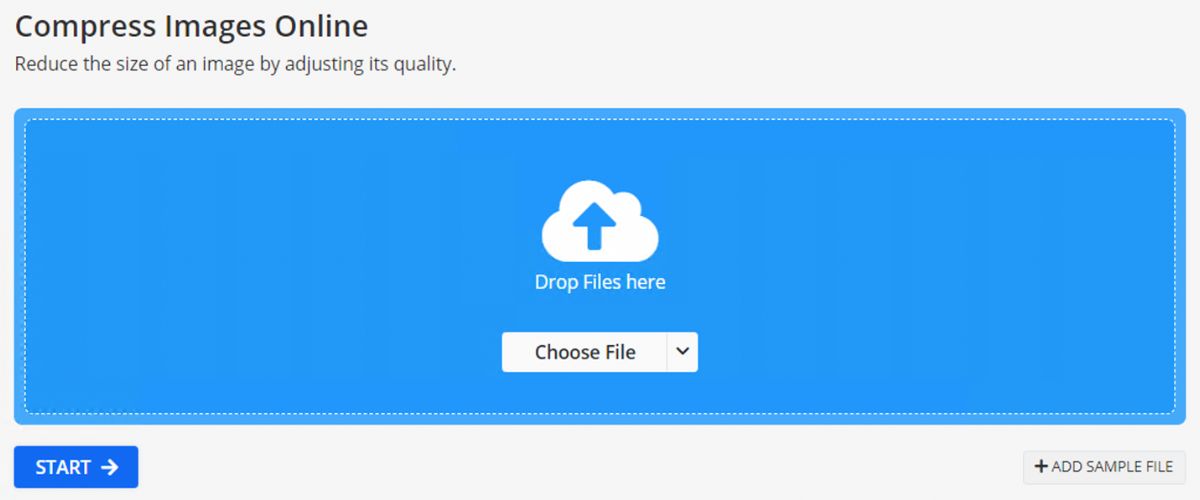
Thực hiện các bước sau để sử dụng công cụ hiệu quả nhất:
- Tải ảnh của bạn lên: Tải lên tệp hình ảnh bằng cách chọn từ máy tính hoặc kéo trực tiếp lên Nén ảnh giao diện công cụ.
- Điều chỉnh cài đặt chất lượng: Sau khi hình ảnh được tải lên, bạn sẽ thấy một số tùy chọn chất lượng. Hãy tìm điểm cân bằng giữa dung lượng tệp nhỏ và chất lượng hình ảnh chấp nhận được. Bạn có thể chọn các tùy chọn như:
- Chất lượng tốt nhất: Cài đặt này giúp hình ảnh trông gần như giống hệt bản gốc nhưng vẫn được nén.
- Tệp nhỏ nhất: Chọn tùy chọn này để nén tối đa và có kích thước tệp nhỏ nhất. Lưu ý rằng điều này có thể làm giảm nhẹ chất lượng hình ảnh.
- Điều chỉnh chất lượng: Đặt mức chất lượng cho hình ảnh đầu ra. Chất lượng càng cao thì kích thước tệp càng lớn, còn chất lượng thấp hơn sẽ giảm kích thước tệp.
- Chọn định dạng nén: Chọn định dạng nén cho hình ảnh đã tối ưu của bạn. Img2Go cho phép bạn nén hình ảnh sang định dạng JPEG, được hỗ trợ rộng rãi và lý tưởng cho web.
- Thay đổi kích thước hình ảnh (Tùy chọn): Ngoài việc nén, công cụ Nén hình ảnh cũng cho phép bạn thay đổi kích thước hình ảnh theo nhu cầu.
- Lưu hình ảnh đã tối ưu: Lưu hình ảnh đã tối ưu với một tên mới để bạn dễ phân biệt với bản gốc và sử dụng trên trang web.
Img2Go cung cấp một giải pháp tối ưu hóa hình ảnh tiết kiệm chi phí, dễ sử dụng và linh hoạt. Với giao diện trực quan, bạn có thể nhanh chóng thay đổi kích thước và định dạng hình ảnh cho nhiều thiết bị và ngữ cảnh hiển thị khác nhau. Nếu bạn chỉ muốn thay đổi kích thước hình ảnh, bạn cũng có thể sử dụng Thay đổi kích thước hình ảnh Edit PDF.
THÊM: Với bộ chuyển đổi hình ảnh trực tuyến linh hoạt của Img2Go, bạn không chỉ giới hạn ở chuyển đổi JPG sang PNG hay PDF sang JPG. Bạn cũng có thể dễ dàng chuyển đổi hình ảnh sang định dạng WebP! Chỉ cần tải hình ảnh lên, chọn định dạng đích, chọn các cài đặt tùy chọn nếu cần và chuyển đổi hình ảnh trong vài giây.
Tìm hình ảnh chất lượng cho trang web ở đâu?
Khi tìm hình ảnh chất lượng cao cho trang web, hãy thử các nền tảng chuyên dụng như Pexels, Unsplash, hoặc Pixabay. Các trang web này cung cấp nhiều ảnh stock chất lượng cao có thể bổ trợ cho nội dung trang web của bạn. Tuy nhiên, còn có một lựa chọn khác để cân nhắc.
AI Creator Studio của Img2Go: Tạo hình ảnh AI dễ dàng
Khám phá những cách mới để tạo hình ảnh với AI Creator Studio của Img2Go. Thay vì chỉ dựa vào các trang web ảnh stock, giờ đây bạn có thể sử dụng trí tuệ nhân tạo để tạo hình ảnh tùy chỉnh chỉ với vài cú nhấp chuột.
Xem thêm: Cách sử dụng Trình tạo nghệ thuật AI của Img2Go
MẸO: Nâng cấp lên gói Premium: Go PRO và nhận quyền truy cập độc quyền vào kiểu stock photo, để bạn có thể dễ dàng tạo hình ảnh với phong cách ảnh stock.
Lợi ích của việc tạo hình ảnh AI với Img2Go
Không lo bản quyền: Một lợi ích quan trọng của hình ảnh được tạo bằng AI là bạn không phải lo lắng về vấn đề bản quyền. Vì hình ảnh được tạo ra bằng thuật toán nên không có hạn chế về giấy phép, bạn có thể sử dụng tự do cho cả dự án cá nhân và thương mại.
Tùy chỉnh linh hoạt: AI Creator Studio cung cấp nhiều tùy chọn tùy chỉnh, để bạn có thể xác định phong cách, màu sắc và các thành phần của hình ảnh được tạo. Mức độ kiểm soát này giúp hình ảnh phù hợp với nhận diện thương hiệu và thiết kế trang web của bạn.

Hình ảnh được tạo bằng AI Creator Studio từ Img2Go. Dễ dàng tạo hình ảnh tùy chỉnh cho bất kỳ chủ đề trang web nào.
Nội dung mới và độc đáo: Bằng cách tạo hình ảnh AI, bạn có thể tiếp cận nhiều nội dung mới và độc đáo cho nhiều mục đích khác nhau.
Tiết kiệm thời gian và chi phí: Tạo hình ảnh AI là một cách tiết kiệm thời gian và chi phí để có được hình ảnh chất lượng. Thay vì mất hàng giờ tìm ảnh stock hoặc thuê nhiếp ảnh gia, bạn có thể nhanh chóng tạo hình ảnh tùy chỉnh phù hợp với nhu cầu.
Tổng kết
Tối ưu hóa hình ảnh là điều cần thiết để cải thiện hiệu suất và trải nghiệm người dùng trên trang web. Với các công cụ được đề cập, bạn có thể thay đổi kích thước và nén hình ảnh hiệu quả mà không bị mất chất lượng. Bạn cũng có thể thử AI Creator Studio của Img2Go để tạo hình ảnh linh hoạt và sáng tạo.
Bằng cách áp dụng các kỹ thuật này, bạn sẽ có thời gian tải trang nhanh hơn, SEO tốt hơn và một trang web trực quan thu hút, nổi bật hơn.

