
ویب سائٹ ڈیزائن میں تصاویر اہم کردار ادا کرتی ہیں اور ظاہری شکل کے ساتھ یوزر ایکسپیریئنس کو بھی بہتر بناتی ہیں۔ لیکن اگر تصاویر کو درست طریقے سے آپٹیمائز نہ کیا جائے تو یہ آپ کی سائٹ کو سست کر سکتی ہیں اور وزیٹرز کو پریشان کر سکتی ہیں۔ کمزور امیج آپٹیمائزیشن سرچ انجن آپٹیمائزیشن (SEO) پر بھی منفی اثر ڈال سکتی ہے، کیونکہ Google جیسے سرچ انجن تیزی سے لوڈ ہونے والی ویب سائٹس کو ترجیح دیتے ہیں۔ اس لیے ضروری ہے کہ آپ سمجھیں ویب کے لیے تصاویر کو کیسے آپٹیمائز کیا جائے بغیر امیج کوالٹی پر سمجھوتہ کیے۔
درست ٹولز کا انتخاب
اگرچہ امیج آپٹیمائزیشن کے لیے بہت سے WordPress پلگ اِنز موجود ہیں، لیکن زیادہ پلگ اِنز شامل کرنے سے آپ کی سائٹ سست اور مینٹیننس مشکل ہو سکتی ہے۔ بہتر یہ ہے کہ تصاویر کو اپ لوڈ کرنے سے پہلے ہی آپٹیمائز کر لیا جائے۔ اس سے آپ کے سرور پر لوڈ کم ہوتا ہے، خاص طور پر اگر آپ شیئرڈ ہوسٹنگ استعمال کر رہے ہوں۔
Affinity Photo
تصاویر کو آپٹیمائز کرنے کے لیے ایک مفید ٹول Affinity Photo, جو Photoshop کا کم خرچ متبادل ہے۔ Affinity Photo کے ساتھ، آپ امیجز کے فائل سائز کو مؤثر طریقے سے کم کر سکتے ہیں، وہ بھی بغیر کوالٹی کم کیے۔
مرحلہ وار آپٹیمائزیشن کا عمل
مرحلہ 1: تصویر Affinity Photo میں کھولیں
وہ تصویر Affinity Photo میں کھولیں جسے آپ آپٹیمائز کرنا چاہتے ہیں۔ امیج فائل پر رائٹ کلک کریں، "Open With" منتخب کریں، اور پھر Affinity Photo چنیں۔
مرحلہ 2: تصویر کو کاپی کریں
یقینی بنائیں کہ آپ کی امیج لیئر منتخب ہو، پھر "Command+C" (Mac) یا "Ctrl+C" (PC) دبائیں، یا "Edit" میں جا کر "Copy" پر کلک کریں۔
مرحلہ 3: ویب فرینڈلی ڈائمینشنز کے ساتھ نیا ڈاکیومنٹ بنائیں
تصویر کو کاپی کرنے کے بعد، موزوں ڈائمینشنز کے ساتھ نیا ڈاکیومنٹ بنائیں:
- File > New پر جائیں
- اسٹینڈرڈ فل HD ڈسپلے کے لیے، اس قسم کی ڈائمینشنز استعمال کریں: 1920x1080 پکسلز. زیادہ ریزولوشن ڈسپلے، جیسے ریٹینا، 4K یا 5K اسکرینز کے لیے، اس طرح کی ڈائمینشنز پر غور کریں: 2560x1440 پکسلز.
- DPI کو 144 پر سیٹ کریں، جو ویب کے لیے موزوں ہے۔
مرحلہ 4: تصویر پیسٹ کریں اور سائز تبدیل کریں
چونکہ آپ پہلے ہی تصویر کاپی کر چکے ہیں، اس لیے Edit > Paste پر جائیں، یا Mac پر "CMD + V" اور PC پر "CTRL + V" استعمال کریں۔ ٹول بار میں تیر والے موو ٹول کو منتخب کریں اور تصویر کا سائز اس طرح ایڈجسٹ کریں کہ کینوس میں بغیر خالی جگہ کے فٹ ہو جائے۔
مرحلہ 5: تصویر ایکسپورٹ کریں
- جائیں File می뉴 میں جائیں اور منتخب کریں Export.
- منتخب کریں JPEG فارمیٹ, جو ویب امیجز کے لیے عام طور پر استعمال ہوتا ہے۔
- فائل سائز اور امیج کوالٹی میں توازن رکھنے کے لیے کوالٹی لیول ایڈجسٹ کریں۔ 300-400 کلو بائٹس یا اس سے کم کا ہدف فائل سائز رکھیں۔
- فائل کو ایک واضح نام دیں اور محفوظ کرنے کی جگہ منتخب کریں۔
آپ کی آپٹیمائزڈ تصویر اب ویب کے لیے تیار ہے، چھوٹے فائل سائز کے ساتھ جو آپ کے پیجز کو تیزی سے لوڈ ہونے میں مدد دیتی ہے۔
مرحلہ 6: مزید آپٹیمائزیشن (اختیاری)
کے لیے WordPress یوزرز، تصویر کو WebP فارمیٹ میں کنورٹ کرنے پر غور کریں تاکہ کارکردگی بہتر ہو۔ آپ آن لائن امیج کمپریشن ٹولز بھی استعمال کر سکتے ہیں اگر مزید آپٹیمائزیشن درکار ہو۔
Img2Go کے ساتھ امیج آپٹیمائزیشن میں بہتری لائیں
Affinity Photo جیسے پریمیئم سافٹ ویئر میں امیج آپٹیمائزیشن کی مضبوط خصوصیات موجود ہیں، لیکن کم بجٹ کے لیے مفت حل بھی دستیاب ہیں۔ ان میں سے ایک پلیٹ فارم ہے Img2Go, جو ایک ہمہ جہت آن لائن ایڈیٹر اور کنورٹر ہے اور امیج آپٹیمائزیشن کو آسان بناتا ہے۔
Img2Go کے ساتھ تصاویر کو کیسے آپٹیمائز کریں؟
Img2Go کا Compress Image ٹول آپ کی تصاویر کو ویب کارکردگی کے لیے آپٹیمائز کرنے کا آسان اور مؤثر طریقہ فراہم کرتا ہے۔
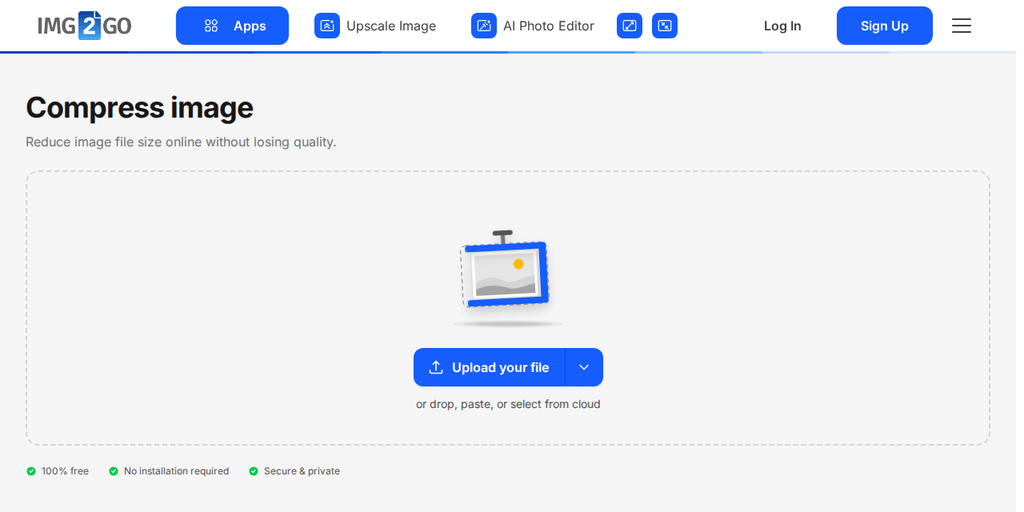
اس ٹول سے بہترین فائدہ اٹھانے کے لیے ان مراحل پر عمل کریں:
- اپنی امیج اپ لوڈ کریں: اپنی امیج فائل کو اپنے کمپیوٹر سے منتخب کر کے یا سیدھا ڈریگ کر کے Compress Image ٹول انٹرفیس پر اپ لوڈ کریں۔
-
کوالٹی سیٹنگز ایڈجسٹ کریں:
امیج اپ لوڈ ہونے کے بعد، آپ کو مختلف کوالٹی سیٹنگز نظر آئیں گی۔ کوشش کریں کہ چھوٹے فائل سائز اور قابل قبول امیج کوالٹی کے درمیان توازن قائم رہے۔ آپ درج ذیل آپشنز میں سے انتخاب کر سکتے ہیں:
- کم کمپریشن: فائل کا سائز معمولی حد تک کم کرتے ہوئے زیادہ تر اصل کوالٹی برقرار رکھتی ہے۔
- تجویز کردہ کمپریشن: فائل سائز اور امیج کوالٹی کے درمیان اچھا توازن، زیادہ تر ویب سائٹس کے لیے موزوں۔
- انتہائی کمپریشن: سب سے کم فائل سائز، جس میں بصری کوالٹی میں واضح کمی ہوتی ہے۔
- ہدف فائل سائز: امیج کو زیادہ سے زیادہ فائل سائز (KB یا MB) تک کمپریس کریں۔
- کوالٹی ایڈجسٹمنٹ: آؤٹ پٹ تصویر کے لیے مطلوبہ کوالٹی سیٹ کریں۔ زیادہ کوالٹی کا مطلب بڑا فائل سائز ہے، کم کوالٹی فائل سائز کم کرتی ہے۔
- کمپریشن فارمیٹ منتخب کریں: اپنی آپٹمائزڈ تصویر کے لیے کمپریشن فارمیٹ منتخب کریں۔ Img2Go کے ذریعے آپ تصاویر کو JPEG میں کمپریس کر سکتے ہیں، جو ویب کے لیے موزوں اور وسیع پیمانے پر سپورٹڈ ہے۔
- تصاویر کا سائز تبدیل کریں (اختیاری): اگر آپ کو ڈائمنشنز بھی تبدیل کرنی ہوں تو کمپریس کرنے سے پہلے یا بعد میں امیج کو Resize Image کے ذریعے چلائیں۔
- کمپریس کریں اور ڈاؤن لوڈ کریں: "Compress Image" پر کلک کریں، پھر چھوٹی فائل محفوظ کرنے کے لیے "Download" پر کلک کریں۔
- آپٹمائزڈ تصویر محفوظ کریں: آپٹمائزڈ تصویر کو اصل سے مختلف پہچان کے لیے نئے نام سے محفوظ کریں۔ اس سے آپ کو اپنی ویب سائٹ پر آپٹمائزڈ ورژن آسانی سے تلاش اور استعمال کرنے میں مدد ملتی ہے۔
Img2Go تصویر کی آپٹمائزیشن کے لیے کم خرچ، آسان اور ہمہ جہت حل پیش کرتا ہے۔ اس کے سادہ انٹرفیس کے ساتھ، آپ مختلف ڈیوائسز اور ویونگ کونٹیکسٹ کے لیے تصاویر کا سائز اور فارمیٹ تیزی سے ایڈجسٹ کر سکتے ہیں۔ اگر آپ صرف تصاویر کا سائز تبدیل کرنا چاہتے ہیں تو آپ تصویر کا سائز تبدیل کریں ٹول میں۔
مزید: Img2Go کے ملٹی پرپز آن لائن امیج کنورٹر کے ساتھ، آپ صرف JPG کو PNG یا PDF کو JPG میں کنورٹ کرنے تک محدود نہیں ہیں۔ آپ با آسانی اپنی تصاویر کو WebP فارمیٹ میں کنورٹ! بس اپنی تصویر اپ لوڈ کریں، ہدف فارمیٹ منتخب کریں، اختیاری سیٹنگز سیٹ کریں، اور چند لمحوں میں تصاویر کنورٹ کر لیں۔
اپنی ویب سائٹ کے لیے معیاری تصاویر کہاں سے حاصل کریں؟
جب آپ اپنی ویب سائٹ کے لیے اعلیٰ معیار کے ویزولز تلاش کر رہے ہوں تو ان مخصوص پلیٹ فارمز کو استعمال کرنے پر غور کریں جیسے Pexels, Unsplash, یا Pixabay. یہ ویب سائٹس اعلیٰ کوالٹی اسٹاک فوٹوز کا بڑا انتخاب پیش کرتی ہیں جو آپ کی ویب سائٹ کے مواد کو مکمل کر سکتی ہیں۔ تاہم، ایک اور آپشن بھی ہے جسے آزمانا فائدہ مند ہو سکتا ہے!
AI Art Generator از Img2Go: AI امیجز آسانی سے بنائیں
تصاویر بنانے کا نیا طریقہ دریافت کریں AI آرٹ جنریٹر از Img2Go۔ صرف اسٹاک فوٹو ویب سائٹس پر انحصار کرنے کے بجائے، اب آپ مصنوعی ذہانت استعمال کر کے چند کلکس میں کسٹم تصاویر بنا سکتے ہیں!
مزید: Img2Go AI Art Generator کا استعمال کیسے کریں
Img2Go کے ساتھ AI تصاویر بنانے کے فوائد
Clear Usage Rights: جنریٹر استعمال کرنے سے آپ کو تصاویر کے استعمال کا لائسنس ملتا ہے، ان پر کاپی رائٹ یا کوئی اور دانشورانہ ملکیت نہیں۔ لائسنس کیا اجازت دیتا ہے، یہ اس پر منحصر ہے کہ آپ کے پاس پیڈ پلان ہے یا نہیں۔
کسٹمائزیشن آپشنز: AI Art Generator مختلف قسم کی کسٹمائزیشن آپشنز, پیش کرتا ہے تاکہ آپ بنائی گئی تصویر کا اسٹائل، رنگ اور عناصر خود طے کر سکیں۔ یہ کنٹرول آپ کو ایسی ویزولز بنانے میں مدد دیتا ہے جو آپ کی ویب سائٹ کی برانڈنگ اور ڈیزائن سے میل کھاتے ہوں۔

تازہ اور منفرد مواد: AI تصاویر بنا کر آپ تازہ اور منفرد مواد تلاش کر رہے ہیں مختلف استعمالات.
وقت اور لاگت کی بچت: AI تصاویر بنانا وقت کی بچت اور کم خرچ طریقہ ہے معیاری ویزولز حاصل کرنے کا۔ درست اسٹاک فوٹوز تلاش کرنے یا فوٹوگرافر ہائر کرنے میں گھنٹے لگانے کے بجائے، آپ اپنی ضرورت کے مطابق کسٹم تصاویر تیزی سے تیار کر سکتے ہیں۔
خلاصہ
تصاویر کی آپٹمائزیشن ویب سائٹ کی کارکردگی اور یوزر ایکسپیریئنس بہتر بنانے کے لیے اہم ہے۔ مذکورہ ٹولز کے ساتھ آپ تصاویر کا سائز بدل اور انہیں مؤثر انداز میں کمپریس کر سکتے ہیں، وہ بھی کوالٹی برقرار رکھتے ہوئے۔ آپ مزید دیکھ سکتے ہیں AI آرٹ جنریٹر از Img2Go تاکہ امیج جنریشن میں لامحدود تخلیقی امکانات دریافت کر سکیں!
ان تکنیکس کو استعمال کر کے آپ تیز لوڈنگ ٹائمز، بہتر SEO رینکنگز اور ایک بصری طور پر دلکش ویب سائٹ حاصل کر سکتے ہیں جو مقابلے میں نمایاں نظر آئے گی۔