
Jak zoptymalizować obrazy pod kątem wydajności w sieci
Popraw czas ładowania i doświadczenie użytkownika dzięki lepszej optymalizacji obrazów
07. May 2024 przez Bianca Palmer

Obrazy są kluczowym elementem projektu strony internetowej, poprawiając zarówno jej wygląd, jak i ogólne doświadczenie użytkownika. Jednak jeśli nie są odpowiednio zoptymalizowane, mogą spowalniać witrynę i frustrować odwiedzających. Słaba optymalizacja obrazów może też negatywnie wpływać na pozycjonowanie (SEO), ponieważ wyszukiwarki, takie jak Google, preferują szybko ładujące się strony. Dlatego ważne jest, aby zrozumieć jak optymalizować obrazy na potrzeby internetu bez obniżania jakości obrazu.
Wybór odpowiednich narzędzi
Istnieje wiele wtyczek WordPress do optymalizacji obrazów, ale dodawanie kolejnych wtyczek może obciążać stronę i utrudniać jej utrzymanie. Zwykle lepiej jest zoptymalizować obrazy przed ich przesłaniem. Zmniejsza to obciążenie serwera, szczególnie jeśli korzystasz z hostingu współdzielonego.
Affinity Photo
Jednym z niezawodnych narzędzi do optymalizacji obrazów jest Affinity Photo, ekonomiczna alternatywa dla Photoshopa. Dzięki Affinity Photo możesz skutecznie zmniejszać rozmiary plików graficznych bez utraty jakości.
Proces optymalizacji krok po kroku
Krok 1: Otwórz obraz w Affinity Photo
Otwórz obraz, który chcesz zoptymalizować, w Affinity Photo. Kliknij plik obrazu prawym przyciskiem myszy, wybierz "Otwórz za pomocą", a następnie z listy wybierz Affinity Photo.
Krok 2: Skopiuj obraz
Upewnij się, że warstwa z obrazem jest zaznaczona, a następnie naciśnij "Command+C" (Mac) lub "Ctrl+C" (PC), albo przejdź do menu "Edycja" i kliknij "Kopiuj".
Krok 3: Utwórz nowy dokument o przyjaznych dla sieci wymiarach
Po skopiowaniu obrazu utwórz nowy dokument z odpowiednimi wymiarami:
- Przejdź do Plik > Nowy
- Dla standardowego wyświetlacza Full HD użyj wymiarów, takich jak 1920x1080 pikseli. Dla ekranów o wyższej rozdzielczości, takich jak retina, 4K lub 5K, użyj wymiarów, takich jak 2560x1440 pikseli.
- Ustaw DPI na 144, co dobrze sprawdza się w przypadku stron internetowych.
Krok 4: Wklej obraz i zmień jego rozmiar
Ponieważ obraz jest już skopiowany, przejdź do Edycja > Wklej lub użyj "CMD + V" na Macu i "CTRL + V" na PC. Wybierz narzędzie zaznaczania (strzałka na pasku narzędzi) i zmień rozmiar obrazu tak, aby wypełniał dokument bez pustych marginesów.
Krok 5: Wyeksportuj obraz
- Przejdź do Plik Przejdź do menu <strong>Plik</strong> i wybierz <strong>Eksportuj</strong>.
- Wybierz Format JPEG, jest powszechnie używany dla obrazów w internecie.
- Dostosuj poziom jakości, aby zrównoważyć rozmiar pliku i jakość obrazu. Staraj się uzyskać rozmiar pliku 400-300 kilobajtów lub mniejszy.
- Nadaj plikowi jasną, opisową nazwę i wybierz miejsce jego zapisania.
Twój zoptymalizowany obraz jest teraz gotowy do użycia na stronie internetowej, z mniejszym rozmiarem pliku, który przyspiesza ładowanie stron.
Krok 6: Dalsza optymalizacja (opcjonalnie)
Dla WordPress użytkowników rozważ konwersję obrazu do formatu WebP dla lepszej wydajności. Możesz także użyć internetowych narzędzi do kompresji obrazów w celu dodatkowej optymalizacji, jeśli będzie to potrzebne.
Lepsza optymalizacja obrazów z Img2Go
Choć płatne oprogramowanie, takie jak Affinity Photo, oferuje rozbudowane funkcje optymalizacji obrazów, dostępne są także skuteczne darmowe rozwiązania dla mniejszych budżetów. Jedną z takich platform jest Img2Go, wszechstronny edytor i konwerter online, który ułatwia optymalizację obrazów.
Jak optymalizować obrazy za pomocą Img2Go?
Img2Go Narzędzie do kompresji obrazów oferuje prosty i skuteczny sposób optymalizacji obrazów pod kątem wydajności w sieci.
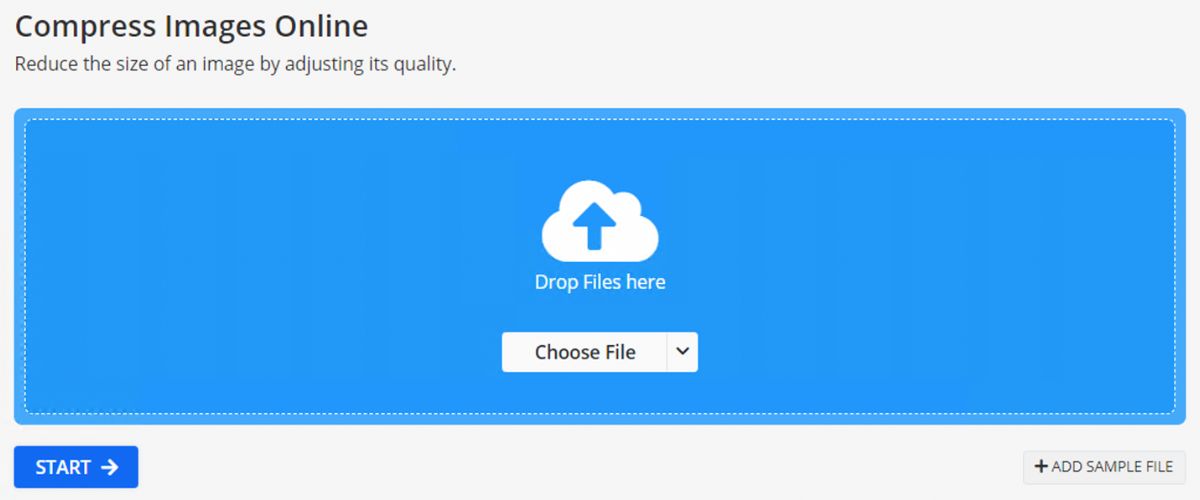
Postępuj według tych kroków, aby jak najlepiej wykorzystać to narzędzie:
- Prześlij obraz: Prześlij plik graficzny, wybierając go z komputera lub przeciągając bezpośrednio na Kompresuj obraz interfejs narzędzia.
- Dostosuj ustawienia jakości: Po przesłaniu obrazu zobaczysz kilka ustawień jakości. Dąż do dobrego kompromisu między mniejszym rozmiarem pliku a akceptowalną jakością obrazu. Możesz wybrać między innymi takie opcje jak:
- Najlepsza jakość: to ustawienie sprawia, że obraz wygląda prawie identycznie jak oryginał, a jednocześnie zostaje skompresowany.
- Najmniejszy plik: wybierz tę opcję, aby uzyskać maksymalną kompresję i jak najmniejszy rozmiar pliku. Pamiętaj, że może to nieznacznie obniżyć jakość obrazu.
- Dostosowanie jakości: ustaw poziom jakości dla obrazu wynikowego. Wyższa jakość oznacza większy rozmiar pliku, a niższa jakość zmniejsza rozmiar pliku.
- Wybierz format kompresji: Wybierz format kompresji dla swojego zoptymalizowanego obrazu. Img2Go pozwala kompresować obrazy do formatu JPEG, który jest powszechnie obsługiwany i idealny do internetu.
- Zmień rozmiar obrazów (opcjonalnie): Poza kompresją narzędzie Kompresuj obraz pozwala także zmieniać rozmiar obrazów w razie potrzeby.
- Zapisz zoptymalizowany obraz: Zapisz zoptymalizowany obraz pod nową nazwą, aby łatwo odróżnić go od oryginału i użyć go na swojej stronie.
Img2Go oferuje niedrogie, łatwe w użyciu i wszechstronne rozwiązanie do optymalizacji obrazów. Dzięki intuicyjnemu interfejsowi możesz szybko zmieniać rozmiar i formatować obrazy dla różnych urządzeń i kontekstów wyświetlania. Jeśli chcesz jedynie zmienić rozmiar obrazów, możesz też użyć Zmień rozmiar obrazu narzędzia.
DODATKOWO: Dzięki wszechstronnemu internetowemu konwerterowi obrazów Img2Go nie jesteś ograniczony tylko do konwertowania JPG na PNG lub PDF na JPG. Możesz też płynnie konwertować obrazy do formatu WebP! Po prostu prześlij swój obraz, wybierz format docelowy, ustaw opcjonalne parametry i przekonwertuj obrazy w kilka sekund.
Gdzie znaleźć jakościowe obrazy na swoją stronę?
Szukając wysokiej jakości grafik na swoją stronę internetową, wypróbuj dedykowane platformy, takie jak Pexels, Unsplash, lub Pixabay. Te strony oferują szeroki wybór wysokiej jakości zdjęć stockowych, które mogą uzupełnić treści na stronie. Istnieje jednak jeszcze inna opcja.
AI Creator Studio od Img2Go: generuj obrazy AI z łatwością
Poznaj nowe sposoby tworzenia obrazów z AI Creator Studio od Img2Go. Zamiast polegać tylko na stronach ze zdjęciami stockowymi, możesz teraz użyć sztucznej inteligencji, aby tworzyć własne obrazy kilkoma kliknięciami.
Więcej na temat: Jak korzystać z Img2Go AI Art Generator
Wskazówka: Przejdź na subskrypcję Premium: Przejdź na PRO i uzyskaj ekskluzywny dostęp do premium stylu zdjęć stockowych, dzięki czemu z łatwością wygenerujesz obrazy w stylu zdjęć stockowych.
Korzyści z generowania obrazów AI z Img2Go
Brak problemów z prawami autorskimi: Jedną z głównych zalet obrazów generowanych przez AI jest to, że nie musisz martwić się o kwestie praw autorskich. Ponieważ obrazy są tworzone algorytmicznie, nie ma ograniczeń licencyjnych, więc możesz swobodnie używać ich w projektach osobistych i komercyjnych.
Opcje personalizacji: AI Creator Studio oferuje szereg opcji dostosowywania, dzięki którym możesz określić styl, kolory i elementy generowanego obrazu. Taka kontrola pomaga dopasować grafiki do identyfikacji wizualnej i projektu Twojej strony.

Obrazy wygenerowane za pomocą AI Creator Studio od Img2Go. Z łatwością twórz własne obrazy dla dowolnego motywu strony.
Świeże i unikalne treści: Generując obrazy AI, zyskujesz dostęp do szerokiej gamy świeżych i unikalnych treści do różnych zastosowań.
Oszczędność czasu i kosztów: Generowanie obrazów AI to oszczędność czasu i kosztów przy pozyskiwaniu jakościowych grafik. Zamiast spędzać godziny na szukaniu zdjęć stockowych lub zatrudnianiu fotografa, możesz szybko tworzyć własne obrazy dopasowane do Twoich potrzeb.
Podsumowanie
Optymalizacja obrazów jest kluczowa dla lepszej wydajności strony i doświadczenia użytkownika. Dzięki wspomnianym narzędziom możesz efektywnie zmieniać rozmiar i kompresować obrazy bez utraty jakości. Możesz też wypróbować AI Creator Studio od Img2Go, aby elastycznie i kreatywnie generować obrazy.
Korzystając z tych technik, uzyskasz krótszy czas ładowania, lepsze SEO i atrakcyjną wizualnie stronę, która się wyróżnia.

