
वेब परफॉर्मेंस के लिए इमेज कैसे ऑप्टिमाइज़ करें
बेहतर इमेज ऑप्टिमाइजेशन से लोडिंग टाइम और यूज़र एक्सपीरियंस सुधारें
07. May 2024 द्वारा Bianca Palmer

इमेज वेबसाइट डिज़ाइन का एक महत्वपूर्ण हिस्सा हैं, जो विज़ुअल्स और समग्र उपयोगकर्ता अनुभव दोनों को बेहतर बनाती हैं। लेकिन अगर इमेज सही तरीके से ऑप्टिमाइज़ नहीं की जातीं, तो वे आपकी साइट को धीमा कर सकती हैं और विज़िटर्स को परेशान कर सकती हैं। खराब इमेज ऑप्टिमाइजेशन से सर्च इंजन ऑप्टिमाइजेशन (SEO) पर भी नकारात्मक असर पड़ सकता है, क्योंकि Google जैसे सर्च इंजन तेज़ी से लोड होने वाली वेबसाइटों को प्राथमिकता देते हैं। इसलिए यह समझना ज़रूरी है कि वेब के लिए इमेज को कैसे ऑप्टिमाइज़ करें बिना इमेज क्वालिटी कम किए।
सही टूल्स चुनना
इमेज ऑप्टिमाइजेशन के लिए कई WordPress प्लगइन्स उपलब्ध हैं, लेकिन ज़्यादा प्लगइन जोड़ने से साइट भारी हो सकती है और मेंटेनेंस मुश्किल हो सकता है। आम तौर पर बेहतर है कि इमेज को अपलोड करने से पहले ही ऑप्टिमाइज़ किया जाए। इससे आपके सर्वर पर लोड कम होता है, खासकर अगर आप शेयर होस्टिंग इस्तेमाल करते हैं।
Affinity Photo
इमेज ऑप्टिमाइज़ करने के लिए एक भरोसेमंद टूल है Affinity Photo, जो Photoshop का किफायती विकल्प है। Affinity Photo के साथ आप बिना गुणवत्ता घटाए इमेज फाइल साइज को कुशलतापूर्वक कम कर सकते हैं।
स्टेप-बाय-स्टेप ऑप्टिमाइजेशन प्रक्रिया
स्टेप 1: इमेज को Affinity Photo में खोलें
जिस इमेज को आप ऑप्टिमाइज़ करना चाहते हैं, उसे Affinity Photo में खोलें। इमेज फाइल पर राइट-क्लिक करें, "Open With" चुनें और फिर विकल्पों में से Affinity Photo चुनें।
स्टेप 2: इमेज कॉपी करें
सुनिश्चित करें कि आपकी इमेज लेयर सेलेक्टेड है, फिर "Command+C" (Mac) या "Ctrl+C" (PC) दबाएं, या "Edit" में जाएं और "Copy" पर क्लिक करें।
स्टेप 3: वेब-फ्रेंडली डाइमेंशन्स के साथ नया डॉक्युमेंट बनाएं
इमेज कॉपी करने के बाद, उपयुक्त डाइमेंशन्स के साथ नया डॉक्युमेंट बनाएं:
- File > New पर जाएं
- स्टैंडर्ड फुल HD डिस्प्ले के लिए, जैसे डाइमेंशन्स उपयोग करें 1920x1080 पिक्सल. रेटीना, 4K या 5K जैसी हाई-रिज़ॉल्यूशन डिस्प्ले के लिए, जैसे डाइमेंशन्स उपयोग करें 2560x1440 पिक्सल.
- DPI को 144 पर सेट करें, जो वेब उपयोग के लिए उपयुक्त है।
स्टेप 4: इमेज पेस्ट करें और रिसाइज़ करें
क्योंकि आपने पहले ही इमेज कॉपी कर ली है, Edit > Paste पर जाएं, या Mac पर "CMD + V" और PC पर "CTRL + V" का उपयोग करें। सेलेक्शन टूल (टूलबार में ऐरो) चुनें और इमेज को इस तरह रिसाइज़ करें कि वह डॉक्युमेंट में बिना अतिरिक्त खाली जगह के फिट हो जाए।
स्टेप 5: इमेज एक्सपोर्ट करें
- पर जाएँ File <strong>File</strong> मेनू में जाएं और <strong>Export</strong> चुनें।
- चुनें JPEG फॉर्मैट, आमतौर पर वेब इमेज के लिए उपयोग किया जाता है।
- क्वालिटी लेवल इस तरह एडजस्ट करें कि फाइल साइज और इमेज क्वालिटी के बीच अच्छा संतुलन रहे। फाइल साइज 400-300 किलोबाइट या उससे कम रखने का लक्ष्य रखें।
- फाइल को एक स्पष्ट, वर्णनात्मक नाम दें और इसे कहाँ सेव करना है, चुनें।
आपकी ऑप्टिमाइज़ की गई इमेज अब आपकी वेबसाइट पर उपयोग के लिए तैयार है, छोटे फाइल साइज के साथ जो आपके पेज को तेज़ी से लोड होने में मदद करती है।
स्टेप 6: अतिरिक्त ऑप्टिमाइजेशन (वैकल्पिक)
के लिए WordPress उपयोगकर्ताओं के लिए, इमेज को WebP फॉर्मैट में कन्वर्ट करने पर विचार करें, ताकि परफॉर्मेंस बेहतर हो। आप ऑनलाइन इमेज कम्प्रेशन टूल्स का इस्तेमाल अतिरिक्त ऑप्टिमाइजेशन के लिए भी कर सकते हैं, अगर ज़रूरत हो।
Img2Go के साथ इमेज ऑप्टिमाइजेशन को बेहतर बनाना
जहां Affinity Photo जैसे प्रीमियम सॉफ़्टवेयर मजबूत इमेज ऑप्टिमाइजेशन फीचर्स देते हैं, वहीं छोटे बजट के लिए प्रभावी फ्री विकल्प भी मौजूद हैं। ऐसा ही एक प्लेटफ़ॉर्म है Img2Go, जो एक बहुउद्देशीय ऑनलाइन एडिटर और कन्वर्टर है, जो इमेज ऑप्टिमाइजेशन को आसान बनाता है।
Img2Go के साथ इमेज को कैसे ऑप्टिमाइज़ करें?
Img2Go का इमेज कम्प्रेस टूल आपकी इमेज को वेब परफॉर्मेंस के लिए ऑप्टिमाइज़ करने का एक सरल और कुशल तरीका प्रदान करता है।
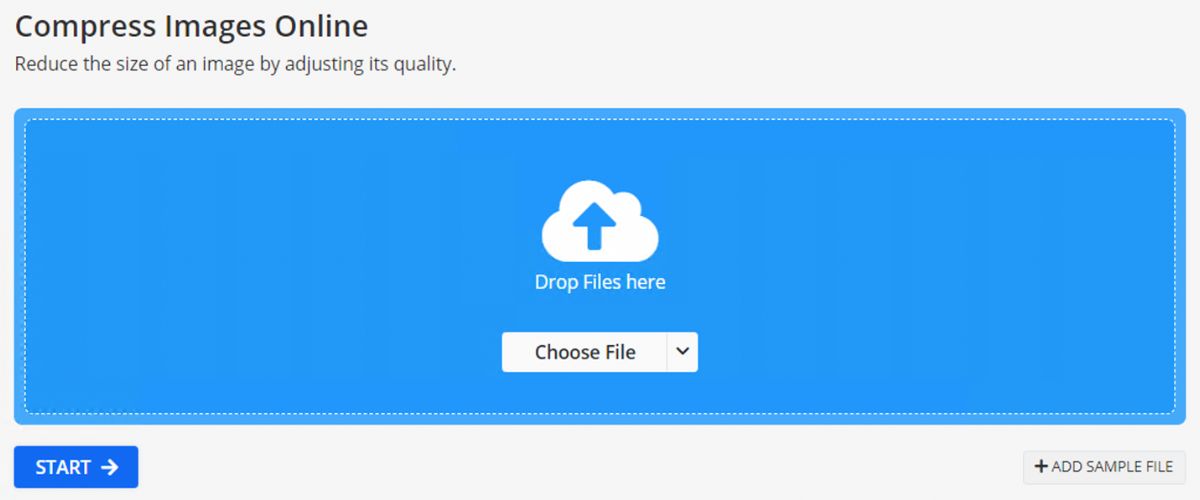
इस टूल का अधिकतम लाभ उठाने के लिए ये स्टेप्स फॉलो करें:
- अपनी इमेज अपलोड करें: अपने कंप्यूटर से फाइल सेलेक्ट करके या सीधे ड्रैग करके अपनी इमेज फाइल को Compress Image टूल इंटरफ़ेस पर अपलोड करें।
- क्वालिटी सेटिंग्स समायोजित करें: इमेज अपलोड होने के बाद, आपको कई क्वालिटी सेटिंग्स दिखाई देंगी। ऐसा संतुलन बनाने की कोशिश करें जिसमें फाइल साइज छोटा हो और इमेज क्वालिटी स्वीकार्य रहे। आप इन विकल्पों में से चुन सकते हैं:
- सर्वोत्तम गुणवत्ता: यह सेटिंग इमेज को लगभग मूल जैसी दिखने देती है, फिर भी उसे कंप्रेस करती है।
- सबसे छोटा फ़ाइल: अधिकतम कंप्रेशन और सबसे छोटे फ़ाइल आकार के लिए यह विकल्प चुनें। ध्यान दें कि इससे इमेज की गुणवत्ता थोड़ी कम हो सकती है।
- क्वालिटी समायोजन: आउटपुट इमेज के लिए गुणवत्ता स्तर सेट करें। उच्च गुणवत्ता का मतलब बड़ा फ़ाइल आकार है, जबकि कम गुणवत्ता से फ़ाइल आकार कम हो जाता है।
- कंप्रेशन फ़ॉर्मेट चुनें: अपनी ऑप्टिमाइज़ की गई इमेज के लिए कंप्रेशन फ़ॉर्मेट चुनें। Img2Go आपको इमेज को JPEG फ़ॉर्मेट में कंप्रेस करने की सुविधा देता है, जो व्यापक रूप से सपोर्टेड है और वेब के लिए उपयुक्त है।
- इमेज का आकार बदलें (वैकल्पिक): कंप्रेशन के अलावा, Compress Image टूल आपको ज़रूरत के अनुसार इमेज का आकार बदलने भी देता है।
- ऑप्टिमाइज़्ड इमेज सेव करें: ऑप्टिमाइज़्ड इमेज को नए नाम से सेव करें ताकि आप उसे मूल फ़ाइल से आसानी से अलग पहचान सकें और अपनी वेबसाइट पर उपयोग कर सकें।
Img2Go इमेज ऑप्टिमाइज़ेशन के लिए एक किफायती, उपयोग में आसान और बहुउद्देशीय समाधान प्रदान करता है। इसके सहज इंटरफ़ेस के साथ, आप अलग-अलग डिवाइस और व्यूइंग संदर्भों के लिए जल्दी से इमेज का आकार बदल और फ़ॉर्मेट कर सकते हैं। यदि आप केवल अपनी इमेज का आकार बदलना चाहते हैं, तो आप इमेज का आकार बदलें टूल पर।
साथ ही: Img2Go के बहुउद्देशीय ऑनलाइन इमेज कनवर्टर के साथ, आप केवल JPG को PNG या PDF को JPG में कनवर्ट करने तक सीमित नहीं हैं। आप सहज रूप से अपनी इमेज को WebP फ़ॉर्मेट में कनवर्ट कर सकते हैं! बस अपनी इमेज अपलोड करें, लक्ष्य फ़ॉर्मेट चुनें, कोई भी वैकल्पिक सेटिंग चुनें, और कुछ ही सेकंड में इमेज को कनवर्ट करें।
अपनी वेबसाइट के लिए गुणवत्ता वाली इमेज कहाँ से पाएँ?
जब आप अपनी वेबसाइट के लिए उच्च गुणवत्ता वाले विज़ुअल ढूंढ रहे हों, तो जैसे समर्पित प्लेटफ़ॉर्म आज़माएँ Pexels, Unsplash, या Pixabay. ये वेबसाइटें आपकी वेबसाइट की सामग्री को पूरक करने के लिए उच्च गुणवत्ता वाले स्टॉक फ़ोटो की विस्तृत रेंज प्रदान करती हैं। हालाँकि, विचार करने के लिए एक और विकल्प भी है।
Img2Go का AI Creator Studio: आसानी से AI इमेज जनरेट करें
इसके साथ इमेज बनाने के नए तरीके खोजें AI Creator Studio Img2Go द्वारा। केवल स्टॉक फोटो वेबसाइटों पर निर्भर रहने के बजाय, अब आप कृत्रिम बुद्धिमत्ता का उपयोग करके सिर्फ कुछ क्लिक में कस्टम इमेज जनरेट कर सकते हैं।
और जानें: Img2Go AI Art Generator कैसे उपयोग करें
टिप: प्रिमियम सब्सक्रिप्शन पर अपग्रेड करें: Go PRO और प्रीमियम स्टॉक फोटो स्टाइल, का एक्सक्लूसिव एक्सेस प्राप्त करें ताकि आप आसानी से स्टॉक फोटो लुक में इमेज जनरेट कर सकें।
Img2Go के साथ AI इमेज जनरेट करने के फायदे
कोई कॉपीराइट चिंता नहीं: AI द्वारा बनाई गई इमेज का एक प्रमुख लाभ यह है कि आपको कॉपीराइट समस्याओं. के बारे में चिंता नहीं करनी पड़ती। क्योंकि इमेज एल्गोरिदमिक रूप से बनाई जाती हैं, उन पर कोई लाइसेंसिंग प्रतिबंध नहीं होता, इसलिए आप उन्हें व्यक्तिगत और व्यावसायिक दोनों प्रोजेक्ट्स के लिए स्वतंत्र रूप से उपयोग कर सकते हैं।
कस्टमाइज़ेशन विकल्प: AI Creator Studio कई प्रकार के कस्टमाइज़ेशन विकल्प, प्रदान करता है ताकि आप जेनरेट की गई इमेज की स्टाइल, रंग और एलिमेंट्स निर्धारित कर सकें। यह नियंत्रण आपकी विज़ुअल सामग्री को आपकी वेबसाइट की ब्रांडिंग और डिज़ाइन से मेल खाने में मदद करता है।

Images generated using AI Creator Studio Img2Go द्वारा। किसी भी वेबसाइट थीम के लिए आसानी से कस्टम इमेज बनाएं।
ताज़ा और यूनिक कंटेंट: AI इमेज जनरेट करके, आप ताज़ा और यूनिक कंटेंट की तलाश में हैं के विस्तृत संग्रह तक पहुँच सकते हैं, जो.
समय और लागत की बचत: AI इमेज जनरेट करना समय-कुशल और किफायती तरीका है गुणवत्ता वाली विज़ुअल सामग्री पाने का। स्टॉक फोटो खोजने या फ़ोटोग्राफ़र को हायर करने में घंटों खर्च करने के बजाय, आप अपनी ज़रूरतों के अनुसार जल्दी से कस्टम इमेज बना सकते हैं।
निष्कर्ष
वेबसाइट परफॉर्मेंस और यूज़र अनुभव बेहतर बनाने के लिए इमेज ऑप्टिमाइज़ करना ज़रूरी है। बताए गए टूल्स के साथ, आप गुणवत्ता खोए बिना कुशलतापूर्वक इमेज का आकार बदल और कंप्रेस कर सकते हैं। आप AI Creator Studio Img2Go द्वारा, लचीली और रचनात्मक इमेज जेनरेशन के लिए भी आज़मा सकते हैं।
इन तकनीकों का उपयोग करके, आप तेज़ लोडिंग समय, बेहतर SEO और एक विज़ुअली आकर्षक वेबसाइट प्राप्त करेंगे जो अलग दिखाई देती है।

