AI से मुफ्त में ऑनलाइन इमेज अपस्केल करें। गुणवत्ता खोए बिना रिज़ॉल्यूशन बढ़ाएं।
या अपनी फ़ाइल खींचें, पेस्ट करें, या क्लाउड से चुनें





अपने प्रोजेक्ट के लिए सही अपस्केल तरीका चुनें। हर मोड आपको फाइनल इमेज के साइज पर अलग-अलग कंट्रोल देता है।
सबसे तेज़ विकल्प। रिज़ॉल्यूशन दोगुना करने के लिए 2x या चार गुना करने के लिए 4x चुनें। AI image upscaler नए पिक्सल अपने आप भरता है ताकि किनारे तेज़ और टेक्सचर प्राकृतिक बने रहें।
पिक्सल में सटीक चौड़ाई और ऊंचाई सेट करें, हर तरफ 12,000 px तक। ओरिजिनल आस्पेक्ट रेशियो बनाए रखने के लिए सिर्फ चौड़ाई या सिर्फ ऊंचाई डालें। प्रिंट या डिस्प्ले के लिए सबसे अच्छा है।
101% से 400% के बीच परसेंटेज से इमेज बड़ी करें। जल्दी एडजस्ट करने के लिए स्लाइडर का इस्तेमाल करें या सटीक वैल्यू टाइप करें। पिक्सल कैलकुलेट किए बिना सही साइज बढ़ाने के लिए उपयोगी है।
Image upscaler AI का इस्तेमाल करके उन डिटेल्स को दोबारा बनाता है जो ओरिजिनल लो-रिज़ॉल्यूशन इमेज में नहीं हैं। ओरिजिनल और अपस्केल रिज़ल्ट की तुलना करने के लिए स्लाइडर को खिसकाएं।
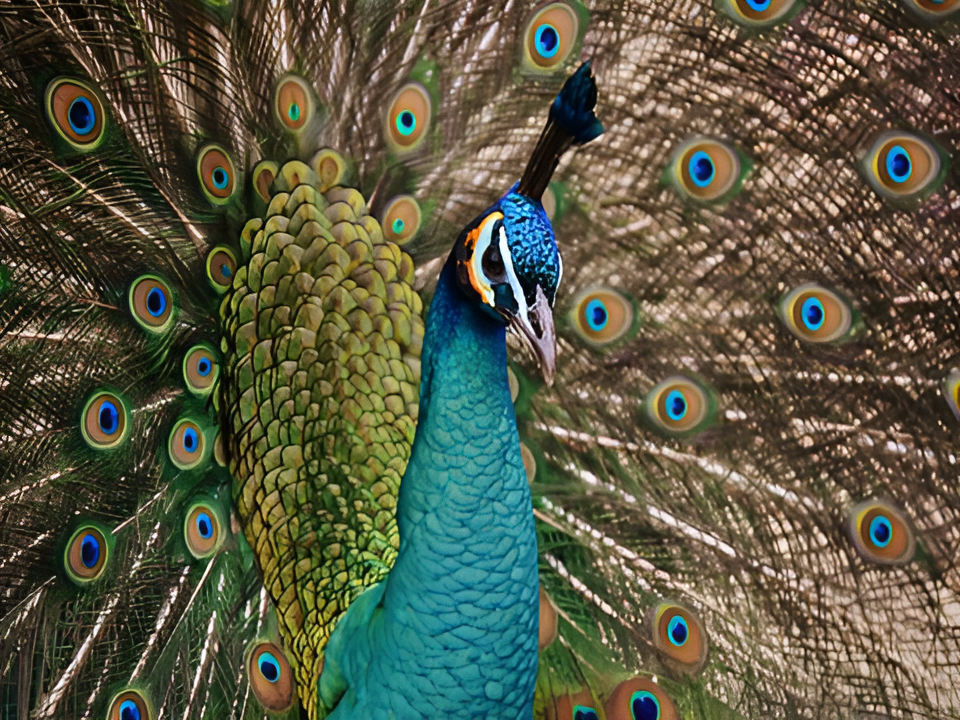
इस मोर की फोटो को AI image upscaler से 2x पर अपस्केल किया गया। ओरिजिनल में डिटेल कम थी और यह धुंधली दिखती थी। प्रोसेसिंग के बाद पंखों में तेज़ किनारे और चमकीले रंग दिखते हैं। AI ने वह टेक्सचर जानकारी दोबारा बनाई जो सोर्स फाइल में नहीं थी।
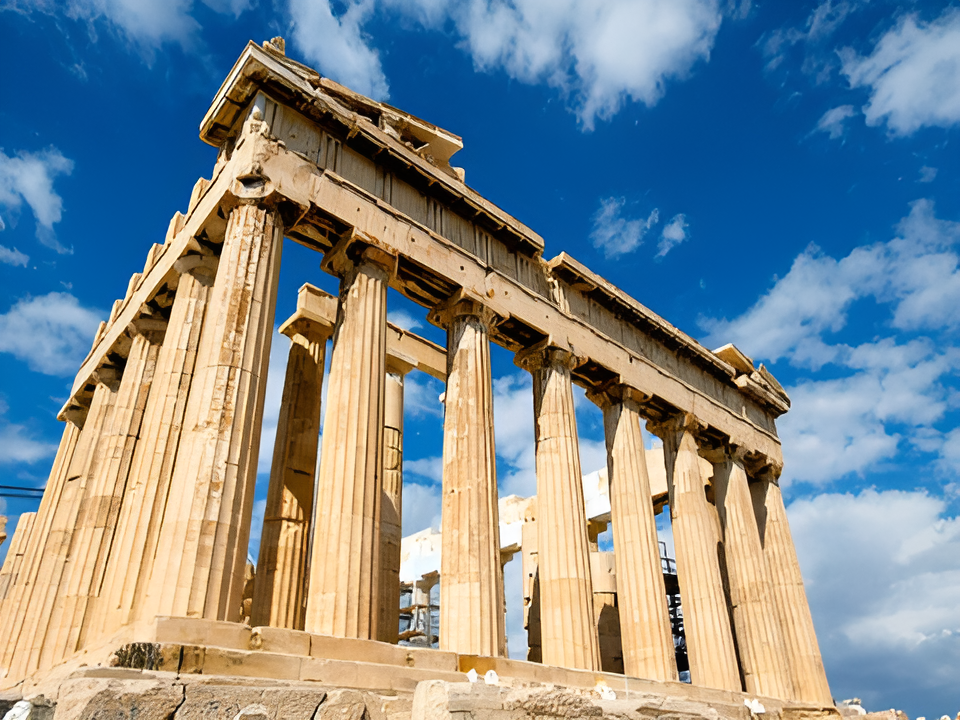
यह आर्किटेक्चर फोटो एक धुंधली इमेज से साफ और तेज़ रिज़ल्ट में बदल गई। AI image upscaler ने मंदिर के स्तंभों पर बारीक पैटर्न को बनाए रखा और स्ट्रक्चरल एलिमेंट्स के बीच कंट्रास्ट बढ़ाया। इमेज को 2x पर बिना किसी दिखने वाले आर्टिफैक्ट के अपस्केल किया गया।
पुराने तरीके से इमेज का साइज बदलने पर पिक्सल खिंचते हैं और रिज़ल्ट धुंधला आता है। AI image upscaler अलग तरीके से काम करता है। यह लाखों इमेज पर ट्रेन किए गए डीप लर्निंग न्यूरल नेटवर्क का इस्तेमाल करता है। इससे गायब पिक्सल कैसे दिखने चाहिए, यह पता लगाया जाता है। एल्गोरिदम सोर्स इमेज में पैटर्न, किनारे और टेक्सचर का विश्लेषण करता है और फिर ओरिजिनल स्टाइल से मेल खाने वाला नया पिक्सल डेटा बनाता है।
रिज़ल्ट एक उच्च-रिज़ॉल्यूशन इमेज होती है जिसमें तेज़ किनारे, प्राकृतिक टेक्सचर और वास्तविक डिटेल्स होती हैं। AI उस जानकारी को वापस ला सकता है जो साधारण इंटरपोलेशन तरीकों में पूरी तरह खो जाती है। इसलिए AI image upscaler फोटो, प्रोडक्ट इमेज, आर्टवर्क और हर उस इमेज को बड़ा करने के लिए सबसे अच्छा है जहां क्वालिटी मायने रखती है।
Image upscaler सभी सामान्य इमेज फॉर्मेट स्वीकार करता है, जिसमें JPG, PNG, WebP, GIF, BMP, TIFF, EPS, ICO, TGA और SVG शामिल हैं। कोई भी इमेज फाइल अपलोड करें और टूल उसे अपने आप प्रोसेस करता है। आउटपुट फॉर्मेट डिफ़ॉल्ट रूप से ओरिजिनल होता है, लेकिन आप सेटिंग्स पैनल से कोई और फॉर्मेट चुन सकते हैं।
फोटोग्राफ और ज़्यादा रंगों वाली इमेज के लिए JPG सबसे अच्छा विकल्प है। PNG ट्रांसपेरेंसी बनाए रखता है और टेक्स्ट या लोगो वाली ग्राफिक्स के लिए अच्छा काम करता है। WebP समान क्वालिटी पर JPG से छोटी फाइल साइज देता है, जो वेब के लिए सबसे सही है। हर फॉर्मेट को AI image upscaler बिना किसी मैनुअल सेटिंग के प्रोसेस करता है।
फोटोग्राफर से लेकर ऑनलाइन सेलर तक, image upscaler हर उस व्यक्ति की मदद करता है जिसे अपने प्रोजेक्ट के लिए उच्च-रिज़ॉल्यूशन इमेज चाहिए।
प्रिंट, गैलरी और क्लाइंट डिलीवरी के लिए फोटो बड़ी करें। पुराने कैमरे की इमेज फाइल को आधुनिक रिज़ॉल्यूशन मानकों के अनुसार अपस्केल करें।
Amazon, eBay और Shopify पर प्रोडक्ट फोटो के लिए इमेज रिज़ॉल्यूशन बढ़ाएं। उच्च-रिज़ॉल्यूशन प्रोडक्ट इमेज से बेहतर कन्वर्शन रेट मिलता है।
Instagram, Facebook और Pinterest पोस्ट के लिए इमेज बड़ी करें। एक छोटी इमेज अपलोड करें और किसी भी प्लेटफॉर्म के लिए तैयार तेज़, उच्च-रिज़ॉल्यूशन वर्शन पाएं।
हाई-क्वालिटी प्रिंट, बैनर और पोस्टर के लिए इमेज फाइल को 4K या उससे बड़ा अपस्केल करें। बड़े प्रिंट साइज पर भी पिक्सलेशन से बचें।
क्लाइंट द्वारा दिए गए एसेट, रेफरेंस इमेज और स्टॉक फोटो का रिज़ॉल्यूशन बढ़ाएं। सोर्स मटीरियल को बिना धुंधला किए अपने डिज़ाइन कैनवस के साइज में बड़ा करें।
इमेज रिज़ॉल्यूशन बढ़ाकर पुरानी या स्कैन की गई फोटो को रिस्टोर करें। AI फीकी डिटेल्स को बेहतर बनाता है और लो-क्वालिटी स्कैन के नॉइज़ को कम करता है।
Image upscaler पूरी तरह ऑनलाइन काम करता है। कोई सॉफ्टवेयर इंस्टॉल करने की ज़रूरत नहीं है और मुफ्त इस्तेमाल के लिए अकाउंट की ज़रूरत नहीं है। अपनी इमेज अपलोड करें, स्केलिंग का तरीका चुनें और अपस्केल रिज़ल्ट डाउनलोड करें। पूरी प्रक्रिया कुछ सेकंड में होती है।
Your files are processed on GDPR-compliant servers located in Europe. The tool does not share your data with third parties.
ऊपर अपलोडर में JPG, PNG या कोई भी इमेज फाइल ड्रैग और ड्रॉप करें। आप URL पेस्ट भी कर सकते हैं या अपने डिवाइस से फाइल चुन सकते हैं।
जल्दी अपस्केल करने के लिए 2x या 4x चुनें, कस्टम पिक्सल डाइमेंशन डालें या परसेंटेज सेट करें। आउटपुट फॉर्मेट चुनें या ओरिजिनल रखें।
Upscale पर क्लिक करें और AI को इमेज प्रोसेस करने के लिए कुछ सेकंड इंतज़ार करें। उच्च-रिज़ॉल्यूशन रिज़ल्ट अपने डिवाइस पर डाउनलोड करें।
AI image upscaler एक ऑनलाइन टूल है जो इमेज रिज़ॉल्यूशन बढ़ाने के लिए आर्टिफिशियल इंटेलिजेंस का इस्तेमाल करता है। पारंपरिक रीसाइज़िंग पिक्सल को खींचती है और धुंधलापन पैदा करती है, लेकिन AI ओरिजिनल इमेज के पैटर्न के आधार पर गायब पिक्सल डेटा का अनुमान लगाता है। रिज़ल्ट एक बड़ी इमेज होती है जिसमें तेज़ किनारे, प्राकृतिक टेक्सचर और वास्तविक डिटेल्स होती हैं।
हां, image upscaler 24 घंटे में 2 कन्वर्शन के साथ मुफ्त इस्तेमाल देता है। मुफ्त प्रोसेसिंग के लिए अकाउंट की ज़रूरत नहीं है। ज़्यादा कन्वर्शन और तेज़ प्रोसेसिंग के लिए Starter टियर से पेड प्लान उपलब्ध हैं।
अपनी इमेज अपलोड करें, 4x स्केल फैक्टर चुनें और Upscale पर क्लिक करें। AI image upscaler रिज़ॉल्यूशन को ओरिजिनल डाइमेंशन का 4 गुना बढ़ा देगा। आप कस्टम पिक्सल मोड का इस्तेमाल करके सटीक पिक्सल डाइमेंशन भी डाल सकते हैं, जैसे 3840 x 2160।
Image upscaler JPG, PNG, WebP, GIF, BMP, TIFF, EPS, ICO, TGA और SVG फाइलें स्वीकार करता है। आप अपस्केल की गई इमेज को ओरिजिनल फॉर्मेट में सेव कर सकते हैं या किसी दूसरे आउटपुट फॉर्मेट में बदल सकते हैं। सबसे आम विकल्प फोटोग्राफ के लिए JPG और ट्रांसपेरेंसी वाली ग्राफिक्स के लिए PNG है।
हां, image upscaler बैच प्रोसेसिंग सपोर्ट करता है। कई इमेज फाइलें अपलोड करें और सबको एक ही ऑपरेशन में अपस्केल करें। हर इमेज को AI अलग से प्रोसेस करता है, इसलिए हर फाइल के लिए हाई-क्वालिटी रिज़ल्ट मिलता है। फोटो के बड़े कलेक्शन के साथ काम करते समय इससे समय बचता है।
हां। AI image upscaler लो-रिज़ॉल्यूशन, पुरानी या स्कैन की गई फोटो में डिटेल्स रिस्टोर कर सकता है। यह सोर्स फाइल में गायब टेक्सचर जानकारी को दोबारा बनाता है। सबसे अच्छे रिज़ल्ट तब मिलते हैं जब ओरिजिनल इमेज में AI के विश्लेषण के लिए पर्याप्त स्ट्रक्चर हो। बहुत कम क्वालिटी या ज़्यादा कंप्रेस्ड इमेज में सीमित सुधार हो सकता है।
कस्टम पिक्सल मोड का इस्तेमाल करके आप हर तरफ 12,000 पिक्सल तक आउटपुट डाइमेंशन सेट कर सकते हैं। स्केल फैक्टर मोड ओरिजिनल डाइमेंशन का 2x और 4x गुणा सपोर्ट करता है। परसेंटेज मोड ओरिजिनल साइज के 101% से 400% तक स्केलिंग की अनुमति देता है। असली अधिकतम सीमा आपकी ओरिजिनल इमेज साइज और सब्सक्रिप्शन प्लान पर निर्भर करती है।
Yes, your images are processed on GDPR-compliant servers in Europe. The image upscaler does not share your data with third parties. No account is required for free use, so no personal data is collected.
AI के साथ इमेज रेजोल्यूशन अपस्केल करने की चरण-दर-चरण मार्गदर्शिका। जानें कि फोटो को गुणवत्ता खोए बिना कैसे बड़ा करें।
लेख पढ़ें
वेक्टराइज़ और अपस्केल करने के बीच का अंतर जानें। अपनी AI-जनरेटेड कला के लिए सही तरीका चुनें।
लेख पढ़ें
AI आर्ट बनाने, उसे प्रिंट रेजोल्यूशन तक अपस्केल करने और उच्च गुणवत्ता वाले प्रिंट के लिए तैयार करने की पूरी गाइड।
लेख पढ़ें
JPEG और PNG के बीच के अंतर को समझें। अपस्केल करने के बाद सर्वोत्तम परिणामों के लिए किस फॉर्मैट का उपयोग कब करना है, यह जानें।
लेख पढ़ें
जानें कि JPEG कम्प्रेशन फाइल साइज कैसे कम करता है और सही तरीके से सेव करने पर अपस्केल की गई JPG इमेज की गुणवत्ता क्यों बनी रहती है।
लेख पढ़ें

