
Mahalagang bahagi ng disenyo ng website ang mga larawan, na nagpapaganda ng itsura at kabuuang karanasan ng user. Gayunman, kung hindi maayos na na-optimize ang mga ito, maaari nitong pabagalin ang site at mainis ang mga bisita. Maaari ring maapektuhan ang search engine optimization (SEO) dahil mas gusto ng mga search engine gaya ng Google ang mga website na mabilis mag-load. Kaya mahalagang maintindihan kung paano i-optimize ang mga larawan para sa web nang hindi binabawasan ang kalidad ng larawan.
Pagpili ng Tamang Mga Tool
Maraming WordPress plugin para sa image optimization, pero ang pagdagdag ng mas maraming plugin ay maaaring magpabigat sa site at magpahirap sa maintenance. Mas mainam na i-optimize na ang mga larawan bago i-upload. Binabawasan nito ang load sa iyong server, lalo na kung shared hosting ang gamit mo.
Affinity Photo
Isa sa maaasahang tool para sa pag-optimize ng mga larawan ang Affinity Photo, isang matipid na alternatibo sa Photoshop. Sa Affinity Photo, maaari mong bawasan ang laki ng image file nang mahusay nang hindi nawawala ang kalidad.
Step-by-Step na Proseso ng Pag-optimize
Hakbang 1: Buksan ang Larawan sa Affinity Photo
Buksan ang larawang gusto mong i-optimize sa Affinity Photo. I-right-click ang image file, piliin ang "Open With," at pagkatapos ay piliin ang Affinity Photo mula sa mga opsyon.
Hakbang 2: Kopyahin ang Larawan
Siguraduhing naka-select ang image layer, pagkatapos ay pindutin ang "Command+C" (Mac) o "Ctrl+C" (PC), o pumunta sa "Edit" at i-click ang "Copy."
Hakbang 3: Gumawa ng Bagong Dokumento na May Web-Friendly na Sukat
Pagkatapos kopyahin ang larawan, gumawa ng bagong dokumento na may angkop na dimensyon:
- Pumunta sa File > New
- Para sa karaniwang full HD display, gumamit ng sukat na tulad ng 1920x1080 pixels. Para sa mas mataas na resolusyon tulad ng retina, 4K, o 5K screen, gumamit ng sukat na tulad ng 2560x1440 pixels.
- Itakda ang DPI sa 144, na angkop para sa web.
Hakbang 4: I-paste ang Larawan at I-resize
Dahil nakopya mo na ang larawan, pumunta sa Edit > Paste, o gamitin ang "CMD + V" sa Mac at "CTRL + V" sa PC. Piliin ang selection tool (ang arrow sa toolbar) at i-resize ang larawan para magkasya ito sa dokumento nang walang sobrang espasyo.
Hakbang 5: I-export ang Larawan
- Pumunta sa File Pumunta sa <strong>File</strong> menu at piliin ang <strong>Export</strong>.
- Piliin ang JPEG format, ang karaniwang ginagamit para sa mga larawan sa web.
- I-adjust ang quality level para balansehin ang laki ng file at kalidad ng larawan. Targetin ang laki ng file na 400-300 kilobytes o mas mababa.
- Bigyan ang file ng malinaw at deskriptibong pangalan at piliin kung saan ito ise-save.
Handa na ngayong gamitin sa iyong website ang na-optimize na larawan, na may mas maliit na file size na tumutulong sa mas mabilis na pag-load ng mga page.
Hakbang 6: Karagdagang Optimization (Opsyonal)
Para sa WordPress users, isaalang-alang ang pag-convert ng larawan sa WebP format para sa mas mahusay na performance. Maaari ka ring gumamit ng online image compression tools para sa karagdagang optimization kung kinakailangan.
Pagpapahusay ng Image Optimization gamit ang Img2Go
Habang ang premium software tulad ng Affinity Photo ay may malalakas na feature para sa image optimization, may mga epektibo ring libreng opsyon para sa mas maliit na budget. Isa sa mga ito ang Img2Go, isang maraming-gamit na online editor at converter na nagpapadali sa image optimization.
Paano I-optimize ang Mga Larawan gamit ang Img2Go?
Ang Img2Go Compress Image tool nag-aalok ng simple at mahusay na paraan para i-optimize ang iyong mga larawan para sa web performance.
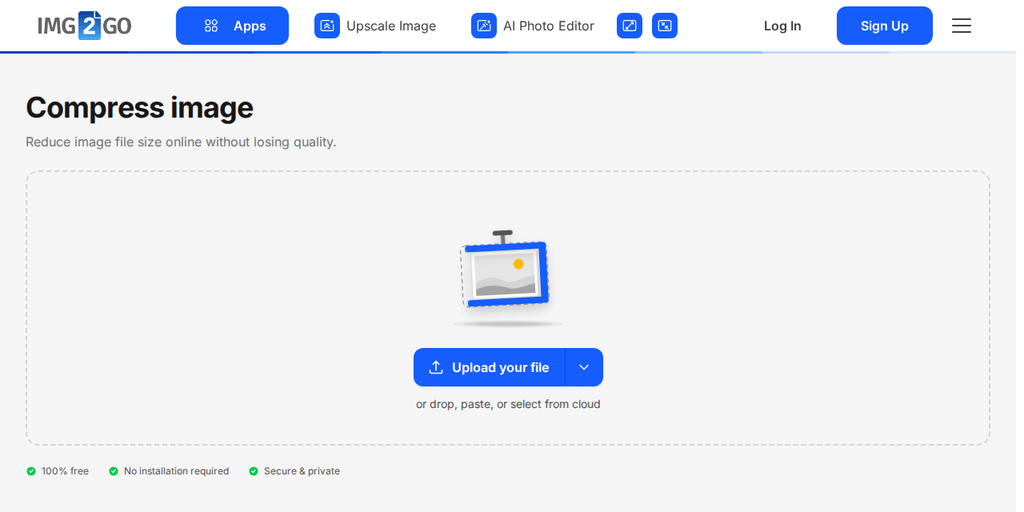
Sundin ang mga hakbang na ito para magamit nang husto ang tool na ito:
- I-upload ang Iyong Imahe: I-upload ang image file sa pamamagitan ng pagpili nito mula sa iyong computer o i-drag ito nang direkta sa Compress Image interface ng tool.
-
I-adjust ang Quality Settings:
Pagkatapos ma-upload ang iyong larawan, makikita mo ang ilang quality settings. Sikaping magkaroon ng magandang balanse sa pagitan ng mas maliit na file size at katanggap-tanggap na kalidad ng larawan. Maaari kang pumili mula sa mga opsyon tulad ng:
- Mas mababang compression: Pinapanatili ang karamihan sa orihinal na kalidad na may kaunting bawas lang sa laki ng file.
- Inirerekomendang compression: Magandang balanse ng laki ng file at kalidad ng larawan, angkop para sa karamihan ng website.
- Matinding compression: Pinakamaliit na laki ng file, kapansin-pansing may bawas na sa visual na kalidad.
- Target na laki ng file: I-compress ang larawan sa pinakamataas na laki ng file sa KB o MB.
- Pagsasaayos ng kalidad: Itakda ang antas ng kalidad para sa output na larawan. Mas mataas na kalidad ang ibig sabihin ay mas malaking laki ng file, habang mas mababang kalidad ang nagpapaliit ng laki ng file.
- Piliin ang compression format: Piliin ang compression format para sa iyong na-optimize na larawan. Hinahayaan ka ng Img2Go na i-compress ang mga larawan sa JPEG format, na malawak na sinusuportahan at angkop para sa web.
- Baguhin ang sukat ng mga larawan (opsyonal): Para baguhin din ang sukat, ipadaan ang larawan sa Resize Image bago o pagkatapos itong i-compress.
- I-compress at i-download: I-click ang "Compress Image", pagkatapos ay i-click ang "Download" para i-save ang mas maliit na file.
- I-save ang na-optimize na larawan: I-save ang na-optimize na larawan gamit ang bagong pangalan para madali mo itong maiba sa orihinal at magamit sa iyong website.
Img2Go ay nag-aalok ng abot-kaya, madaling gamitin, at maraming magagawa na solusyon para sa image optimization. Sa intuitive na interface nito, mabilis kang makakabagong-sukat at makakapag-format ng mga larawan para sa iba't ibang device at konteksto ng pagtingin. Kung nais mo lang baguhin ang sukat ng iyong mga larawan, maaari mo ring gamitin ang Baguhin ang Laki ng Larawan na tool.
PLUS: Sa versatile na online image converter ng Img2Go, hindi ka limitado sa pag-convert lang ng JPG sa PNG o PDF sa JPG. Maaari mo ring tuluy-tuloy na i-convert ang iyong mga larawan sa WebP format! I-upload lang ang iyong larawan, pumili ng target na format, piliin ang anumang opsyonal na setting, at i-convert ang iyong mga larawan sa loob ng ilang segundo.
Saan Makakakuha ng De-kalidad na Mga Larawan para sa Iyong Website?
Kapag naghahanap ng de-kalidad na visual para sa iyong website, subukan ang mga dedikadong platform tulad ng Pexels, Unsplash, o Pixabay. Nag-aalok ang mga website na ito ng malawak na hanay ng de-kalidad na stock photo na maaaring mag-complement sa nilalaman ng iyong website. Gayunpaman, may isa pang opsyon na maaari mong isaalang-alang.
AI Art Generator ng Img2Go: Gumawa ng AI images nang madali
Tuklasin ang mga bagong paraan ng paglikha ng mga larawan gamit ang AI Art Generator ng Img2Go. Sa halip na umasa lang sa mga stock photo website, maaari mo na ngayong gamitin ang artificial intelligence para makapag-generate ng custom na mga larawan sa ilang pag-click lang.
Karagdagang impormasyon: Paano Gamitin ang Img2Go AI Art Generator
Mga benepisyo ng pag-generate ng AI images gamit ang Img2Go
Clear Usage Rights: Ang paggamit sa generator ay nagbibigay sa iyo ng license para gamitin ang mga larawan, hindi ng copyright o anumang iba pang intellectual property sa mga ito. Depende sa kung may bayad kang plan ang pinapayagan ng license.
Mga Opsyon sa Pag-customize: Nag-aalok ang AI Art Generator ng hanay ng mga opsyon sa pag-customize, para maidefine mo ang istilo, kulay, at mga elemento ng gina-generate na larawan. Nakakatulong ang kontrol na ito na tumugma ang iyong mga visual sa branding at disenyo ng iyong website.

Bago at natatanging content: Sa pag-generate ng AI images, makakakuha ka ng malawak na hanay ng bago at natatanging content para sa iba't ibang paggamit.
Matipid sa Oras at Gastos: Ang pag-generate ng AI images ay isang time-efficient at matipid na paraan para makakuha ng de-kalidad na visual. Sa halip na gumugol ng oras sa paghahanap ng stock photos o pag-hire ng photographer, mabilis kang makakagawa ng custom na mga larawang akma sa iyong pangangailangan.
Pangwakas
Ang pag-optimize ng mga larawan ay mahalaga para sa mas mahusay na performance ng website at user experience. Sa mga tool na nabanggit, maaari kang epektibong magbago ng sukat at mag-compress ng mga larawan nang hindi nawawala ang kalidad. Maaari mo ring subukan ang AI Art Generator ng Img2Go para sa flexible at malikhaing pag-generate ng larawan.
Sa paggamit ng mga teknik na ito, makakamit mo ang mas mabilis na loading time, mas magandang SEO, at isang biswal na kapana-panabik na website na namumukod-tangi.