
Mga solusyon
AI-powered na pag-alis ng background na may transparent na PNG output.
o ihulog, i-paste, o pumili mula sa cloud





May mga espesyal na AI model ang background remover na sinanay para sa iba't ibang uri ng larawan. Piliin ang tamang model para sa subject mo para makakuha ng pinakamagandang cutout.
Dalawang pangkalahatang AI model ang nagpo-proseso ng mga produkto, bagay, hayop, at halo-halong eksena. Gumagana para sa karamihan ng larawan kung saan malinaw ang gilid ng subject mula sa background.
Isang dedikadong model para sa human segmentation. In-optimize para sa portraits, headshots, at full-body photos. Tumpak nitong hinahawakan ang buhok, kulay ng balat, at kumplikadong mga gilid.
Espesyal na model para sa segmentation ng damit. Inihihiwalay ang upper body, lower body, o full-body garments mula sa background. Mainam para sa fashion catalogs at e-commerce listings.
Gumagamit ang background remover ng deep learning para suriin ang larawan at paghiwalayin ang subject sa unahan mula sa background. Tinutukoy ng AI ang mga gilid, kinikilala ang pangunahing subject, at gumagawa ng tumpak na cutout sa loob ng ilang segundo.
Mag-upload ng JPG, PNG, o WebP na larawan at i-click ang Start. Ipo-proseso ng AI ang larawan at maglalabas ng PNG file na may transparent na background. Hindi kailangan ng manual na pagpili o masking. Awtomatiko nitong hinahawakan ang buhok, balahibo, transparent na bagay, at kumplikadong mga gilid.
Para sa mas pinong detalye sa mga gilid, lumipat sa Alpha Matting mode. Pinapanatili ng mode na ito ang mga semi-transparent na bahagi tulad ng salamin, usok, o maninipis na buhok na maaaring ma-cut sa standard removal. Maaari mo ring gamitin ang Return Mask mode para makakuha ng black-and-white mask ng nadetect na subject.
Tingnan kung paano hinahawakan ng AI background remover ang iba't ibang subject. Tinutukoy ng tool ang mga gilid at gumagawa ng malilinis na cutout na may transparent na background.
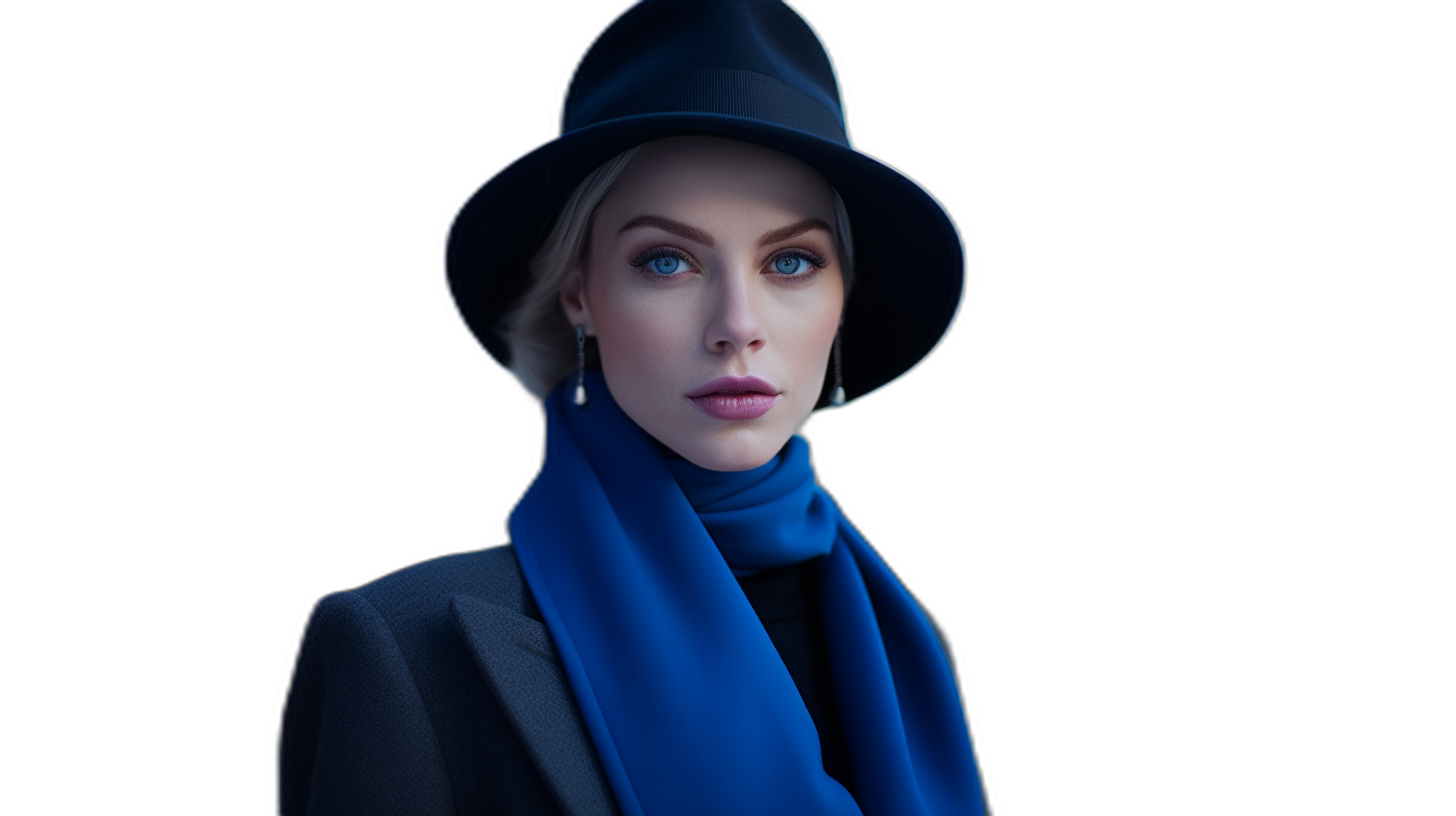

Tanggalin ang background mula sa portrait photos at headshots. Natutukoy ng Human Portraits model ang mga hibla ng buhok at gilid ng balat para sa malinis na cutout. Gamitin ang resulta para sa profile picture, ID photo, o marketing materials.
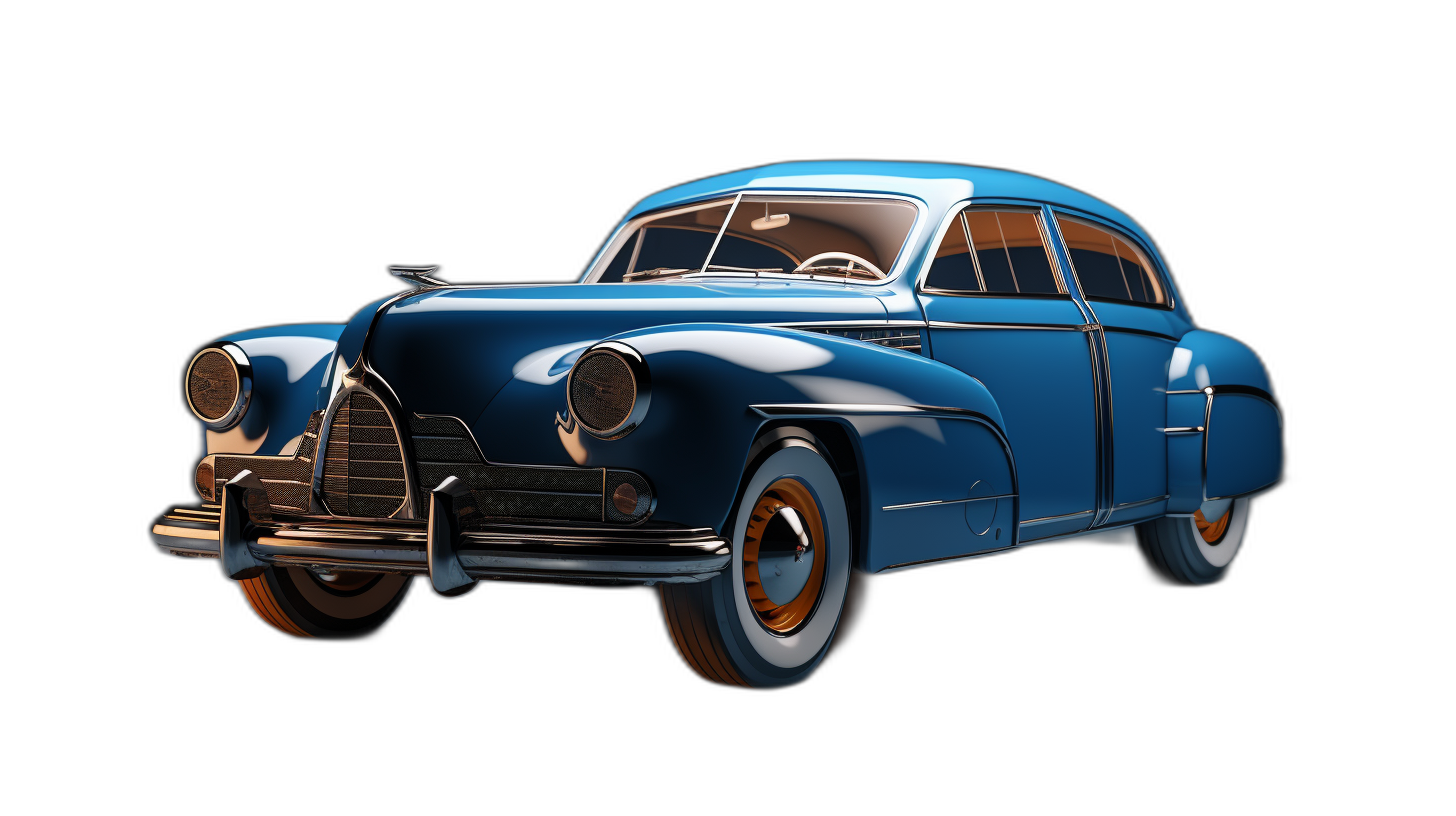
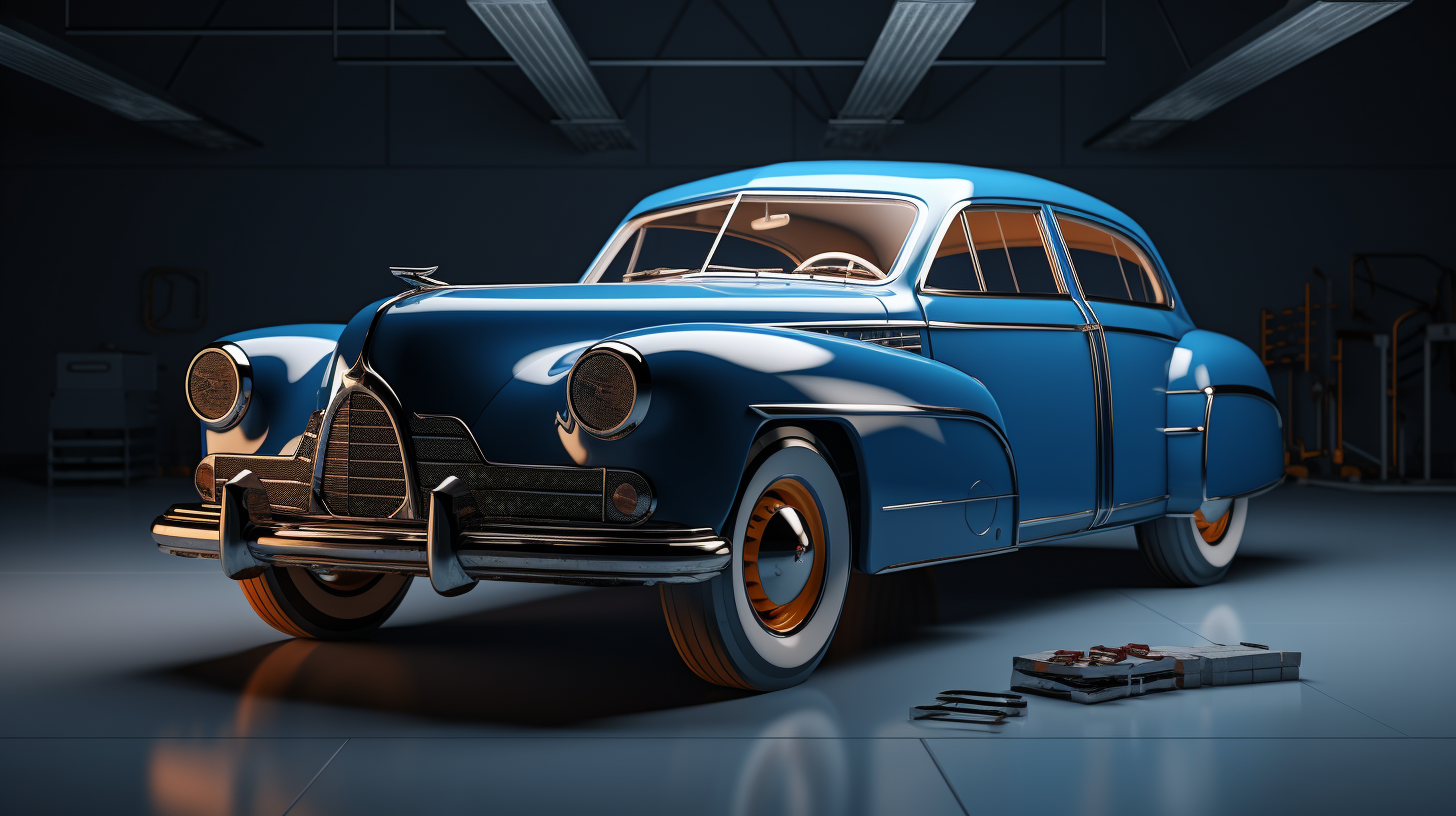
Tanggalin ang background mula sa mga product photo para sa e-commerce listings, catalogs, at advertisements. Inihihiwalay ng General Purpose model ang produkto at gumagawa ng transparent na PNG. Ilagay ang produkto sa puting background o anumang custom na backdrop.
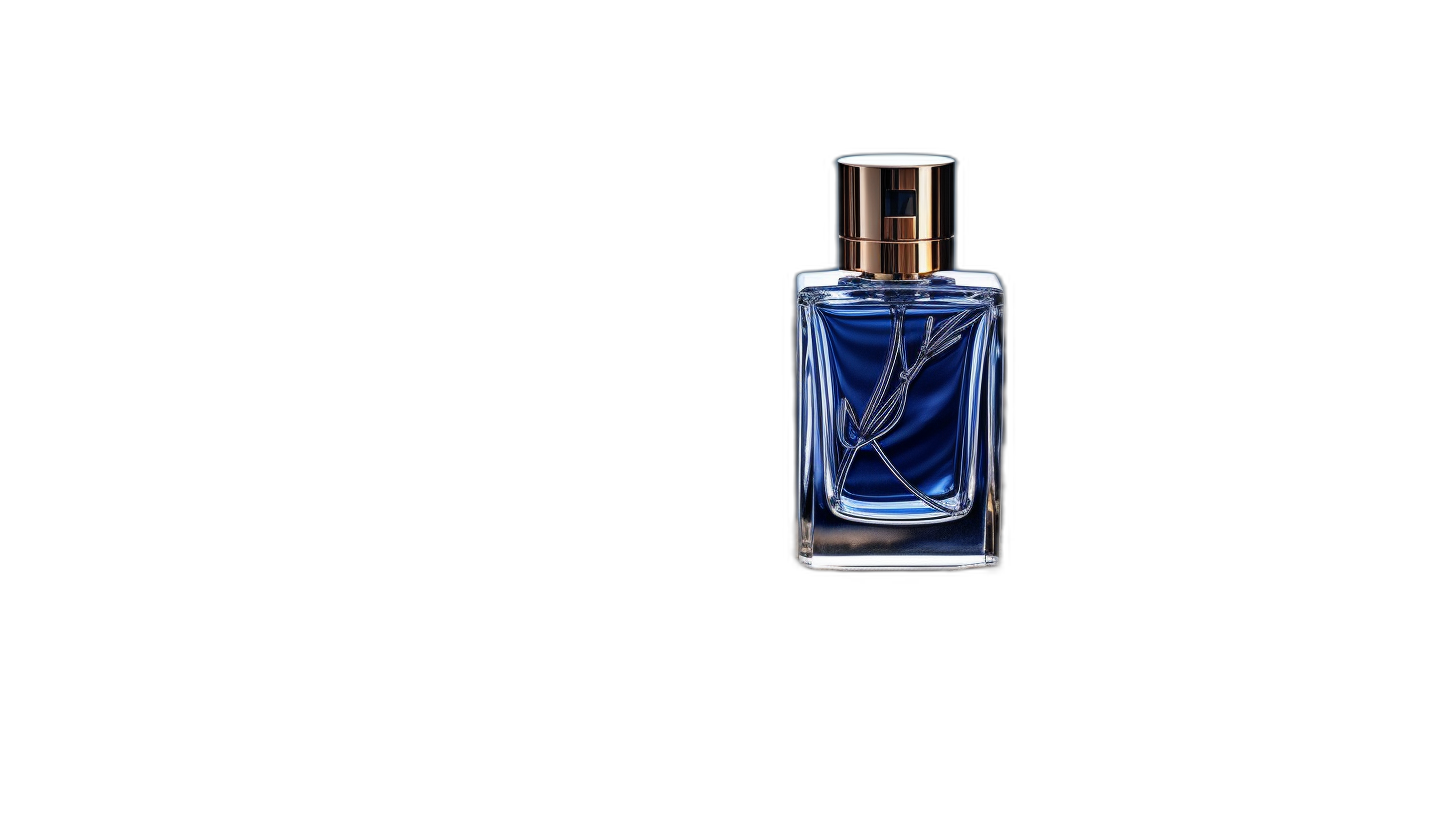
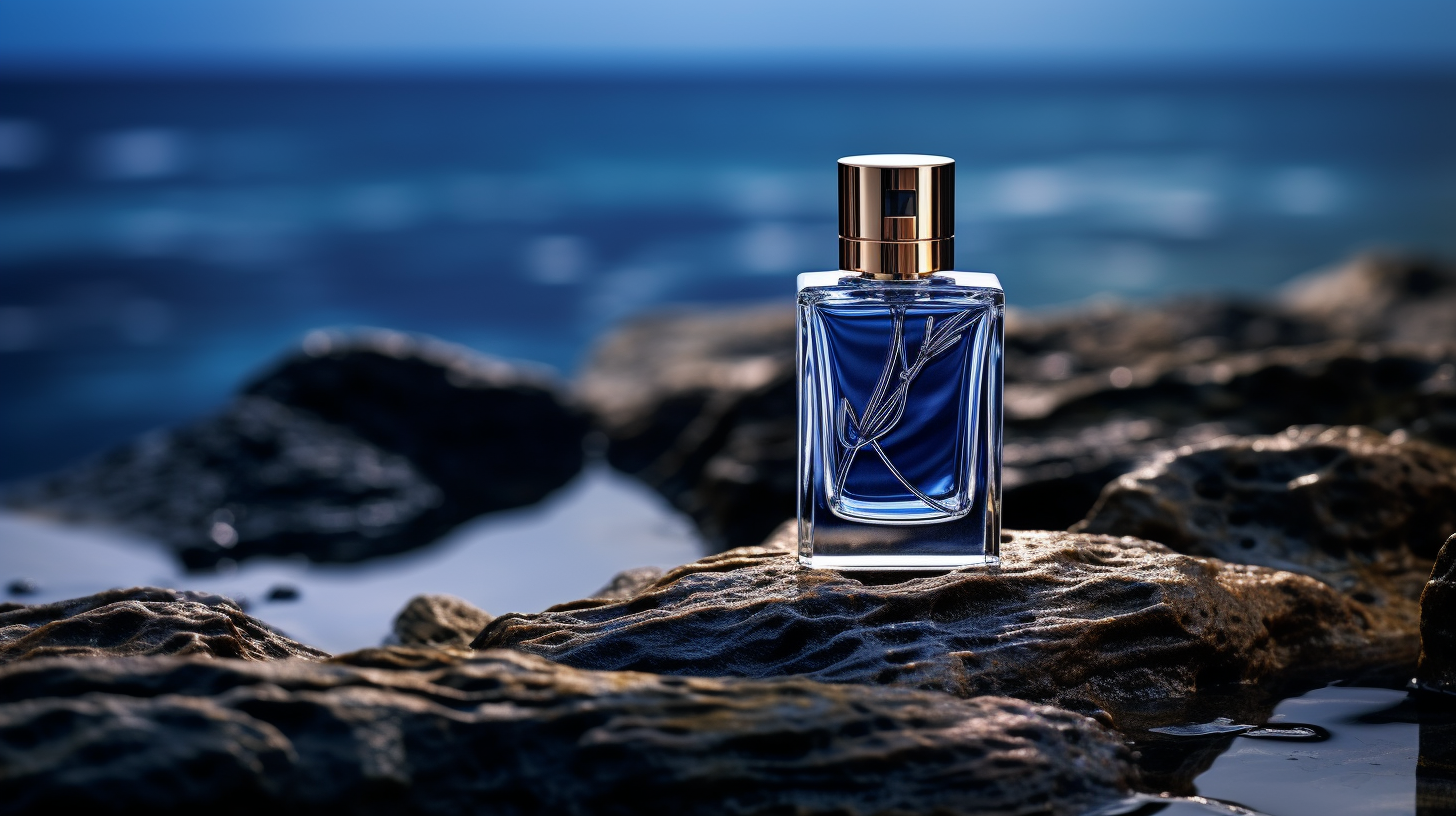
Ihiwalay ang anumang bagay mula sa background nito. Tinutukoy ng AI ang mga gilid ng bote, muwebles, electronics, at iba pang item. I-download ang resulta bilang transparent na PNG at ilagay ito sa anumang surface o background para sa iyong design.
Tanggalin ang background mula sa mga larawan para sa malawak na hanay ng mga gamit.
Gumawa ng malilinis na product photo na may puti o transparent na background para sa online stores, Amazon, eBay, at marketplace listings.
Padatingin ang profile pictures, story graphics, at post images sa pamamagitan ng pagtanggal ng nakakagulong background at paglalagay ng subject sa custom na backdrop.
Gumawa ng flyers, banners, at ad creatives na may hiwalay na product shots o portrait cutouts. I-layer ang mga subject sa branded na background para sa propesyonal na kampanya.
Tanggalin ang background mula sa headshots at team photos para sa corporate websites, resume, LinkedIn profiles, at ID cards. Pinapanatili ng Human Portraits model ang natural na mga gilid ng buhok.
Magdagdag ng transparent na product images, team headshots, o object cutouts sa slides at presentations. Tinutulungan ng malilinis na background na manatili ang focus sa iyong content.
Pagsamahin ang mga cutout image sa collages, composites, at graphic designs. Tanggalin ang background para ma-layer ang mga subject, gumawa ng stickers, o bumuo ng transparent na logo at icons.
Tanggalin ang background mula sa maraming larawan nang sabay-sabay. Mag-upload ng batch ng JPG, PNG, o WebP files at i-proseso ang lahat sa isang click. Bawat larawan ay hiwalay na pinoproseso ng AI at maaaring i-download nang paisa-isa bilang transparent na PNG.
Tumatanggap ang background remover ng mga larawan hanggang 40 MB bawat file. Kasama sa input formats ang JPG, JPEG, PNG, at WebP. Lahat ng output files ay ise-save bilang PNG na may transparency. Hindi kailangan mag-convert ng format bago mag-upload.
Nakakatipid ang batch processing ng oras kapag kailangan mong ihanda ang product catalogs, team headshots, o social media assets. I-upload ang iyong mga larawan, piliin ang AI model, at hayaang ang tool ang magproseso. Lahat ng file ay pinoproseso nang secure at agad na puwedeng i-download.
Mag-upload ng JPG, PNG, o WebP na larawan. Maaari kang mag-upload mula sa iyong computer, mag-paste ng URL, o i-drag and drop ang file sa upload area.
Pumili ng AI model at i-click ang Start. Susuriin ng AI ang larawan, idedetect ang subject, at awtomatikong tatanggalin ang background.
I-download ang iyong larawan bilang PNG file na may transparent na background. Gamitin ito agad o ilagay sa bagong background sa anumang image editor.
I-upload ang larawan mo sa background remover, pumili ng AI model, at i-click ang Start. Awtomatikong matutukoy ng AI ang subject at tatanggalin ang background. I-download ang resulta bilang PNG file na may transparent na background. Walang kailangang software installation o account.
Oo, libre ang background remover hanggang 2 beses sa isang araw. I-upload ang larawan mo, alisin ang background, at i-download ang transparent na PNG. Walang kailangan na signup o credit card para sa libreng paggamit.
Tumatanggap ang background remover ng JPG, JPEG, PNG, at WebP na mga larawan bilang input. Lahat ng output file ay ise-save bilang PNG na may transparent na background. Hindi kailangan ang format conversion bago mag-upload.
Oo, sinusuportahan ng background remover ang batch processing. Mag-upload ng maraming larawan at i-proseso ang lahat sa isang click. Bawat larawan ay hiwalay na ipoproseso ng AI at pwedeng i-download nang paisa-isa.
I-upload ang larawan na may puting background sa background remover. Matutukoy ng AI ang subject kahit ano pa ang kulay ng background, kasama ang puti, may kulay, o kumplikadong background. Ang resulta ay PNG na may full transparency sa dating background.
May apat na AI model ang background remover. Dalawang general-purpose model ang para sa mga produkto, bagay, at halo-halong scene. Ang Human Portraits model ay naka-optimize para sa headshots at full-body na larawan. Ang Clothes Parsing model ay para ihiwalay ang mga damit para sa fashion at e-commerce.
Oo, lahat ng upload ay gumagamit ng encrypted na koneksyon. Ikaw lang ang may access sa mga file mo. Ang pagproseso ay ganap na awtomatiko at walang human review. Hindi ginagamit ang mga larawan mo para sa AI training. Hawak mo pa rin ang buong copyright at pagmamay-ari ng lahat ng in-upload at na-proseso na file.

Isang gabay sa pag-alis ng background ng larawan gamit ang AI-powered na mga tool.
Basahin ang artikulo
Praktikal na gamit ng AI background removal para sa e-commerce, social media, at design.
Basahin ang artikulo
Isang overview ng mga AI tool para sa pag-edit ng larawan, kabilang ang pag-alis ng background, pag-upscale, at pag-restore.
Basahin ang artikulo
Alamin ang pagkakaiba ng JPEG at PNG formats, kabilang ang transparency support, compression, at kung kailan dapat gamitin ang bawat isa.
Basahin ang artikulo
Unawain kung paano binabawasan ng JPEG compression ang laki ng file at kung bakit PNG ang karaniwang format para sa mga transparent na larawan.
Basahin ang artikulo
